

Cara membuat video animasi di PowerPoint mungkin belum banyak diketahui, padahal aplikasi ini bukan hanya untuk presentasi saja. Dengan fitur-fitur canggih seperti animasi, transisi dan efek gerak, PowerPoint bisa digunakan untuk membuat video animasi sederhana yang terlihat profesional.
kreator konten, pengajar, hingga pelaku bisnis kini memanfaatkan PowerPoint untuk membuat video promosi, tutorial, atau materi pembelajaran interaktif tanpa harus menguasai software animasi yang rumit.
PowerPoint menawarkan antarmuka yang mudah digunakan, fleksibel, dan tentu saja, lebih ringan daripada software editing video profesional. Jadi, jika Anda ingin mulai belajar membuat animasi tanpa modal besar, PowerPoint bisa jadi pilihan terbaik.

Manfaat Membuat Video Animasi di PowerPoint
Membuat video animasi di PowerPoint memiliki banyak keuntungan, antara lain:
- Mudah dipelajari, sehingga tidak perlu kemampuan desain tinggi.
- Hemat biaya tanpa harus membeli software mahal.
- Fleksibel, dapat digunakan untuk berbagai kebutuhan seperti promosi, edukasi, atau presentasi.
- Cepat diedit, oleh karena itu jika ada revisi, Anda bisa langsung memperbaikinya tanpa perlu proses editing rumit.
Dengan latihan dan kreativitas, hasil video animasi dari PowerPoint bisa terlihat seperti buatan profesional!
Persiapan Sebelum Membuat Video Animasi di PowerPoint
Sebelum mulai membuat video animasi, ada beberapa hal yang perlu disiapkan agar hasilnya maksimal. Apa saja?
Menyiapkan Konsep dan Naskah
Buat storyboard atau rencana alur cerita video. Tentukan pesan utama yang ingin disampaikan, karakter yang akan digunakan dan urutan adegan. Dengan perencanaan yang jelas, proses pembuatan akan lebih cepat dan terarah.
Memilih Template atau Slide Kosong
Anda bisa menggunakan template bawaan PowerPoint atau memulai dari slide kosong. Untuk video animasi, slide kosong sering kali lebih fleksibel karena Anda bisa mengatur setiap elemen dari nol.
Menyiapkan Elemen Visual
Kumpulkan gambar, ikon, ilustrasi, atau karakter yang akan digunakan. Anda bisa mencarinya di situs penyedia aset gratis seperti Freepik, Pixabay, atau Flaticon. Pastikan semua aset memiliki lisensi bebas pakai.
Langkah dan Cara Membuat Video Animasi di PowerPoint

Ketika Anda ingin maksimal dalam membuat video animasi di PowerPoint, tentu saja ada beberapa langkah yang harus dijalankan. Berikut, di antaranya:
Membuat Objek dan Latar Belakang
Buka PowerPoint, buat slide baru, lalu tambahkan latar belakang menggunakan Format Background. Pilih warna solid, gradien, atau bahkan gambar agar tampilan lebih menarik.
Setelah itu, masukkan objek seperti teks, bentuk (shapes), atau gambar yang akan menjadi elemen utama animasi.
Menambahkan Efek Animasi
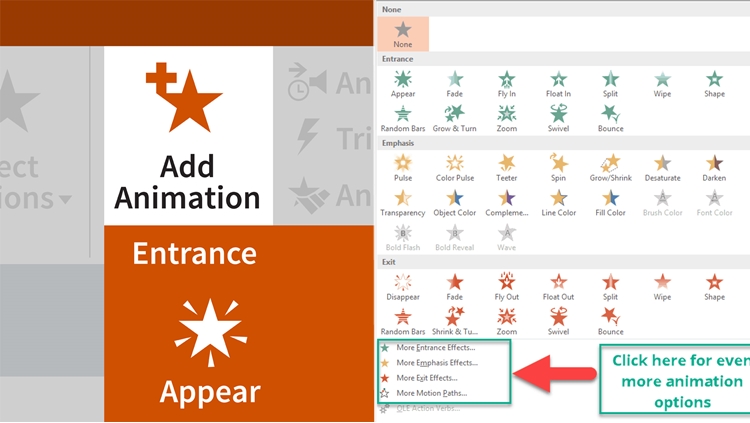
Klik objek yang ingin dianimasikan, kemudian pilih tab Animations. Di sini, Anda akan menemukan berbagai jenis efek seperti Fade, Fly In, Zoom, atau Motion Paths.
Kombinasikan beberapa efek agar gerakannya terlihat natural. Misalnya, teks bisa muncul dengan Fade In sementara gambar masuk dengan Fly In dari samping.
Sebagai tips, Anda bisa menggunakan fitur Animation Pane untuk mengatur urutan dan waktu animasi agar transisinya halus dan tidak tumpang tindih.
Menambahkan Transisi Antar Slide
Gunakan tab Transitions untuk memberi efek perpindahan antar adegan. Transisi seperti Morph atau Push bisa memberikan kesan dinamis saat video berpindah dari satu slide ke slide lainnya.
Menambahkan Narasi dan Musik Latar
Agar video lebih hidup, Anda bisa menambahkan suara atau musik latar. Pilih menu Insert > Audio > Audio on My PC untuk memasukkan musik, atau gunakan Record Audio untuk merekam narasi langsung di PowerPoint. Atur volume dan durasi audio agar sinkron dengan animasi yang Anda buat.
Menyusun Durasi dan Timing
Gunakan fitur Slide Show > Rehearse Timings untuk mengatur berapa lama setiap slide ditampilkan. Dengan cara ini, Anda bisa menyesuaikan waktu animasi, narasi, dan transisi agar terlihat seperti video profesional.
Menyimpan Dalam Format Video
Jika animasi sudah selesai, ekspor proyek Anda menjadi video. Tidak perlu bingung untuk caranya, karena cukup mudah, berikut di antaranya:
- Klik File > Export > Create a Video.
- Pilih kualitas video (misalnya Full HD atau 4K).
- Klik Create Video, lalu tunggu proses rendering selesai.
Hasil akhirnya akan berformat .mp4 atau .wmv, dan siap diunggah ke YouTube, Instagram, atau website Anda.
Baca Juga:
- Cara Membuat Quiz di PowerPoint; Ini Panduan Lengkapnya!
- Cara Menggunakan Template Custom Power Point; Pemula – Mahir!
- Cara Membuat Presentasi Portofolio PowerPoint Menarik dan Profesional
Tips Membuat Video Animasi di PowerPoint Lebih Profesional
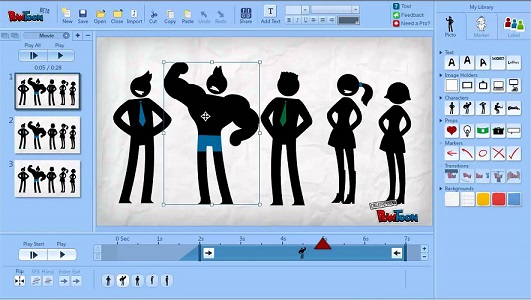
Untuk mendapatkan hasil yang lebih maksimal saat membuat video animasi di PowerPoint, berikut beberapa tips yang bisa Anda lakukan:
- Gunakan warna yang konsisten, pastikan palet warna sesuai dengan tema dan identitas visual.
- Perhatikan tipografi, Anda bisa menggunakan maksimal dua jenis font agar tampilannya tidak berantakan.
- Gunakan gerakan yang halus, jangan terlalu banyak animasi yang berlebihan, karena bisa mengganggu fokus penonton.
- Gunakan gambar berkualitas tinggi dengan menghindari gambar buram atau berpiksel.
- Uji coba sebelum ekspor, caranya dengan menjalankan video beberapa kali untuk memastikan timing, suara dan transisi sudah sesuai.
Penutup
Sekarang Anda sudah tahu cara membuat video animasi di PowerPoint dengan langkah-langkah yang mudah dan praktis.
Dengan memanfaatkan fitur animasi, transisi dan audio, Anda bisa menciptakan video edukatif, promosi, atau konten media sosial yang menarik tanpa harus belajar software editing yang rumit.
Jika Anda ingin belajar lebih mendalam dan mendapatkan bimbingan langsung dari instruktur berpengalaman, Anda bisa mengikuti pelatihan komputer di pelatihankomputer.com.