
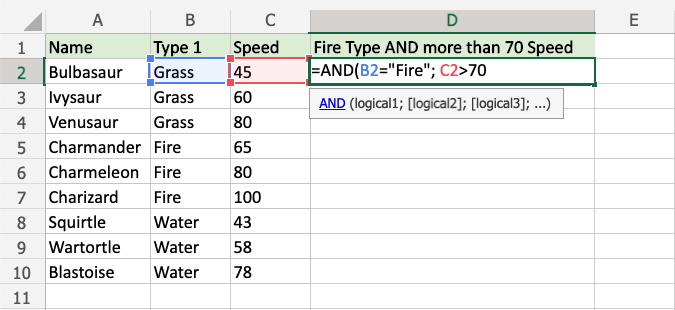
100 Rumus Excel – Microsoft Excel sudah lama menjadi salah satu perangkat lunak andalan di dunia kerja maupun pendidikan. Mulai dari karyawan kantor, pelajar, hingga pebisnis, hampir semua pernah menggunakan Excel untuk mengolah data. Salah satu keunggulan terbesar dari aplikasi ini adalah ketersediaan rumus yang sangat banyak dan beragam.
Jika kamu ingin menguasai Excel dengan baik, mengenal rumus adalah langkah awal yang tidak bisa dilewatkan. Pada artikel ini, kita akan membahas 100 rumus Excel lengkap beserta contoh penggunaannya. Dengan memahami daftar ini, kamu bisa bekerja lebih cepat, akurat, dan tentunya lebih profesional.

Apa Pentingnya Menguasai Rumus Excel?
Banyak orang menggunakan Excel hanya sebatas untuk membuat tabel atau menuliskan angka. Padahal, kekuatan sebenarnya ada pada rumusnya. Dengan memanfaatkan fungsi-fungsi Excel, kamu dapat:
- Menghemat waktu dalam pengolahan data.
- Menghindari kesalahan hitung manual.
- Membuat analisis data yang kompleks dengan mudah.
- Menyajikan informasi yang lebih rapi dan jelas.
Itulah mengapa belajar rumus Excel menjadi investasi penting bagi siapa pun yang bekerja dengan data.
Daftar 100 Rumus Excel dan Fungsinya
Sebagai tempat kursus komputer bersertifikat pelatihankomputer.com akan memberikan kumpulan rumus Excel yang sudah saya kelompokkan berdasarkan kategori agar mudah dipahami.
Rumus Dasar Excel
-
=SUM(A1:A10)→ Menjumlahkan nilai dari A1 sampai A10. -
=AVERAGE(A1:A10)→ Menghitung rata-rata. -
=MIN(A1:A10)→ Nilai terkecil. -
=MAX(A1:A10)→ Nilai terbesar. -
=COUNT(A1:A10)→ Menghitung jumlah sel berisi angka. -
=COUNTA(A1:A10)→ Menghitung sel berisi data (angka/teks). -
=ROUND(A1,2)→ Membulatkan angka A1 ke 2 desimal. -
=ROUNDUP(A1,0)→ Membulatkan ke atas. -
=ROUNDDOWN(A1,0)→ Membulatkan ke bawah.
-
=PRODUCT(A1:A5)→ Mengalikan seluruh isi range.
Rumus Logika
-
=IF(A1>70,"Lulus","Tidak")→ Jika nilai >70 maka “Lulus”. -
=AND(A1>50,B1<100)→ TRUE jika kedua syarat benar. -
=OR(A1>50,B1<100)→ TRUE jika salah satu benar. -
=NOT(A1>100)→ TRUE jika syarat salah.
-
=IF(AND(A1>70,B1>70),"Lulus","Tidak")→ Kombinasi IF+AND. -
=IF(OR(A1="A",A1="B"),"Baik","Kurang")→ Multi kondisi. -
=IFS(A1>=90,"A",A1>=80,"B",A1>=70,"C",TRUE,"D")→ Banyak kondisi. -
=SWITCH(A1,1,"Senin",2,"Selasa",3,"Rabu","Lainnya")→ Alternatif IF berantai. -
=IFERROR(A1/B1,"Error")→ Jika error tampilkan “Error”. -
=CHOOSE(2,"Merah","Hijau","Biru")→ Pilih elemen ke-2.
Rumus Teks
-
=LEFT(A1,4)→ 4 huruf pertama. -
=RIGHT(A1,3)→ 3 huruf terakhir. -
=MID(A1,2,5)→ Ambil 5 huruf mulai huruf ke-2. -
=LEN(A1)→ Hitung panjang teks. -
=TRIM(A1)→ Hilangkan spasi berlebih. -
=UPPER(A1)→ Jadi huruf besar. -
=LOWER(A1)→ Jadi huruf kecil. -
=PROPER(A1)→ Huruf kapital tiap kata. -
=CONCAT(A1," ",B1)→ Gabungkan teks. -
=TEXT(A1,"DD/MM/YYYY")→ Format angka/ tanggal. -
=SEARCH("a",A1)→ Posisi huruf “a”. -
=FIND("a",A1)→ Sama tapi case-sensitive. -
=REPLACE(A1,1,5,"Baru")→ Ganti teks. -
=SUBSTITUTE(A1,"lama","baru")→ Ganti kata tertentu. -
=REPT("*",5)→ Ulang tanda * sebanyak 5 kali.
Rumus Tanggal & Waktu
-
=TODAY()→ Tanggal hari ini. -
=NOW()→ Tanggal & waktu sekarang. -
=DAY(A1)→ Ambil hari. -
=MONTH(A1)→ Ambil bulan. -
=YEAR(A1)→ Ambil tahun. -
=WEEKDAY(A1)→ Hari ke-berapa dalam seminggu. -
=WEEKNUM(A1)→ Minggu ke-berapa. -
=EDATE(A1,3)→ Tanggal setelah 3 bulan. -
=EOMONTH(A1,1)→ Akhir bulan berikutnya. -
=DATEDIF(A1,B1,"Y")→ Selisih tahun. -
=DATEDIF(A1,B1,"M")→ Selisih bulan. -
=DATEDIF(A1,B1,"D")→ Selisih hari. -
=NETWORKDAYS(A1,B1)→ Jumlah hari kerja. -
=WORKDAY(A1,10)→ 10 hari kerja setelah A1. -
=TIME(10,30,0)→ Jam 10:30:00.
Rumus Lookup & Reference
-
=VLOOKUP(123,A1:C10,2,FALSE)→ Cari data vertikal. -
=HLOOKUP(123,A1:C10,2,FALSE)→ Cari data horizontal. -
=INDEX(A1:C10,2,3)→ Ambil nilai baris 2 kolom 3. -
=MATCH(50,A1:A10,0)→ Posisi angka 50. -
=XLOOKUP(123,A1:A10,B1:B10,"Tidak Ada")→ Lookup modern. -
=LOOKUP(123,A1:A10,B1:B10)→ Lookup sederhana. -
=OFFSET(A1,2,3)→ Geser referensi sel. -
=INDIRECT("A"&5)→ Referensi dinamis (A5). -
=ROW(A5)→ Nomor baris. -
=COLUMN(C3)→ Nomor kolom.
Rumus Statistik
-
=STDEV(A1:A10)→ Standar deviasi. -
=STDEVP(A1:A10)→ Standar deviasi populasi. -
=VAR(A1:A10)→ Varians sampel. -
=VARP(A1:A10)→ Varians populasi. -
=MEDIAN(A1:A10)→ Nilai tengah. -
=MODE(A1:A10)→ Nilai yang sering muncul. -
=PERCENTILE(A1:A10,0.9)→ Persentil ke-90. -
=QUARTILE(A1:A10,1)→ Kuartil pertama. -
=RANK(A1,$A$1:$A$10)→ Ranking nilai. -
=CORREL(A1:A10,B1:B10)→ Korelasi 2 data.
Rumus Keuangan
-
=PMT(10%/12,12*2,10000000)→ Hitung cicilan per bulan. -
=FV(10%/12,12*5,-1000000)→ Nilai masa depan. -
=PV(10%/12,12*5,-1000000)→ Nilai sekarang. -
=NPER(10%/12,-2000000,50000000)→ Periode investasi. -
=RATE(12*5,-1000000,50000000)→ Suku bunga. -
=NPV(10%,A1:A5)→ Net Present Value. -
=IRR(A1:A5)→ Internal Rate of Return. -
=DB(10000000,1000000,5,1)→ Depresiasi. -
=SLN(10000000,1000000,5)→ Depresiasi garis lurus. -
=DDB(10000000,1000000,5,1,2)→ Depresiasi saldo menurun ganda.
Rumus Matematika
-
=SQRT(25)→ Akar kuadrat. -
=POWER(2,3)→ Pangkat (2³). -
=ABS(-10)→ Nilai absolut. -
=MOD(10,3)→ Sisa bagi (10 mod 3 = 1). -
=INT(4.9)→ Bulatkan ke bawah. -
=CEILING(4.2,1)→ Bulatkan ke atas ke kelipatan 1. -
=FLOOR(4.8,1)→ Bulatkan ke bawah ke kelipatan 1. -
=RAND()→ Angka acak 0–1. -
=RANDBETWEEN(1,100)→ Angka acak 1–100. -
=PI()→ Konstanta π.
Rumus Array & Lanjutan
-
=TRANSPOSE(A1:C3)→ Ubah baris jadi kolom. -
=UNIQUE(A1:A10)→ Data unik. -
=SORT(A1:A10,1,TRUE)→ Urutkan data. -
=FILTER(A1:C10,B1:B10="Jakarta")→ Filter data. -
=SEQUENCE(10,1,1,1)→ Deret angka 1–10. -
=MMULT(A1:B2,C1:D2)→ Perkalian matriks. -
=FREQUENCY(A1:A10,B1:B3)→ Distribusi frekuensi. -
=SPLIT("A,B,C",",")→ Pisahkan teks (di Google Sheets). -
=TEXTJOIN(", ",TRUE,A1:A5)→ Gabung teks dengan koma. -
=ARRAYFORMULA(A1:A10*2)→ Operasi massal (Google Sheets).
Tips Praktis Menggunakan Rumus Excel
Selain mengenal rumus, ada beberapa tips praktis agar lebih cepat menguasai Excel:
- Gunakan kombinasi rumus, misalnya IF dengan AND atau OR untuk kondisi yang kompleks.
- Manfaatkan fitur AutoFill agar rumus bisa langsung diterapkan ke banyak sel.
- Biasakan menggunakan tabel Excel (Ctrl+T) agar data lebih rapi dan rumus otomatis menyesuaikan.
- Beri nama pada range data (Named Range) supaya rumus lebih mudah dibaca.
- Gunakan shortcut keyboard agar pekerjaan semakin cepat.
Tips ini akan membuatmu tidak hanya hafal rumus, tapi juga mahir menggunakannya secara efisien.
FAQ – Rumus Excel dan Penggunaan Excel
Beberapa yang sering ditanyakan:
Apa fungsi utama rumus di Excel?
Rumus digunakan untuk menghitung, menganalisis data, mengolah teks, mencari nilai, memproses tanggal, dan mengotomatisasi pekerjaan secara cepat tanpa harus menghitung manual.
Apa saja rumus Excel yang paling sering digunakan?
Beberapa rumus dasar yang paling umum dipakai:
- SUM – menjumlahkan angka
- AVERAGE – menghitung rata-rata
- COUNT / COUNTA – menghitung jumlah data
- IF – membuat logika kondisi
- VLOOKUP / XLOOKUP – mencari data
- SUMIF / COUNTIF – penjumlahan atau hitung dengan syarat
- LEFT, MID, RIGHT – mengolah teks
Apakah Excel menyediakan rumus untuk membuat daftar angka otomatis?
Ya. Anda bisa menggunakan: =SEQUENCE(100) untuk membuat deretan angka 1 sampai 100 tanpa mengetik manual.
Bagaimana cara memilih atau menyorot baris/sel tertentu dengan cepat?
Gunakan kombinasi tombol seperti:
- Ctrl + Shift + ↓ untuk memilih ke bawah sampai baris terakhir berisi data
- Klik dan drag nomor baris jika ingin memilih baris tertentu
- Gunakan Filter untuk menampilkan data tertentu saja
Apa fungsi tombol Ctrl + F4 di Excel?
Ctrl + F4 menutup workbook yang sedang terbuka tanpa menutup aplikasi Excel secara keseluruhan.
Bagaimana cara membuat penjumlahan cepat di Excel?
Gunakan rumus: =SUM(A1:A10) atau gunakan **AutoSum (Alt + =) ** untuk menjumlahkan data secara otomatis.
Butuh Sertifikat Komputer dengan Cepat? Berikut rekomendasi Sertifikasi Komputer Online yang terpercaya!
Penutup
Menguasai 100 rumus Excel adalah bekal penting untuk siapa pun yang berurusan dengan data, baik di kantor, sekolah, maupun bisnis. Rumus dasar seperti SUM dan AVERAGE mungkin terdengar sederhana, tetapi ketika dikombinasikan dengan fungsi logika, lookup, atau statistik, hasilnya bisa sangat luar biasa.
Dengan memahami daftar ini dan mencoba langsung di lembar kerja Excel, kamu akan semakin percaya diri dalam mengolah data. Ditambah dengan tips praktis yang sudah dibagikan, kamu tidak hanya sekadar tahu rumus, tetapi juga mampu menerapkannya dalam berbagai situasi nyata.
Jadi, jangan hanya membaca segera praktikkan. Semakin sering berlatih, semakin cepat pula kamu menjadi ahli Excel yang handal.
Sumber gambar utama: www.w3schools.com