
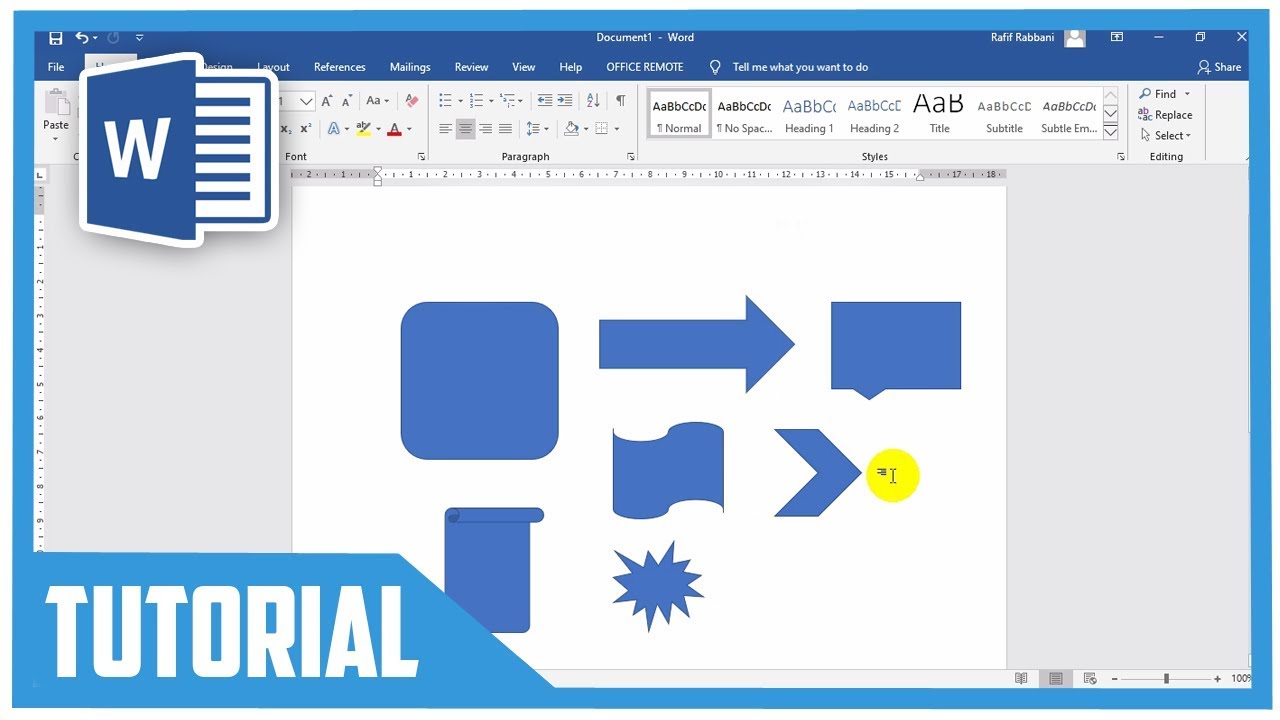
Cara menambahkan shape di Word merupakan salah satu keterampilan dasar yang perlu dikuasai. Terutama jika Anda sering membuat dokumen visual seperti laporan, modul, infografis sederhana, atau bahan presentasi.
Microsoft Word menyediakan berbagai pilihan shape yang dapat digunakan untuk memperjelas informasi, mempercantik tata letak, atau memberikan penekanan pada bagian tertentu.
Pada artikel ini, kita akan membahas langkah-langkah lengkapnya, sekaligus memberikan tips agar desain dokumen Anda terlihat lebih profesional.

Alasan Perlu Menggunakan Shape di Microsoft Word

Shape bukan hanya elemen dekoratif, namun juga berfungsi sebagai penunjang informasi. Dengan shape, Anda dapat membuat diagram sederhana, menandai bagian penting, hingga membuat ilustrasi yang mudah diikuti oleh pembaca. Shape juga memiliki kelebihan, berikut di antaranya:
- Memperkuat visualisasi
- Membuat dokumen lebih interaktif dan tidak monoton.
- Mempermudah pembuatan diagram sederhana tanpa perlu aplikasi tambahan.
- Meningkatkan profesionalitas dokumen, terutama untuk laporan formal.
Cara Menambahkan Shape di Word Dengan Mudah

Untuk menambahkan shape di Microsoft Word, ada beberapa langkah yang harus Anda lakukan. Ini, langkahnya:
Buka Menu Insert
Hal pertama yang harus dilakukan untuk menambahkan shape adalah membuka menu Insert, di sini semua elemen visual seperti gambar, icon, SmartArt dan shape ada. Ini langkahnya:
- Buka Microsoft Word.
- Klik tab Insert.
- Temukan grup menu bernama Illustrations.
Memilih Jenis Shape
Setelah membuka menu Insert, Anda bisa memilih jenis shape yang diperlukan. Bagaimana langkah-langkahnya?
Anda bisa klik Shapes, kemudian nantinya akan muncul beberapa pilihan, lalu Anda bisa memilih shape yang paling sesuai dengan kebutuhan dokumen Anda. Adapun, beberapa pilihannya adalah sebagai berikut:
- Lines (garis lurus, panah)
- Rectangles (persegi, persegi panjang)
- Basic Shapes (lingkaran, segitiga, bintang)
- Block Arrows (panah besar)
- Flowchart (simbol diagram alir)
- Callouts (kotak dialog/komentar)
- Stars and Banners
Menambahkan Shape ke Dokumen
Setelah Anda memilih shape sesuai kebutuhan, Anda bisa melakukan langkah berikutnya. Ini di antaranya:
- Arahkan pointer ke bagian dokumen yang diinginkan.
- Klik dan tahan mouse, kemudian tarik hingga ukuran shape sesuai keinginan.
- Lepaskan klik untuk menempatkan shape tersebut.
Mengatur Tampilan dan Format Shape
Setelah shape ditempatkan, Anda dapat mempercantik tampilannya. Berikut, beberapa langkah yang bisa Anda lakukan:
Mengubah Warna Shape
Anda juga bisa mengubah warna shape sesuai kebutuhan. Hal ini akan membuat tampilannya tidak monoton namun tetap terkesan rapi dan menarik.
- Klik shape yang ingin diubah.
- Masuk ke tab Shape Format.
- Pilih Shape Fill untuk mengubah warna isi.
- Gunakan Shape Outline untuk mengubah warna garis tepi.
- Gunakan Shape Effects untuk menambahkan bayangan, glow, atau efek-efek lainnya.
Mengubah Ukuran dan Posisi Shape
Anda bisa menyesuaikan ukuran shape dengan mudah. Cukup dengan menarik titik kecil pada sudut shape. Kemudian untuk mempertahankan proporsi shape, cukup tahan tombol Shift ketika menariknya.
Posisi shape juga bisa Anda atur melalui Wrap Text. Misalnya Behind Text, In Front of Text, Square, Tight atau Through. Opsi tersebut sangat membantu ketika Anda ingin mengatur tata letak dokumen agar lebih rapi.
Menambahkan Teks di Dalam Shape
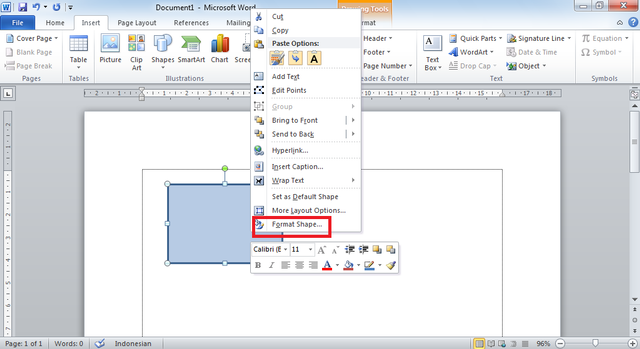
Shape juga dapat digunakan sebagai kotak teks. Fitur ini sangat berguna untuk membuat label, keterangan gambar, atau diagram sederhana. Berikut, caranya:
- Klik kanan pada shape.
- Pilih Add Text.
- Ketik teks sesuai kebutuhan.
Baca Juga:
- Cara Menambah Kolom di Word: Tips Praktis yang Wajib Dicoba
- Cara Membuat Daftar Gambar di Word Mudah dan Cepat!
- Cara Memberi Highlight Pada Teks Word; Ini Langkah Mudahnya!
Tips Mendesain Dokumen Agar Lebih Profesional
Menggunakan shape secara asal dapat membuat dokumen terlihat berantakan. Oleh karena itu, berikut tips agar hasilnya tetap elegan:
Menggunakan Warna Profesional
Hindari terlalu banyak warna terang. Gunakan kombinasi warna netral atau palet warna yang lebih profesional. Hal ini akan memberikan tampilan yang lebih sederhana namun tetap rapi serta nyaman di mata.
Menjaga Konsistensi
Gunakan bentuk dan ukuran shape yang konsisten. Jika dalam satu dokumen Anda memakai shape persegi panjang dengan sudut membulat, gunakan itu secara konsisten. Tujuannya adalah agar tidak terlalu banyak bentuk dalam satu dokumen, yang mana tampilannya juga akan lebih rapi.
Jangan Berlebihan
Shape ini berfungsi hanya sebagai pendukung, bukan elemen utama. Pastikan dokumen tetap nyaman dibaca.
Penutup
Dalam membuat dokumen yang profesional dan menarik, memahami cara untuk menambahkan shape di Word adalah kemampuan yang sangat berguna. Anda dapat menambahkan berbagai jenis bentuk, mengatur ukuran, warna, posisi, dan bahkan memasukkan teks di dalamnya.
Dengan pengaturan yang tepat, dokumen Anda akan terlihat jauh lebih rapi dan informatif. Jika Anda ingin mempelajari Word secara lebih mendalam dan terstruktur, Anda bisa mengikuti program kursus komputer di pelatihankomputer.com yang menyediakan materi lengkap dan praktis.
Pelatihankomputer.com juga menawarkan fleksibilitas yang bisa disesuaikan kebutuhan dan jadwal Anda. Jadi, nantinya akan lebih praktis dalam mempelajari cara menambahkan shape di Word dan berbagai materi lainnya.