

Cara menggunakan template custom PowerPoint merupakan langkah penting bagi siapa saja yang ingin membuat presentasi yang menarik dan konsisten secara visual.
Dengan template yang tepat, Anda tidak hanya menghemat waktu. Namun juga memastikan setiap slide terlihat seragam, elegan dan mencerminkan identitas brand atau gaya pribadi.
Artikel ini akan membahas langkah-langkah mudah untuk menggunakan dan menyesuaikan template PowerPoint sesuai kebutuhanmu.

Mengapa Perlu Menggunakan Template Custom PowerPoint?
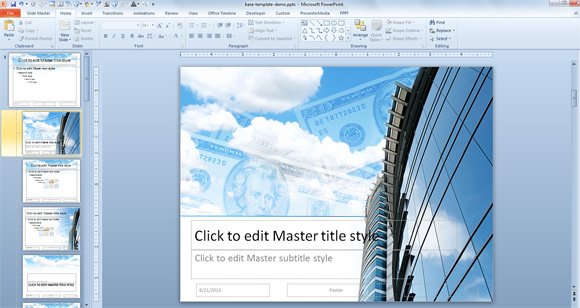
Sebelum membahas cara penggunaannya, penting untuk memahami mengapa template custom PowerPoint begitu bermanfaat.
Template ini bukan sekadar desain latar belakang, namun sebuah sistem terintegrasi yang mencakup font, warna, tata letak dan elemen visual lain yang dirancang agar presentasi terlihat profesional.
Konsistensi Visual
Template custom menjaga agar semua slide memiliki gaya seragam. Ini membuat audiens lebih fokus pada isi, bukan terganggu oleh perbedaan desain antar slide.
Efisiensi Waktu
Dengan template custom, Anda tidak perlu memformat setiap slide dari awal. Cukup pilih layout yang sudah disediakan, lalu isi dengan kontenmu.
Branding yang Kuat
Bagi perusahaan atau profesional, template custom membantu menampilkan identitas visual yang konsisten. Baik itu warna logo, jenis font, maupun gaya grafis khas.
Langkah dan Cara Menggunakan Template Custom PowerPoint
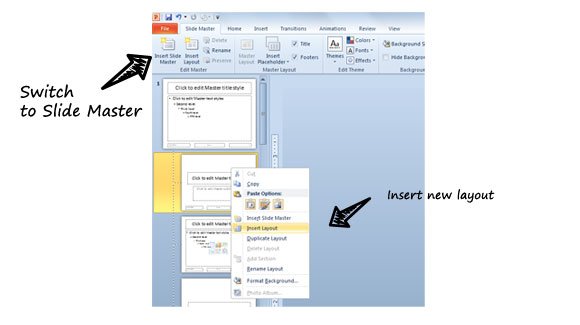
Berikut panduan praktis cara menggunakan template custom PowerPoint versi terbaru (Office 365, 2021, atau 2019).
Menyiapkan Template Custom PowerPoint
Biasanya, template custom memiliki ekstensi file .potx atau .potm. Anda bisa melakukan beberapa hal berikut ini:
- Membuat sendiri menggunakan menu Slide Master.
- Mengunduh dari sumber terpercaya.
- Meminta dari tim desain perusahaan.
Simpan template tersebut di folder yang mudah ditemukan, misalnya di Documents > Templates. Dengan demikian, Anda akan lebih mudah untuk menggunakannya.
Membuka Template di PowerPoint
Untuk langkah berikutnya, tentu saja Anda perlu membuka template yang ada di PowerPoint, berikut di antaranya:
- Buka PowerPoint.
- Pilih File > New > Custom > Custom Office Templates.
- Klik template yang Anda buat atau unduh.
- PowerPoint otomatis membuka file baru dengan desain dan layout dari template tersebut.
Menambahkan Slide Sesuai Layout
Setelah template terbuka, gunakan fitur New Slide untuk menambahkan slide dengan layout berbeda. Misalnya Title Slide, Content, Comparison, atau Image Gallery. Anda bisa memilih layout yang sesuai agar semua elemen tetap konsisten dengan template custom.
Mengubah Warna, Font dan Elemen Visual
Meskipun template custom sudah memiliki gaya bawaan, Anda tetap bisa menyesuaikannya, berikut caranya:
- Buka tab View > Slide Master.
- Ubah warna, font, atau elemen grafis sesuai kebutuhan.
- Simpan kembali sebagai template baru agar perubahan tidak hilang.
Sebagai tips, Anda bisa menggunakan kombinasi warna yang kontras namun tetap harmonis agar teks mudah dibaca dan tampilan terlihat profesional.
Menyimpan Template Agar Mudah Digunakan Ulang
Setelah selesai menyesuaikan template, simpan dengan langkah berikut:
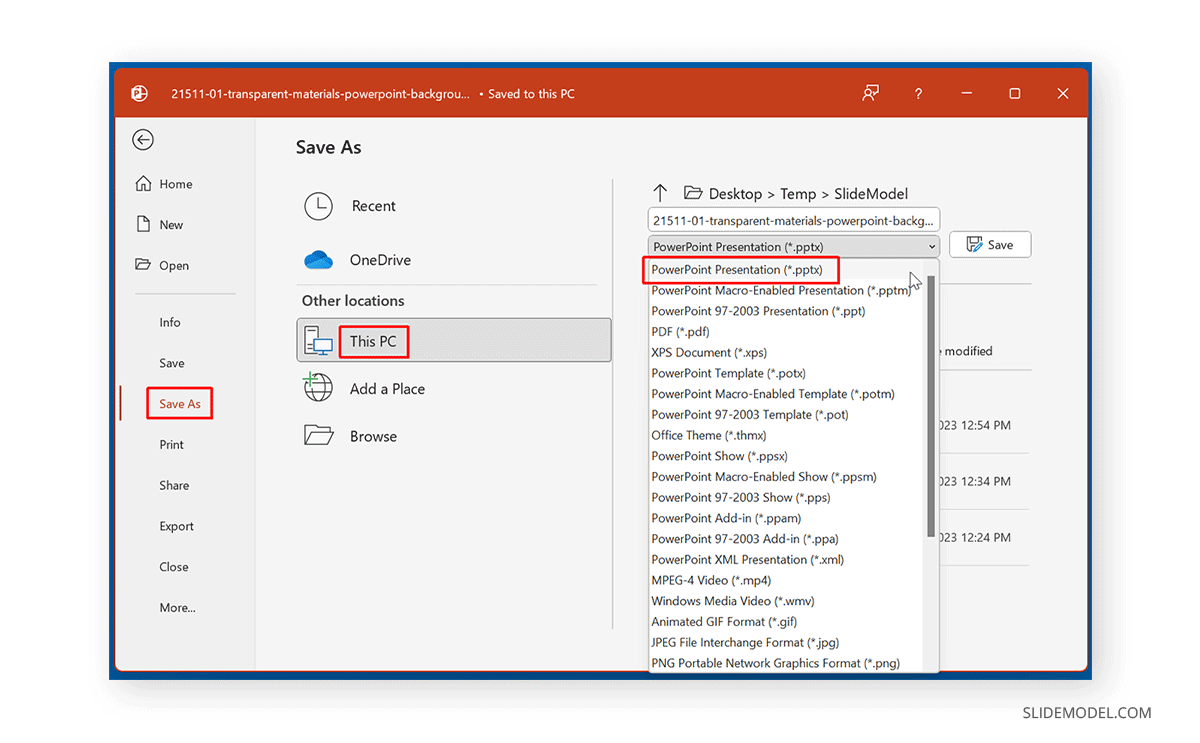
- Klik File > Save As.
- Pilih tipe file PowerPoint Template (*.potx).
- Simpan di folder default template PowerPoint agar muncul di daftar Custom Templates.
Dengan cara ini, Anda bisa menggunakan template tersebut kapan pun tanpa perlu membuat ulang dari awal.
Kesalahan Umum Dalam Menggunakan Template Custom PowerPoint
Meskipun terdengar sederhana, banyak pengguna yang masih melakukan kesalahan dalam menggunakan template custom PowerPoint tersebut, apa saja?
Mengedit Langsung di Slide Master Tanpa Menyimpan Ulang
Mengubah layout di Slide Master tanpa menyimpannya sebagai template baru bisa membuat desain hilang ketika file ditutup.
Tidak Menjaga Proporsi Gambar
Mengubah ukuran gambar secara manual tanpa memperhatikan proporsi sering membuat tampilan tidak rapi. Gunakan fitur Crop to Shape agar hasilnya tetap profesional.
Terlalu Banyak Variasi Font dan Warna
Salah satu keunggulan template adalah konsistensi. Jika Anda mengganti font atau warna di setiap slide, fungsi template custom akan hilang.
Tips Desain Profesional Untuk Template PowerPoint
Agar template custom terlihat maksimal, Anda perlu memperhatikan beberapa tips. Berikut, di antaranya:
- Gunakan warna kontras untuk teks dan latar belakang.
- Sertakan placeholder untuk gambar dan teks agar mudah diisi ulang.
- Hindari penggunaan efek animasi berlebihan yang bisa mengganggu fokus audiens.
- Simpan template dalam beberapa versi (misalnya versi gelap dan terang).
Dengan menerapkan prinsip ini, setiap presentasi akan terlihat rapi, elegan dan mudah dipahami. Jadi, hasilnya juga akan lebih optimal.
Baca Juga:
- Keahlian yang Harus Dicantumkan di CV Agar Dilirik HRD, Ini Daftarnya!
- Cara Buat Kwitansi Excel dari Nol Hingga Bisa Dicetak Tanpa Ribet
- Mudah! Cara Membuat Folder Baru di Laptop Windows dan Mac
Ingin Belajar Membuat Template PowerPoint Sendiri?
Jika Anda ingin lebih mahir dalam membuat dan menggunakan template custom PowerPoint, Anda bisa mengikuti pelatihan profesional di pelatihankomputer.com. Di sana, Anda akan belajar langsung dari instruktur berpengalaman tentang:
- Mendesain template profesional di PowerPoint.
- Mengatur layout dan elemen visual sesuai brand.
- Tips presentasi efektif untuk bisnis dan akademik.
Pelatihan ini cocok untuk karyawan, mahasiswa, hingga trainer yang sering membuat presentasi.
Penutup
Cara menggunakan template custom PowerPoint sebenarnya mudah jika Anda memahami langkah-langkah dasarnya. Mulai dari membuka file template, memilih layout yang sesuai, hingga menyesuaikan desain agar selaras dengan identitas visual.
Dengan template yang tepat, presentasimu akan terlihat profesional, konsisten, dan efisien waktu. Jika Anda ingin mendalami lebih dalam, jangan ragu untuk bergabung di pelatihankomputer.com, tempat kursus komputer terbaik untuk menguasai PowerPoint dari dasar hingga tingkat ahli.