

Cara menulis naskah buku di Word sering menjadi pertanyaan pertama bagi penulis pemula yang ingin menuangkan ide menjadi karya nyata. Microsoft Word sudah lama dikenal sebagai software pengolah kata paling populer di dunia.
Fitur-fiturnya yang lengkap dan tampilan yang mudah digunakan menjadikannya alat ideal untuk menulis naskah, baik fiksi maupun nonfiksi.
Menulis buku di Word memberikan fleksibilitas tinggi, mulai dari pengaturan format, penomoran halaman, hingga pembuatan daftar isi otomatis.

Selain itu, hampir semua penerbit menerima file berformat .docx atau .pdf yang bisa langsung dihasilkan dari Word. Jadi, tak heran banyak penulis profesional tetap mengandalkan Word meski sudah banyak aplikasi menulis modern lainnya.
Persiapan Sebelum Menulis Naskah
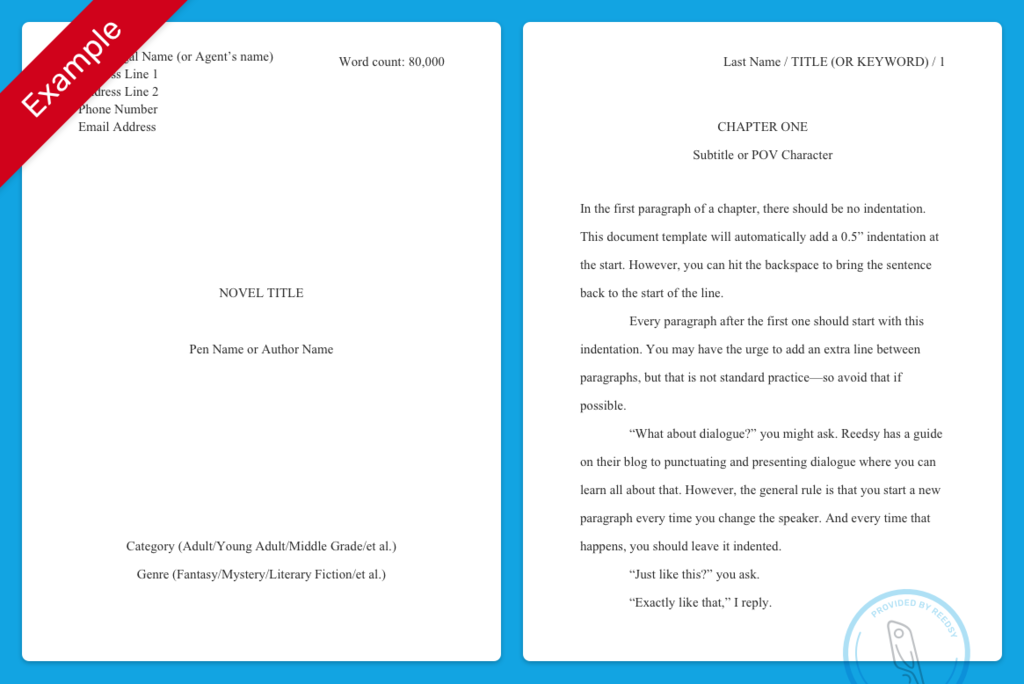
Sebelum mulai menulis, penting untuk menyiapkan beberapa hal agar proses pembuatan naskah berjalan lancar.
Menentukan Tema dan Tujuan Buku
Langkah pertama adalah menentukan topik besar yang ingin dibahas. Apakah Anda ingin menulis novel, buku motivasi, panduan, atau biografi?
Setelah tema jelas, tentukan juga target pembacanya. Dengan begitu, gaya bahasa dan penyajian bisa disesuaikan.
Membuat Outline atau Kerangka
Kerangka membantu Anda menulis dengan arah yang jelas. Gunakan fitur Heading 1, Heading 2 dan seterusnya di Word untuk membuat struktur bab dan sub bab. Fitur ini juga memudahkan Anda membuat daftar isi otomatis nantinya.
Menyiapkan Template Format
Agar tulisan terlihat profesional, atur terlebih dahulu ukuran kertas, margin, font dan spasi. Misalnya berikut, ini:
- Ukuran kertas: A4
- Margin: 2,5 cm di semua sisi
- Font: Times New Roman 12 pt
- Spasi: 1,5
Langkah-langkah tersebut akan membuat naskah Anda rapi dan siap dikirim ke editor atau penerbit untuk proses selanjutnya.
Langkah dan Cara Menulis Naskah Buku di Word
Setelah semua siap, saatnya menulis isi buku. Berikut langkah-langkah praktis yang bisa Anda ikuti agar hasilnya optimal:
Menggunakan Heading Untuk Struktur Bab
Mulailah dengan membuat setiap bab menggunakan Heading 1. Misalnya, “BAB 1: Pendahuluan”. Sub bab bisa menggunakan Heading 2.
Selain memudahkan navigasi, ini juga penting untuk membuat table of contents (TOC) otomatis di kemudian hari.
Memanfaatkan Styles dan Template
Word menyediakan fitur Styles yang bisa Anda ubah sesuai kebutuhan. Anda bisa menyimpan gaya tulisan (font, ukuran, warna, spasi) agar konsisten di seluruh naskah. Jika ingin tampilan profesional, gunakan template yang bisa diunduh gratis atau buat sendiri.
Menggunakan Fitur Review dan Comment
Jika Anda bekerja sama dengan editor atau co-writer, fitur Review sangat membantu. Gunakan Track Changes agar setiap revisi tercatat, dan gunakan Comments untuk memberi catatan atau saran.
Menyisipkan Nomor Halaman dan Header
Nomor halaman bisa dimasukkan melalui tab Insert > Page Number. Untuk header, gunakan bagian atas halaman agar terlihat profesional. Biasanya, nama buku atau nama penulis diletakkan di header kanan atau kiri.
Simpan dan Backup Secara Berkala
Menulis buku memakan waktu lama. Pastikan Anda menyimpan file secara rutin dan gunakan penyimpanan cloud seperti OneDrive atau Google Drive untuk menghindari kehilangan data.
Baca Juga:
- Fitur Smart Lookup di Word; Simak Panduan Lengkapnya!
- Cara Membuat Cover Page di Word; Pemula – Mahir!
- Cara Menyisipkan Page Break di Word; Panduan Lengkap Untuk Pemula!
Tips Profesional Agar Naskah Buku Terlihat Menarik

Jika Anda ingin hasilnya lebih profesional dan naskah tersebut terlihat lebih menarik, tentunya ada beberapa tips yang harus dilakukan. Berikut, di antaranya:
Menggunakan Kutipan dan Gambar Pendukung
Tambahkan kutipan atau ilustrasi untuk memperkuat isi buku. Anda bisa menyisipkan gambar melalui Insert > Picture, lalu atur tata letaknya dengan fitur Wrap Text agar tampak rapi.
Menggunakan Daftar Isi Otomatis
Setelah seluruh bab selesai, buat daftar isi otomatis dengan memilih tab References > Table of Contents. Word akan menampilkan daftar bab berdasarkan heading yang Anda gunakan.
Melakukan Self Editing Sebelum Dikirim ke Editor
Gunakan fitur Spelling & Grammar untuk memeriksa kesalahan pengetikan. Selain itu, baca ulang naskah Anda dengan suara keras agar bisa menemukan bagian yang kurang mengalir secara alami.
Format Akhir dan persiapan Publikasi
Setelah semua revisi selesai, simpan naskah dalam dua format yaitu .docx untuk revisi, dan .pdf untuk versi final. Format PDF memastikan tata letak tidak berubah saat dikirim ke penerbit atau dicetak.
Jika Anda ingin menerbitkan secara mandiri (self-publishing), Word juga memungkinkan Anda mengonversi naskah menjadi format e-book (.epub) menggunakan plugin atau aplikasi tambahan.
Penutup
Mengetahui cara menulis naskah buku di Word adalah langkah awal yang penting bagi siapa pun yang ingin menjadi penulis. Dengan memahami fitur-fitur seperti Heading, Styles, Table of Contents, dan Review, Anda bisa menghasilkan naskah yang rapi, profesional dan siap terbit.
Namun, jika Anda masih baru dan ingin belajar lebih dalam tentang penggunaan Microsoft Word untuk penulisan profesional, Anda bisa mengikuti pelatihan komputer praktis di pelatihankomputer.com.
Di sana, Anda akan diajarkan teknik menulis, mengatur format dan mengoptimalkan Word agar hasil naskah Anda tampil layaknya karya penulis profesional.