
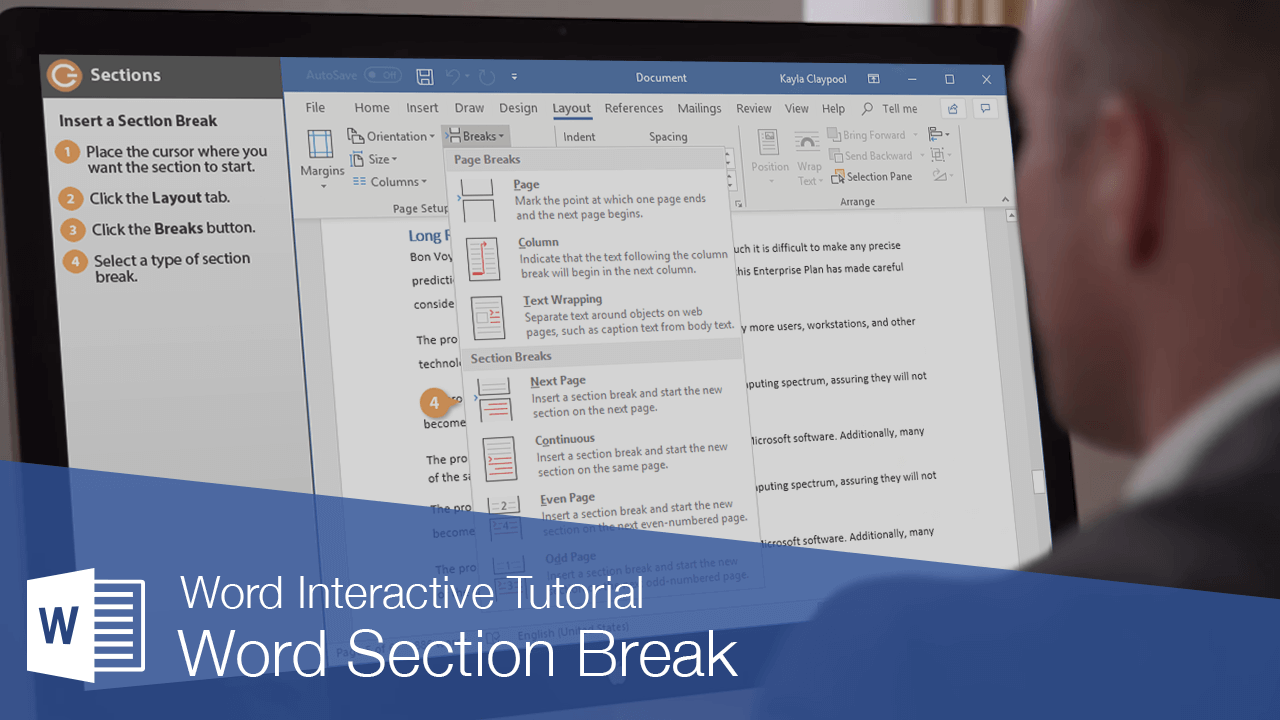
Membuat section break di Word adalah langkah penting bagi siapa pun yang ingin mengatur dokumen agar lebih profesional, rapi, dan mudah dibaca. Dengan fitur ini, Anda bisa membagi dokumen menjadi beberapa bagian terpisah sehingga setiap bagian dapat memiliki format yang berbeda.
Mulai dari orientasi halaman, penomoran, header footer, hingga layout khusus. Pada artikel ini, kita akan membahas panduan lengkap, detail, dan jelas tentang cara menggunakan section break.
Apa yang Dimaksud Dengan Section Break?
Sebelum mulai mempraktikkan, penting untuk memahami terlebih dahulu apa yang dimaksud dengan section break.

Pengertian Section Break
Section break adalah fitur Microsoft Word yang berfungsi untuk memisahkan dokumen menjadi beberapa bagian (section). Dengan demikian, setiap bagian bisa memiliki pengaturan yang berbeda tanpa mempengaruhi bagian lainnya.
Fungsi Utama Section Break
- Membuat halaman dengan orientasi berbeda dalam satu dokumen.
- Mengatur layout berbeda untuk halaman tertentu.
- Mengganti format penomoran halaman.
- Menerapkan header dan footer berbeda pada bagian tertentu.
Jenis Section Break di Microsoft Word
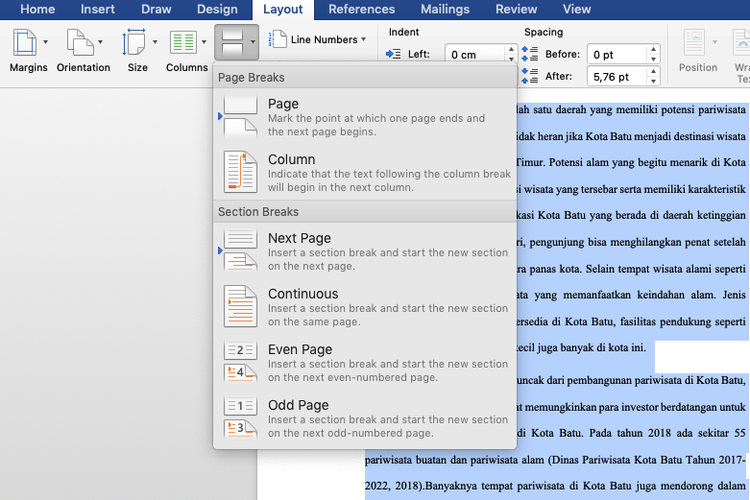
Microsoft Word menyediakan beberapa jenis section break yang bisa disesuaikan dengan kebutuhan Anda, berikut di antaranya:
Next Page
Jenis ini memulai section baru di halaman berikutnya. Cocok jika Anda ingin memulai bab baru atau bagian yang terpisah.
Continuous
Digunakan untuk membuat section baru dalam halaman yang sama. Berguna ketika Anda ingin mengganti tata letak sebagian halaman saja.
Even Page
Memulai section baru pada halaman genap. Ideal untuk penulisan dokumen profesional seperti buku atau laporan.
Odd Page
Untuk memulai section baru pada halaman ganjil. Biasanya digunakan untuk memulai bab baru pada layout buku.
Langkah Membuat Section Break di Word

Untuk membuat section break di Word, ada beberapa langkah yang harus Anda lakukan. Berikut, langkah-langkahnya:
Membuka Dokumen Microsoft Word
Siapkan dokumen Word yang ingin Anda atur. Pastikan Anda sudah mengetahui bagian mana yang ingin dipisahkan.
Arahkan Kursor ke Posisi yang Diinginkan
Anda bisa menempatkan kursor pada area maupun paragraf dimana Anda ingin memulai section baru.
Buka Menu Layout
- Klik Layout pada menu bar.
- Temukan bagian Page Setup.
Pilih Breaks
Setelah Anda membuka menu Layout, Anda bisa melanjutkan ke langkah berikutnya untuk menggunakan breaks. Bagaimana caranya?
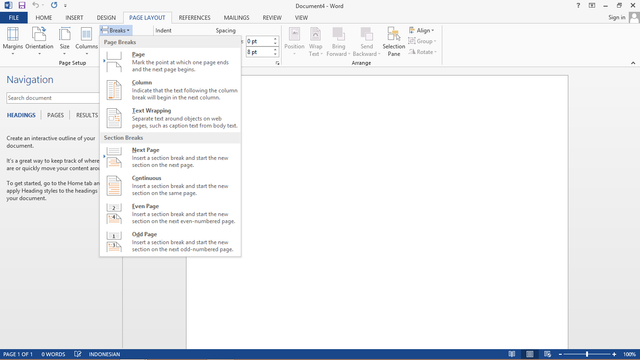
- Klik Breaks.
- Di bagian Section Breaks, pilih jenis section break yang Anda butuhkan (Next Page, Continuous, Even Page, Odd Page).
Periksa Hasil Section Break
Untuk memastikan section break sudah terpasang dengan benar, aktifkan fitur untuk menampilkan tanda formatting:
- Tekan Ctrl + Shift + 8 atau klik ikon Show/Hide (¶).
- Anda akan melihat tulisan Section Break di area yang sudah dipasang.
Tips Menggunakan Section Break Agar Lebih Efektif
Agar bisa lebih efektif dalam menggunakan fitur section break ini, Anda bisa melakukan beberapa tips. Berikut, di antaranya:
Gunakan Hanya Saat Perlu
Jika terlalu banyak section break dalam satu dokumen, Word bisa menjadi lambat atau layout berubah tidak terkendali. Gunakan dengan bijak sesuai kebutuhan.
Kombinasikan Dengan Page Break
Untuk hasil layout yang rapi, Anda bisa menggabungkan section break dan page break ketika membuat dokumen panjang seperti skripsi atau laporan.
Karena section break mempengaruhi header footer, pastikan Anda memeriksa agar format header-footer tidak berubah di halaman yang tidak diinginkan.
Baca juga:
- Cara Membuat Footnote di Word; Mudah & Praktis!
- Cara Menyisipkan Page Break di Word; Panduan Lengkap Untuk Pemula!
- Shortcut Penting di Microsoft Word; Ini Daftarnya!
Contoh Situasi Section Break Sangat Berguna
Berikut, beberapa contoh situasi ketika section break sangat berguna dan dibutuhkan:
Menggabungkan Halaman Landscape dan Potrait
Jika Anda ingin menampilkan tabel lebar di halaman tertentu, gunakan section break untuk mengganti orientasi halaman tanpa mempengaruhi halaman lainnya.
Membuat Struktur Bab
Bagi Anda yang membuat karya ilmiah, penggunaan section break sangat penting untuk mengatur penomoran halaman berbeda antara bagian awal (i, ii, iii) dan bagian isi (1, 2, 3).
Membuat Layout Majalah Atau Company Profile
Dokumen dengan desain kompleks biasanya memanfaatkan beberapa section agar tampil lebih profesional.
Penutup
Membagi dokumen dengan teknik Membuat section break di Microsoft Word adalah salah satu keterampilan penting yang dapat membantu Anda menyusun dokumen lebih profesional dan rapi.
Baik itu untuk keperluan pendidikan, pekerjaan, maupun pembuatan laporan resmi, fitur ini memberikan fleksibilitas luar biasa dalam pengaturan format.
Jika Anda ingin menguasai Microsoft Word lebih dalam, termasuk penggunaan section break, tips formatting, dan trik profesional lainnya, Anda bisa mengikuti pelatihan komputer di pelatihankomputer.com yang menyediakan kelas praktis dan mudah diikuti.
Pelatihankomputer.com memberikan fleksibilitas waktu dan biaya. Sehingga Anda bisa menyesuaikannya dengan kebutuhan dan jadwal. Untuk konsultasi terlebih dulu, Anda bisa langsung mengunjungi websitenya dan menghubungi kontak yang tertera.
Dengan memahami cara membuat section break di Word secara benar, Anda bisa meningkatkan kualitas dokumen secara signifikan dan membuat pekerjaan menjadi lebih efisien.