

Mengatur alignment teks di Word merupakan salah satu keterampilan dasar yang sering diabaikan. Padahal skill ini sangat penting untuk membuat dokumen terlihat rapi, profesional, dan mudah dibaca.
Banyak pengguna Microsoft Word yang hanya mengetahui fitur rata kiri atau rata tengah saja, tanpa memahami bagaimana setiap jenis alignment dapat mempengaruhi tampilan dan struktur dokumen.
Dalam artikel ini, kita akan membahas dengan detail cara menggunakan alignment di Word, apa fungsi masing-masing jenis alignment, serta tips pengaturan format agar dokumen Anda terlihat lebih menarik dan konsisten.

Apa Itu Alignment di Microsoft Word?
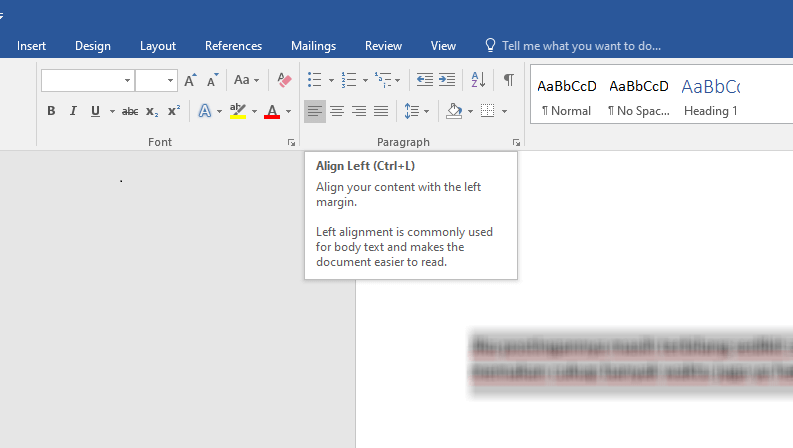
Alignment adalah pengaturan perataan teks dalam sebuah paragraf. Microsoft Word menyediakan beberapa pilihan alignment yang dapat disesuaikan sesuai kebutuhan penulisan.
Dengan memahami masing-masing jenis alignment, Anda dapat menyesuaikan tampilan teks agar lebih sesuai dengan standar dokumen seperti laporan, makalah, proposal, hingga konten kreatif.
Jenis-Jenis Alignment
Alignment terdapat beberapa jenis dengan fungsi yang berbeda. Berikut, beberapa jenisnya yang perlu Anda tahu:
Align Left (Rata Kiri)
Ini adalah jenis alignment default yang digunakan Microsoft Word. Teks akan rata di sisi kiri, sementara sisi kanan tampak tidak beraturan. Jenis ini cocok untuk penulisan artikel umum, surat, dan dokumen informal lainnya.
Center (Rata Tengah)
Biasanya digunakan untuk teks yang ingin diberi penekanan visual, seperti judul, subjudul, dan kutipan penting. Teks akan tampak simetris di bagian tengah halaman.
Align Right (Rata Kanan)
Rata kanan digunakan untuk keperluan khusus seperti penulisan tanggal, catatan kaki tertentu, atau desain layout. Meski jarang dipakai dalam penulisan utama, fitur ini tetap penting untuk mengetahui struktur dokumen resmi.
Justify (Rata Kiri Kanan)
Alignment ini membuat teks rata di kedua sisi kiri dan kanan. Teks akan tampak lebih rapi dan profesional, sehingga sangat cocok digunakan pada makalah, laporan, dan dokumen formal lainnya. Justify memberikan kesan teratur, tetapi perlu perhatikan spasi agar tidak tampak terlalu renggang.
Cara Mengatur Alignment Teks di Word
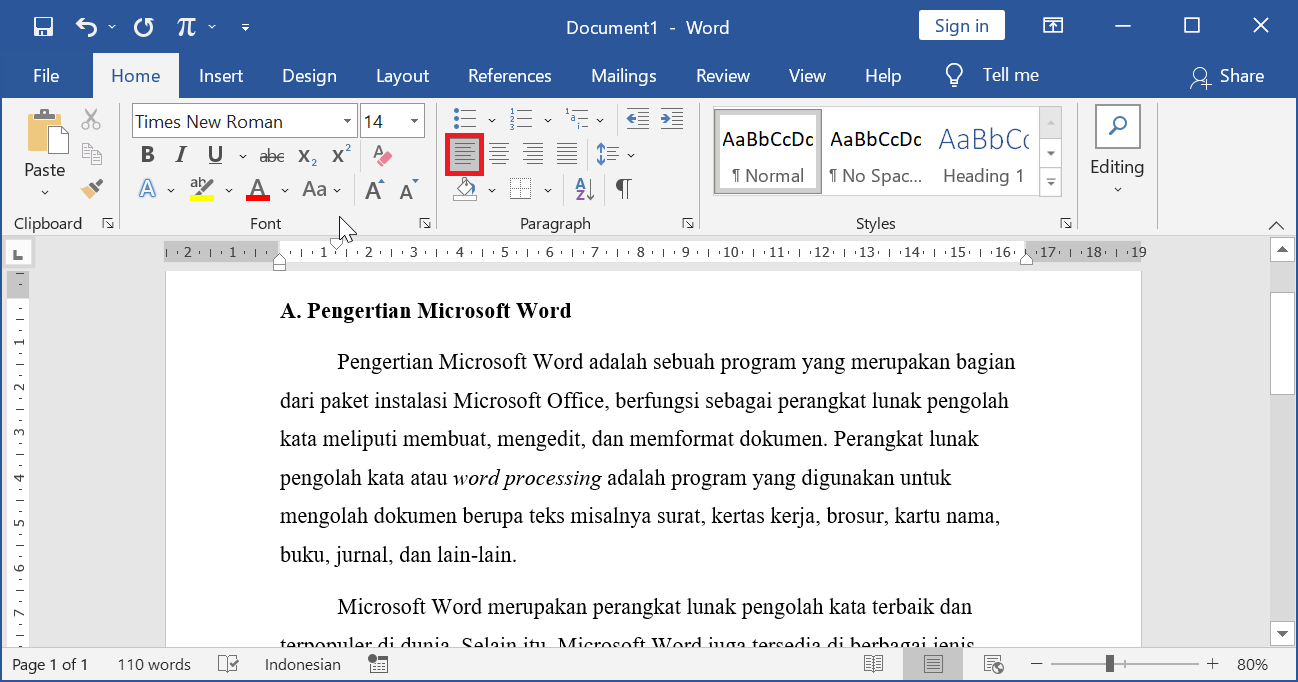
Pada dasarnya, cara mengatur alignment teks di Word cukup sederhana. Berikut, beberapa hal yang bisa Anda lakukan:
Menggunakan Toolbar di Ribbon
- Blok teks atau pilih paragraf yang ingin diatur.
- Buka tab Home pada Microsoft Word.
- Pada grup Paragraph, Anda akan menemukan ikon alignment rata kiri, tengah, kanan, dan justify.
- Klik ikon yang sesuai dengan jenis alignment yang ingin Anda gunakan.
Menggunakan Shortcut Keyboard
Untuk mempercepat prosesnya, Anda juga bisa menggunakan shortcut yang ada di keyboard. Berikut, di antaranya:
- Ctrl + L untuk Align Left
- Ctrl + E untuk Center
- Ctrl + R untuk Align Right
- Ctrl + J untuk Justify
Shortcut ini sangat membantu saat Anda bekerja dengan dokumen panjang dan tidak ingin sering bolak-balik menggunakan mouse.
Mengatur Alignment Melalui Paragraph Settings
Jika Anda ingin pengaturan alignment yang lebih mendalam, bisa juga melalui Paragraph Settings. Melalui menu ini, Anda juga dapat mengatur indentasi, spasi paragraf, dan opsi lanjutan lainnya. Berikut, langkahnya:
- Klik kanan pada paragraf lalu pilih Paragraph.
- Pada bagian General, cari opsi Alignment.
- Pilih tipe alignment sesuai kebutuhan.
- Klik OK untuk menyimpan.
Baca Juga:
- Cara Cek Typo di Word Secara Otomatis dan Manual, Praktis!
- Mudah! Begini 4 Cara Membuat Garis Bawah Kop Surat di Word
- Cara Menyisipkan Rumus Matematika di Word Secara Efektif
Tips Alignment Dokumen Terlihat Lebih Profesional
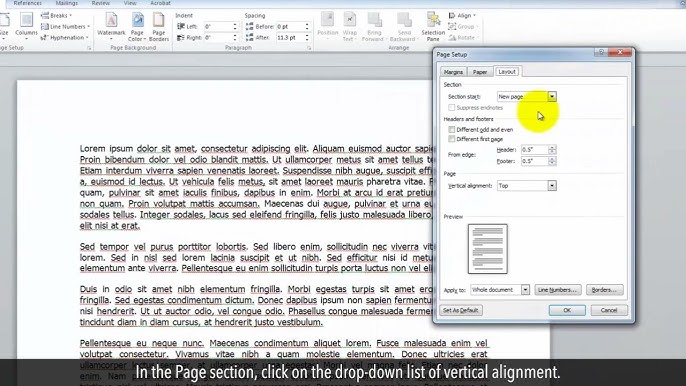
Agar dokumen Anda bisa terlihat lebih rapi serta profesional, Anda bisa melakukan beberapa tips berikut ini:
Menggunakan Justify Untuk Dokumen Formal
Makalah, proposal, dan laporan biasanya terlihat lebih rapi jika menggunakan justify. Namun, pastikan pengaturan spasi tidak terlalu renggang. Jika diperlukan, sesuaikan width kolom atau ukuran font.
Kombinasikan Center dan Bold Untuk Judul
Judul utama yang ditempatkan di tengah halaman memberi kesan visual yang kuat. Anda juga dapat menambahkan style seperti bold atau ukuran font lebih besar agar terlihat lebih tegas.
Konsistensi Adalah Kunci
Gunakan jenis alignment yang sama untuk paragraf dengan fungsi serupa. Misalnya, semua body text rata kiri atau justify, sedangkan judul rata tengah. Inilah yang membuat dokumen terlihat profesional.
Cek Tampilan Setelah Selesai
Sering kali alignment tampak berbeda setelah dicetak atau diubah ke PDF. Pastikan Anda memeriksa ulang keseluruhan dokumen agar perataan tetap terlihat rapi.
Penutup
Menguasai teknik mengatur alignment teks pada Microsoft Word membantu Anda menghasilkan dokumen yang lebih rapi dan mudah dibaca.
Mulai dari rata kiri yang sederhana hingga justify yang memberikan kesan profesional, memahami fungsi dan penerapannya dapat meningkatkan kualitas penulisan Anda.
Di bagian tengah penulisan ini, kita telah membahas berbagai teknik dan shortcut yang dapat memudahkan pekerjaan Anda, terutama jika sering bekerja dengan dokumen panjang.
Jika Anda ingin belajar tentang mengatur alignment teks di Word lebih mendalam, Anda bisa mengikuti kelas pelatihan komputer yang tersedia secara online dan offline. Salah satu pilihan yang dapat Anda pertimbangkan adalah pelatihan profesional di pelatihankomputer.com, yang menyediakan program belajar dari dasar hingga mahir.