

Bagi sebagian besar orang yang bekerja di bidang analisis data atau berhubungan dengan angka dalam jumlah besar, menggunakan Microsoft Excel tentu saja sudah menjadi biasa. Terutama untuk berbagai rumus yang ada di dalamnya. Salah satunya adalah rumus perkalian, dimana dengan adanya rumus tersebut, cara mengalikan di Excel akan lebih mudah.
Dalam artikel kali ini, akan kita bahas tentang bagaimana cara mengalikan suatu data di Excel secara mudah dan efisien, termasuk menggunakan Rumus perkalian Excel 2010 dan fungsi tambahan seperti Perkalian Excel SUM untuk menghitung total dari beberapa sel sekaligus. Mulai dari yang paling sederhana sampai yang lebih kompleks, sehingga Anda yang baru belajar rumus perkalian bisa lebih mudah memahaminya.
Peranan Rumus Perkalian Dalam Microsoft Excel

Rumus perkalian pada Excel mempunyai peranan yang sangat penting untuk mempermudah berbagai perhitungan matematis. Terlebih dalam pengolahan data yang melibatkan angka. Cengan menggunakan rumus perkalian, Anda bisa mengalikan angka secara cepat dan akurat, tanpa harus melakukan perhitungan secara manual.

Perkalian pada Excel juga sering digunakan untuk menghitung total harga. Contohnya, jumlah barang dikali harga satuan, menghitung diskon atau komisi dan pengolahan data keuangan seperti laba atau biaya.
Selain itu, rumus perkalian juga berguna dalam analisis data, misalnya mengalikan angka pada berbagai sel untuk memperoleh hasil yang dibutuhkan dalam suatu analisis.
Cara Mengalikan di Excel Dengan Berbagai Kondisi
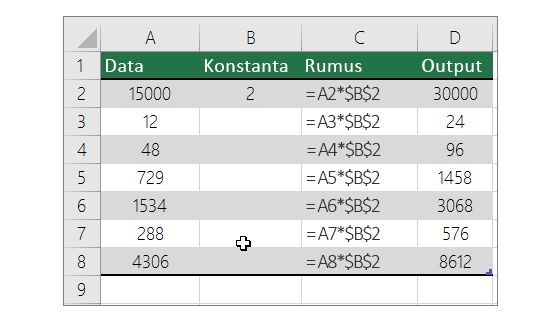
Untuk bisa mengalikan suatu angka di Microsoft Excel, ada beberapa rumus yang bisa dimanfaatkan. Berikut di antaranya:
Menggunakan Simbol Perkalian Dasar
Salah satu cara yang bisa dibilang paling sederhana untuk mengalikan dua angka pada Microsoft Excel adalah menggunakan simbol perkalian dasar, yaitu tanda bintang (*). Jika Anda hanya ingin mengalikan dua angka secara langsung, bisa mengikuti beberapa langkah berikut ini:
- Pilih sel dimana Anda ingin menampilkan hasil dari perkalian.
- Ketik rumus perkalian menggunakan simbol bintang. Contohnya, jika Anda ingin mengalikan angka 5 dan 10, tulis saja rumus =5*10 pada sel yang diinginkan.
- Tekan Enter, nantinya hasil perkalian (50) akan muncul pada sel tersebut.
Mengalikan Angka Dari Sel Berbeda
Di dalam Microsoft Excel, Anda sering kali bekerja dengan angka yang terdapat di dalam sel berbeda. Jika Anda mempunyai dua angka yang terpisah pada sel berbeda dan ingin mengalikan keduanya, tentu saja hanya perlu mengacu pada alamat sel tersebut. Contohnya, jika Anda mempunyai angka 5 pada sel A1 dan angka 10 pada sel B1, kemudian ingin mengalikan keduanya, Anda bisa mengikuti langkah ini:
- Pilih sel dimana Anda ingin menampilkan hasil perkalian, contohnya C1.
- Ketik rumusnya seperti =A1*B1 pada sel C1.
- Tekan Enter, nantinya hasil dari angka di atas adalah 50 dimana akan muncul pada sel C1.
Menggunakan Fungsi PRODUCT Untuk Mengalikan Banyak Angka
Jika Anda ingin mengalikan lebih dari dua angka, bisa menggunakan fungsi PRODUCT. Fungsi tersebut memungkikan Anda untuk mengalikan beberapa angka sekaligus, baik itu yang ada pada berbagai sel atau di dalam rentang sel. Berikut, beberapa langkahnya:
- Pilih sel dimana hasil perkalian nantinya akan ditampilkan.
- Untuk mengalikan beberapa angka, Anda bisa ketik rumus =PRODUCT(A1, B1, C1) jika angka yang ingin dikalikan ada di sel A1, B1 dan C1.
- Setelah itu, tekan Enter nantinya Excel akan memberikan hasil perkalian dari ketiga angka tersebut.
Mengalikan Dengan Referensi Relatif dan Absolut
Microsoft Excel menggunakan referensi sel untuk menunjukkan lokasi data di dalam lembar kerja. Pada saat Anda bekerja dengan rumus perkalian serta menyalinnya ke sel lain, sangat penting untuk paham akan perbedaan antara referensi relatif dan referensi absolut.
Perbedaan Referensi Relatif dan Absolut
- Referensi Relatif: Referensi ini berubah sesuai dengan posisi rumus ketika dipindahkan ke sel lain. Contohnya, jika Anda menuliskan rumus =A1*B1 pada sel C1 kemudian menyalin rumus tersebut ke sel C2, rumus yang baru akan secara otomatis berubah menjadi =A2*B2.
- Referensi Absolut: Sedangkan untuk referensi absolut ini tidak berubah meskipun rumus disalin ke sel lain. Referensi absolut menggunakan tanda dollar yaitu $ untuk mengunci baris atau kolom tertentu. Contohnya, rumus =$A$1*$B$1 akan selalu merujuk pada sel A1 dan B1, tidak peduli dimana rumus tersebut dipindahkan.
Contoh Penggunaan Rumus
- Jika Anda mempunyai angka 5 pada A1 dan 10 pada B1, kemudian Anda ingin mengalikan keduanya pada sel C1, tulis saja =A1*B1 di C1. Pada saat rumus tersebut disalin ke C2, referensi akan berubah menjadi =A2*B2.
- Untuk menjaga referensi pada A1 dan B1, meskipun rumus dipindahkan Anda bisa menggunakan rumus =$A$1*$B$1.
Mengalikan Dengan Fungsi IF (Conditional)
Terkadang, mungkin Anda ingin mengalikan angka berdasarkan kondisi tertentu. Di dalam hal ini, Anda bisa menggunakan fungsi IF untuk mengatur kondisi sebelum melakukan perkalian. Contohnya, Anda ingin mengalikan angka yang hanya jika suatu kondisi terpenuhi. Misalnya mengalikan hanya jika angka tersebut lebih besar dari 0.
Untuk langkahnya sendiri adalah misalnya Anda ingin mengalikan A1 dan B1 hanya jika nilai A1 lebih besar dari 0, Anda bisa menggunakan rumus =IF(A1>0, A1*B1, 0). Rumus tersebut akan mengalikan A1 dan B1 jika A1 lebih besar dari 0. Namun jika tidak, hasilnya adalah 0.
Mengalikan Dengan Angka Negatif dan Desimal
Microsoft Excel juga dapat mengalikan angka negatif dan desimal tanpa masalah. Contohnya, jika Anda ingin mengalikan angka -5 dengan 10, rumusnya adalah =-5*10. Untuk hasilnya adalah -50.
Jika Anda ingin menghitung nilai desimal, contohnya adalah 2.5 dan 3.2, rumus yang digunakan adalah =2.5*3.2, untuk hasilnya adalah 8.
Microsoft Excel akan secara otomatis menangani angka negatif dan desimal di dalam perhitungan perkalian tanpa masalah.
Mengalikan Dengan Penggabungan Rumus Lain
Sering kali di dalam spreadsheet, Anda perlu melakukan lebih dari satu operasi matematika di dalam satu rumus. Contohnya, jika Anda ingin menjumlahkan dua angka terlebih dulu, kemudian mengalikan hasil penjumlahan dengan angka ketiga. Berikut, langkahnya:
- Contohnya, jika Anda ingin mengalikan hasil penjumlahan antara A1 dan B1 dengan C1, bisa menggunakan rumus =(A1+B1)*C1.
- Setelah itu, tekan Enter dan nantinya Excel akan lebih dulu menjumlahkan A1 dan B1 kemudian mengalikan hasilnya dengan C1.
Baca Juga:
- Rumus MIN Excel: Solusi Cerdas Dapatkan Nilai Terendah
- Rumus Excel Perkalian: Solusi Cepat untuk Perhitungan Keuangan
- Cara Membagi di Excel: Solusi Praktis Pembagian Data
Kesalahan Umum Dalam Perkalian Pada Excel dan Menghindarinya
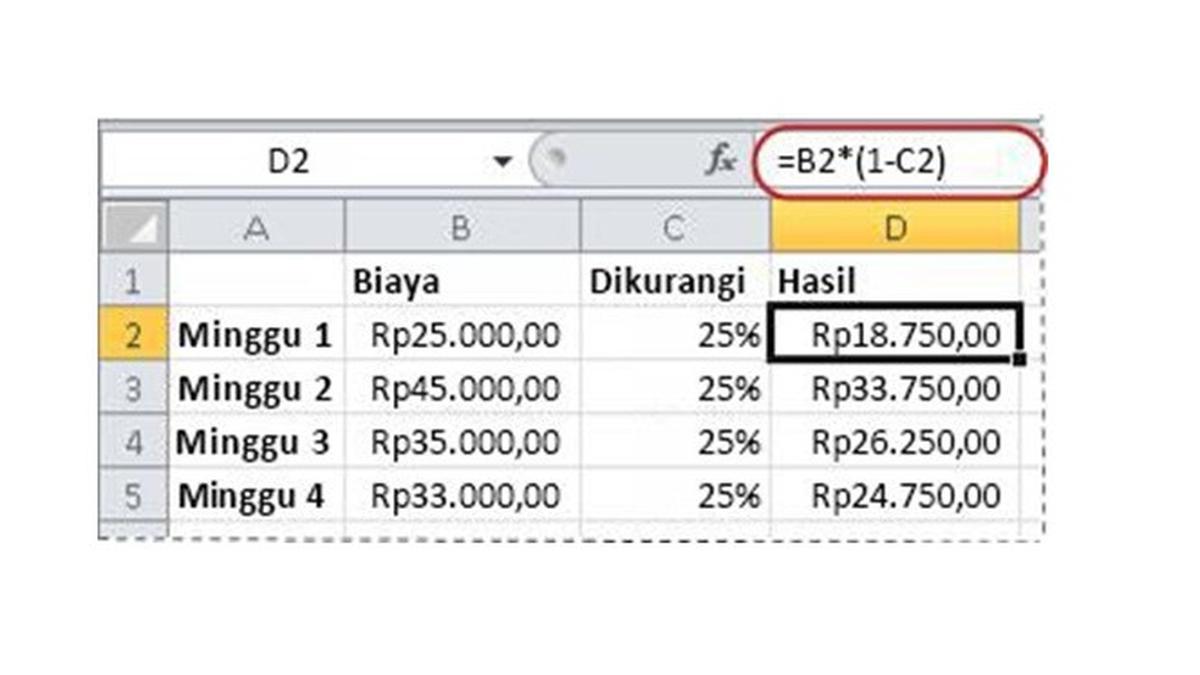
Terdapat beberapa kesalahan umum yang sering kali terjadi ketika menggunakan rumus perkalian pada Microsoft Excel. Berikut, di antaranya:
#VALUE!
Kesalahan tersebut akan muncul pada saat Anda mencoba mengalikan nilai yang bukan angka, misalnya teks atau karakter. Solusinya adalah memastikan hanya angka yang terlihat di dalam perhitungan.
#DIV/0!
Untuk kesalahan ini, biasanya akan terjadi pada saat Anda mencoba membagi dengan nol, meskipun ini lebih sering terjadi di dalam rumus pembagian. Solusinya adalah memastikan pembagi tidak bernilai nol ketika melakukan perhitungan.
#NAME?
Kesalahan tersebut terjadi jika Excel tidak mengenali fungsi atau rumus yang Anda masukkan. Untuk solusinya adalah memeriksa ejaan rumus atau fungsi yang Anda gunakan.
Penutup
Microsoft Excel merupakan alat yang kuat untuk berbagai operasi matematika, termasuk dengan perkalian. Oleh karena itu, memahami setiap rumus perkalian di atas dalam semua kondisi akan membantu Anda untuk lebih mudah menyelesaikan pekerjaan. Jadi, jika Anda ingin memahami cara mengalikan di Excel, bisa kursus komputer online di PelatihanKomputer.com.
Sumber gambar utama : blue.kumparan.com