

Di era digital saat ini, membuat laporan otomatis dari Excel ke email menjadi kebutuhan penting bagi banyak profesional. Terutama di bidang administrasi, keuangan dan manajemen proyek.
Proses ini membantu Anda menghemat waktu, meminimalkan kesalahan manusia dan memastikan laporan terkirim tepat waktu kepada pihak terkait tanpa harus melakukannya secara manual setiap hari atau minggu. Dengan demikian, akan membuat pekerjaan menjadi lebih selesai dan tepat waktu.
Bayangkan Anda tidak perlu lagi membuka file Excel, menyalin data dan menulis email satu per satu, tentunya akan memakan banyak waktu sehingga kurang efektif. Dengan sistem otomatisasi sederhana, semua itu bisa berjalan secara mandiri. Hal ini bukan hanya efisien, tapi juga meningkatkan profesionalisme kerja Anda di mata atasan dan klien.

Keuntungan Otomatisasi Laporan Excel ke Email

Membuat laporan Excel secara otomatis ke email tentunya memberikan keuntungan tersendiri. Apa saja keuntungannya?
Efisiensi Waktu dan Tenaga
Dengan otomatisasi, Anda bisa mengatur Excel agar mengirimkan laporan secara rutin. Misalnya setiap pagi Senin atau di akhir bulan. Cukup satu kali pengaturan, maka laporan akan dikirim sesuai jadwal tanpa intervensi tambahan.
Selain itu, fitur seperti macro VBA (Visual Basic for Applications) di Excel memungkinkan Anda menjalankan perintah kompleks secara cepat. Anda dapat memfilter data, membuat grafik dan mengirim hasilnya lewat email Outlook hanya dengan satu klik.
Mengurangi Human Error
Kesalahan dalam menyalin atau memasukkan data bisa berdampak besar, terutama pada laporan keuangan. Dengan sistem otomatis, resiko kesalahan berkurang drastis karena data diambil langsung dari sumber yang valid tanpa manipulasi manual.
Peningkatan Produktivitas Tim
Jika Anda bekerja dalam tim, laporan otomatis dapat dikirim ke seluruh anggota tim atau manajer tanpa harus mengingatkan satu per satu. Hal ini membantu koordinasi dan memastikan setiap orang mendapatkan informasi terbaru tepat waktu.
Cara Membuat Laporan Otomatis Dari Excel ke Email
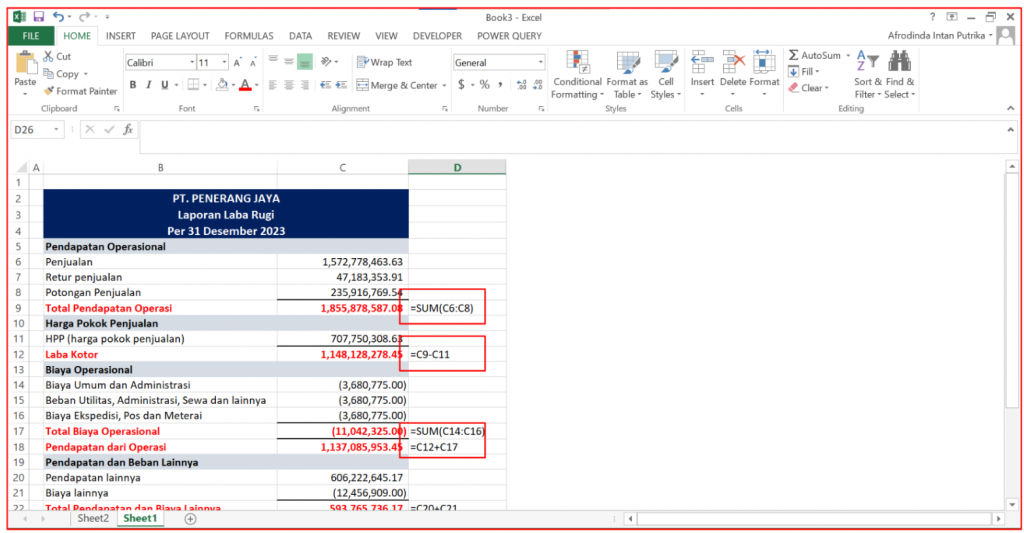
Ada beberapa langkah yang harus Anda lakukan dalam cara membuat laporan otomatis dari Excel ke email. Berikut, di antaranya:
Menyiapkan Data di Excel
Pastikan data yang akan dilaporkan sudah rapi dan terstruktur di lembar kerja Excel. Anda bisa menggunakan tabel dinamis (Pivot Table) agar data mudah diperbarui setiap kali ada perubahan. Dalam hal ini, Anda harus benar-benar teliti agar semuanya bisa sesuai dan tidak menjadi suatu masalah.
Aktifkan Macro di Excel
Untuk bisa membuat sistem menjadi otomatis, Anda perlu mengaktifkan fitur Developer, bagaimana caranya?
- Buka File > Options > Customize Ribbon
- Centang Developer, lalu klik OK
- Setelah itu, Anda bisa menulis kode VBA untuk mengatur otomatisasi.
Menggunakan Kode VBA Untuk Otomatisasi Email
Anda juga bisa memanfaatkan kode VBA untuk melakukan otomatisasi email. Berikut, contoh sederhana kode VBA untuk mengirim laporan Excel melalui Outlook:
| Sub KirimLaporan()
Dim OutApp As Object alamatEmail = “nama@email.com”
Set OutApp CreateObject(“Outlook.Application”) With OutMail Set OutMail = Nothing |
Jadwalkan Pengiriman Otomatis
Agar laporan terkirim secara terjadwal, Anda dapat menggunakan Task Scheduler di Windows, berikut langkah-langkahnya:
- Buka Task Scheduler.
- Buat Basic Task
- Atur waktu pengiriman (misalnya setiap Senin jam 08:00).
- Pilih program Excel dan masukkan file yang berisi macro di atas.
Dengan demikian, laporan akan terkirim otomatis sesuai jadwal tanpa Anda harus membuka Excel setiap kali pengiriman. Hal ini akan membuat semua laporan menjadi lebih terjadwal dengan baik dan mempermudah koordinasi semuanya.
Baca Juga:
- 5 Cara Mengurutkan Abjad di Excel: Mudah, Cepat, dan Akurat!
- Belajar Microsoft Excel Untuk Pemula: Mulai Dari Nol – Mahir
- Wajib Tahu! 8 Daftar Menu Toolbar di Microsoft Excel untuk Pemula
Tips Otomatisasi Lebih Efektif
Jika Anda ingin otomatisasi lebih efektif, tentunya ada beberapa tips yang perlu Anda lakukan. Berikut, di antaranya:
- Gunakan format laporan yang konsisten agar mudah dibaca penerima.
- Simpan semua data dalam satu folder agar file mudah diakses oleh macro.
- Pastikan Outlook sudah dalam keadaan login sebelum proses otomatisasi berjalan.
- Uji coba sistem beberapa kali sebelum diterapkan secara rutin, agar tidak ada error saat pengiriman.
Penutup membuat laporan otomatis dari Excel ke email bukan hanya menghemat waktu, namun juga meningkatkan akurasi dan profesionalisme kerja Anda. Dengan kombinasi antara Excel, VBA dan Outlook, Anda dapat membangun sistem cerdas yang mengirimkan laporan secara mandiri dan terjadwal.
Bagi Anda yang ingin mempelajari lebih dalam tentang otomatisasi Excel, VBA dan aplikasi perkantoran lainnya, ikuti pelatihan komputer profesional di pelatihankomputer.com. Dengan bimbingan langsung dari instruktur berpengalaman, Anda bisa menguasai teknik-teknik otomatisasi kerja yang sangat dibutuhkan di dunia kerja modern.