

Cara highlight data Excel otomatis adalah teknik yang memanfaatkan fitur Conditional Formatting di Microsoft Excel untuk menandai data tertentu secara otomatis berdasarkan aturan khusus.
Fitur ini sangat membantu ketika Anda bekerja dengan dataset besar dan ingin menemukan pola, kesalahan, atau nilai penting hanya dengan sekali lihat.
Dengan memahami cara kerja highlight otomatis, proses analisis data menjadi jauh lebih efektif dan efisien.

Alasan Perlunya Highlight Data Secara Otomatis
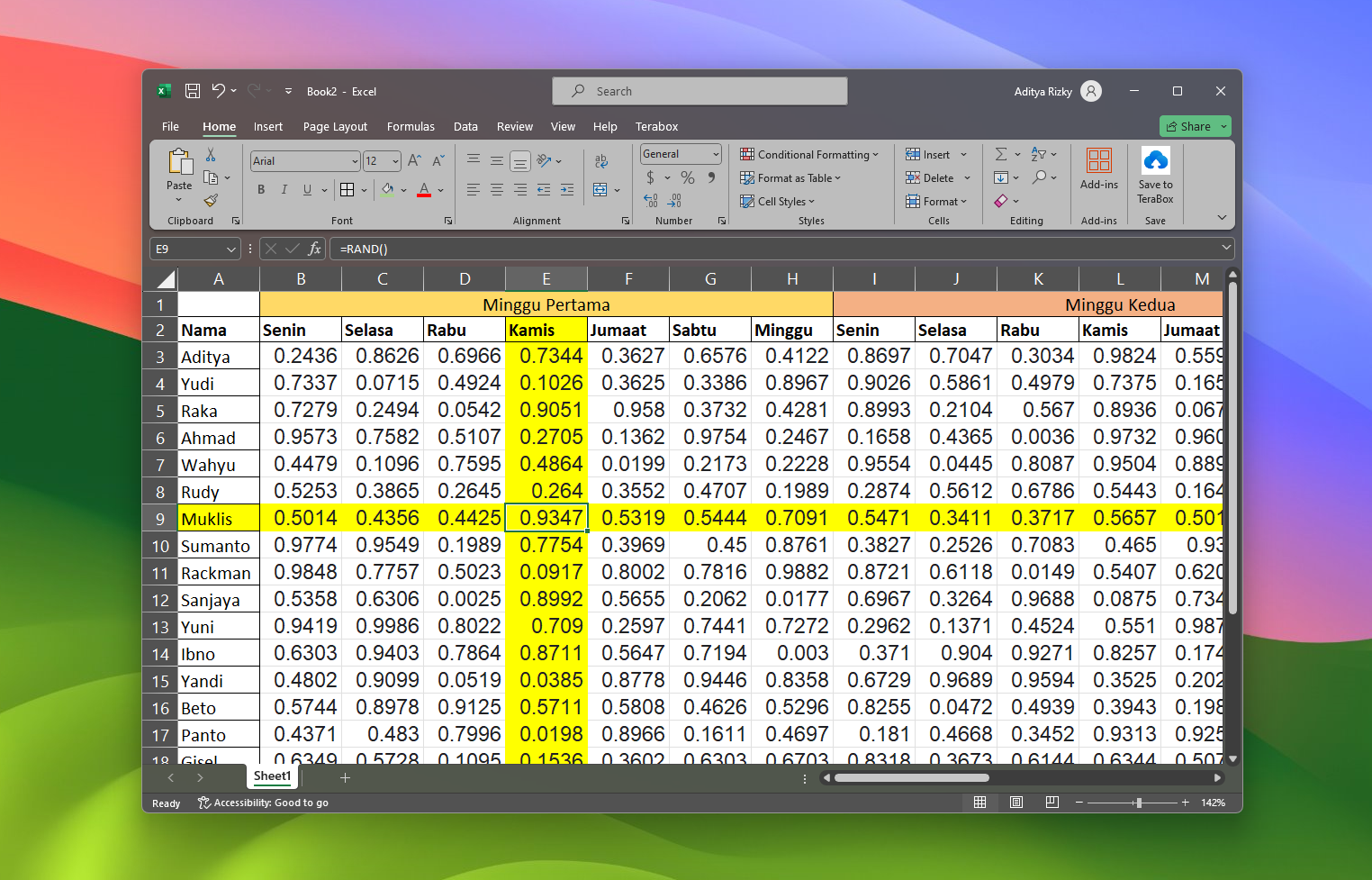
Memberikan highlight pada data secara otomatis bukan tanpa alasan, ada beberapa hal di dalamnya. Apa saja?
Mempercepat Analisis Data
Dalam pengolahan data, kecepatan membaca pola sangat menentukan kualitas laporan. Highlight otomatis membantu menonjolkan sel yang sesuai dengan kriteria tertentu.
Misalnya nilai duplikat, angka di atas rata-rata, tanggal kadaluwarsa, atau nilai yang tidak sesuai. Dibandingkan mengecek satu per satu, metode otomatis membuat pekerjaan jauh lebih cepat.
Mengurangi Kesalahan Manual
Kesalahan dalam analisis sering muncul saat pengecekan data dilakukan secara manual. Dengan memanfaatkan aturan otomatis, Excel melakukan proses validasi data secara konsisten sehingga resiko human error dapat berkurang drastis.
Membuat Laporan Lebih Informatif
Warna yang berbeda membuat laporan mudah dibaca dan lebih profesional. Tidak hanya berguna bagi analis, namun juga memudahkan pihak lain seperti manajer atau klien untuk memahami hasil analisis secara visual.
Cara Highlight Data Excel Otomatis Secara Efektif

Ada beberapa cara yang bisa Anda lakukan ketika ingin memberikan highlight di Excel secara otomatis. Berikut, di antaranya:
Menggunakan Conditional Formatting
Fitur ini merupakan kunci utama untuk membuat highlight otomatis. Anda dapat menggunakannya untuk berbagai keperluan:
Highlight Nilai Duplikat
Dengan cara ini, nantinya semua nilai ganda akan langsung terlihat, sehingga Anda bisa menentukan langkah selanjutnya sesuai kebutuhan.
- Pilih range data.
- Klik Home > Conditional Formatting > Highlight Cells Rules > Duplicate Values.
- Pilih warna highlight.
- Klik OK.
Highlight Nilai di Atas Atau di Bawah Angka Tertentu
Teknik ini sangat berguna untuk identifikasi nilai ekstrem seperti penjualan di atas target atau biaya operasional yang melampaui batas.
- Tandai area data.
- Pergi ke Conditional Formatting > Highlight Cells Rules > Greater Than / Less Than.
- Masukkan angka batasan.
- Pilih warna.
- Klik OK.
Highlight Berdasarkan Warna Custom
Untuk kebutuhan yang lebih spesifik, Excel menyediakan New Rule. Formula ini juga bisa Anda sesuaikan dengan kebutuhan analisis.
- Buka Conditional Formatting > New Rule.
- Pilih Use a Formula to Determine Which Cells to Format.
- Masukkan formula seperti =A2>AVERAGE($A$2:$A$100).
- Tentukan warna format.
- Klik OK.
Cara Kerja Formula Dalam Highlight Otomatis
Cara highlight data Excel otomatis seringkali melibatkan rumus logika seperti IF, AND, OR, atau fungsi matematis lain. Excel hanya akan mewarnai sel yang memenuhi kondisi. Misalnya, jika Anda ingin menandai nilai absensi di bawah 80%, rumusnya bisa seperti =$B2<80.
Seluruh baris atau sel akan otomatis berubah warna setiap kali data diperbarui. Sistem ini sangat membantu untuk memantau data secara real time tanpa harus memeriksa manual.
Tips Memaksimalkan Highlight Otomatis
Anda bisa melakukan beberapa tips berikut ini untuk memaksimalkan penggunaan highlight secara otomatis:
Menggunakan Warna Secara Konsisten
Hindari menggunakan terlalu banyak warna karena bisa membuat data tampak berantakan. Idealnya, gunakan tiga hingga empat warna dengan makna yang jelas seperti merah untuk masalah, kuning untuk peringatan, dan hijau untuk kriteria terpenuhi.
Kelompokkan Data Sebelum Menerapkan Highlight
Pastikan data sudah rapi, misalnya tanpa spasi berlebihan atau format angka yang tidak konsisten. Cara ini meminimalkan kesalahan pembacaan oleh Excel.
Menggabungkan Dengan Fitur Filter
Setelah data terbantu dengan highlight, gunakan fitur Filter by Color untuk menyaring data tertentu dengan cepat. Kombinasi highlight otomatis dan filter warna membuat analisis semakin tajam.
Baca Juga:
- Fungsi Excel Paling Powerfull; Ini Rahasianya!
- Cara Mencari Nama di Excel dengan Find, Rumus, dan Filter
- Rumus Kurang di Excel: Cara Cepat Mengurangi Angka & Sel
Contoh Kasus Penggunaan Highlight Otomatis
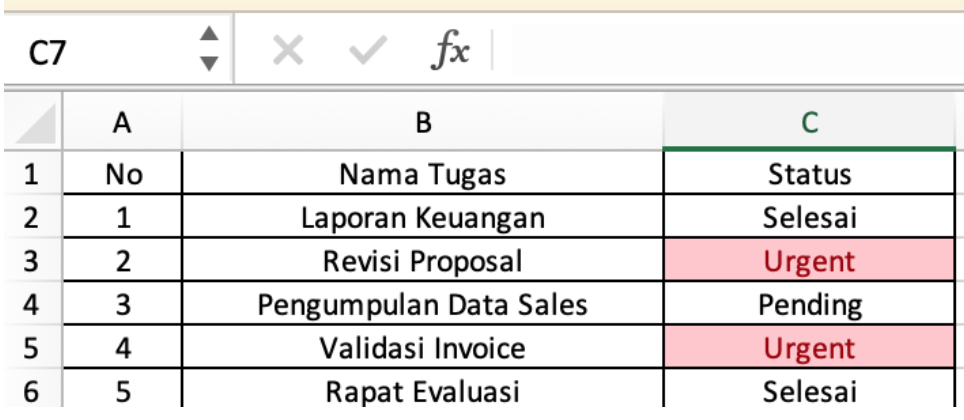
Penggunaan highlight secara otomatis untuk data Excel sebenarnya bisa ditemui di beberapa kasus. Berikut, di antaranya:
Monitoring Nilai Siswa
Guru dapat mengatur highlight otomatis untuk menandai nilai yang berada di bawah KKM sehingga evaluasi bisa dilakukan lebih cepat.
Manajemen Persediaan Barang
Bagian gudang bisa menyorot barang yang stoknya kurang dari batas minimal sehingga pengadaan dapat segera dijadwalkan.
Analisis Penjualan
Tim sales dapat melihat produk mana yang performanya di atas rata-rata atau justru mengalami penurunan.
Penutup
Cara highlight data Excel otomatis adalah kemampuan penting yang dapat meningkatkan efektivitas pengolahan data. Dengan memahami Conditional Formatting, rumus sederhana, serta trik warna, Anda dapat membuat laporan terlihat profesional dan mudah dipahami.
Fitur otomatis ini juga meminimalkan kesalahan manual dan mempercepat proses analisis. Jika Anda ingin menguasai Excel dengan lebih cepat dan terarah, Anda bisa mengikuti berbagai program kursus komputer profesional di pelatihankomputer.com yang menyediakan kelas Excel mulai dari dasar hingga tingkat mahir.