

Windows merupakan salah satu sistem operasi yang bisa dibilang paling banyak digunakan di Indonesia, bahkan di seluruh dunia. Seiring perkembangan teknologi, Windows selalu melakukan pembaruan secara rutin, hal ini sangat penting karena untuk memastikan sistem berjalan aman lancar dan efisien. Oleh karena itu, sebagai pengguna Anda harus tahu cara update Windows yang benar.
Mungkin untuk para pemula hal ini cukup sulit, namun tidak perlu khawatir karena pada artikel kali ini kita akan membahas tentang panduan untuk memperbarui Windows secara lengkap. Mulai dari alasan perlu melakukan update sampai dengan cara menyelesaikan masalah yang mungkin saja muncul selama proses update.
Mengapa Update Windows Penting Dilakukan?
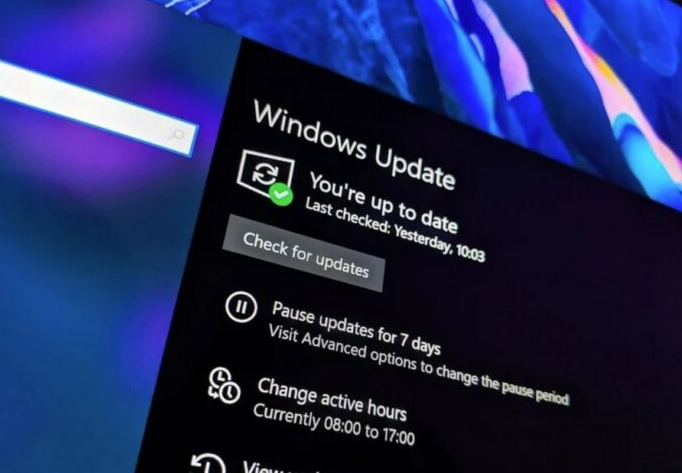
Sebelum membahas mengenai cara melakukan update Windows, ada baiknya jika Anda tahu apa saja alasan harus melakukan pembaruan Windows tersebut, karena hal ini sangat penting. Berikut, beberapa alasannya:

- Microsoft merilis pembaruan keamanan secara teratur untuk mengatasi kerentanannya. Dengan adanya pembaruan tersebut nantinya bisa melindungi sistem dari ancaman berbahaya seperti virus, peretasan dan malware.
- Dengan adanya update juga dapat mencakup perbaikan untuk bug maupun masalah yang ditemukan pada versi sebelumnya.
- Pembaruan sistem operasi juga akan meningkatkan kinerja komputer, baik itu dalam hal kecepatan atau penggunaan sumber daya.
- Selain itu, Microsoft juga sering menambahkan beberapa fitur baru yang dapat meningkatkan pengalaman pengguna.
Cara Update Windows Berdasarkan Langkah-Langkahnya

Langkah-langkah berikut bisa diterapkan pada berbagai versi Windows, mulai dari Windows 7, Windows 8, Windows 9, hingga Windows 10.
Memeriksa Pembaruan Secara Manual
Hal yang paling sederhana untuk Anda lakukan bisa dengan memeriksa pembaruan secara manual. Berikut, beberapa langkahnya:
- Buka menu Pengaturan dengan mengklik ikon Start yang ada di pojok kiri bagian bawah layar, kemudian Anda bisa pilih Settings.
- Kemudian pilih Update & Security pada jendela pengaturan tersebut.
- Pada bagian Windows Update, Anda bisa klik opsi Check for Update. Windows nantinya akan memulai pencarian pembaruan terbaru yang tersedia.
- Jika pembaruan sudah ditemukan, Anda bisa klik Download and Install untuk memulai proses pengunduhan dan juga pemasangan pembaruan.
Mengaktifkan Pembaruan Secara Otomatis
Untuk memastikan Windows Anda selalu memperoleh pembaruan terbaru tanpa harus memeriksanya secara manual, Anda bisa mengaktifkan pembaruan secara otomatis. Berikut, langkahnya:
- Anda bisa membuka menu Pengaturan atau Settings melalui ikon Start.
- Kemudian pilih Windows Update.
- Setelah itu, klik Advanced Options yang ada pada mawah menu Windows Update.
- Pastikan opsi Automatic Updates, dengan cara tersebut, Windows akan mengunduh serta menginstal pembaruan secara otomatis.
Menunda Pembaruan (Jika Dibutuhkan)
Terkadang, Anda tidak ingin segera menginstal pembaruan tertentu, misalnya karena ingin menunggu sampai masalah kompatibilitas teratasi. Windows memungkinkan Anda untuk menunda pembaruan dengan cara berikut ini:
- Buka menu Pengaturan atau Settings melalui tombol Start.
- Pilih Windows Update.
- Pada bagian atas, nantinya Anda akan melihat pilihan Pause Updates for 7 days, Anda juga dapat menunda pembaruan lebih lama dengan memilih Advanced Options dan mengubah pengaturan penundaan sesuai dengan kebutuhan Anda.
Memperbaiki Masalah Pembaruan Windows
Terkadang, proses pembaruan tidak selalu berjalan lancar, bahkan mungkin saja Anda akan menghadapi beberapa masalah seperti pembaruan gagal atau tidak bisa diinstal. Adapun, cara mengatasinya adalah sebagai berikut:
- Buka menu Pengaturan.
- Pilih Update & Security kemudian pilih Troubleshoot pada panel sebelah kiri.
- Klik Additional Troubleshooters kemudian pilih Windows Update dan klik Run the Troubleshooter. Anda bisa mengikuti instruksi yang diberikan untuk menyelesaikan masalah tersebut.
Baca Juga:
- 11 Fitur Windows 11 Beserta Kelebihan dan Kekurangannya
- 6 Perbedaan Windows dan macOS dari Berbagai Aspek
- 6 Cara Mematikan Laptop Lenovo IdeaPad yang Tidak Mau Mati
Cara Update Windows 7 Sampai 11
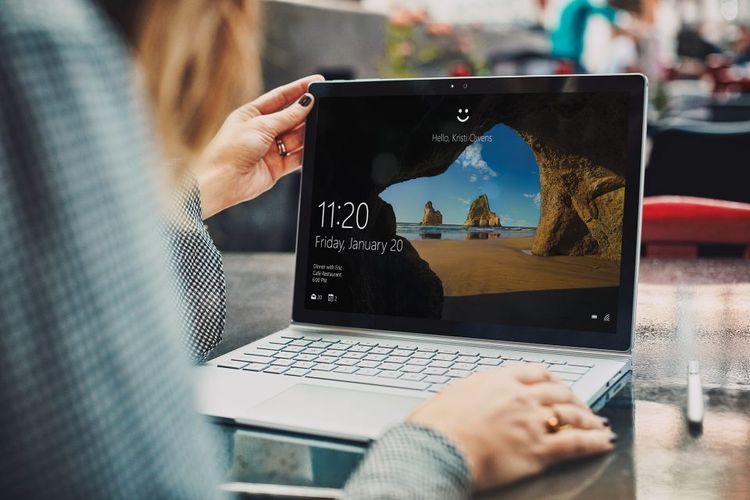
Setiap versi Windows tentunya mempunyai proses pembaruan yang sedikit berbeda. Oleh karena itu, penting untuk Anda tahu cara update Windows tersebut agar dapat memastikan jika sistem operasi selalu terupdate untuk memperoleh peningkatan fitur dan keamanan. Berikut, cara yang bisa Anda lakukan:
Cara Melakukan Pembaruan Windows 7
Untuk melakukan update Windows 7 bisa secara manual dan otomatis, berikut adalah beberapa langkah yang bisa Anda lakukan:
Pembaruan Secara Manual
- Klik Start kemudian pilih Control Panel.
- Anda bisa memilih Windows Update dan di bawah kategori System and Security, pilih Windows Update.
- Periksa pembaruan dengan mengklik Check for Updates.
- Install pembaruan dengan klik Install Updates kemudian tunggu sampai proses download dan install selesai.
Pembaruan Secara Otomatis
- Klik Start kemudian pilih Control Panel lalu klik Windows Update.
- Pada panel sebelah kiri, Anda bisa klik Change Settings.
- Pada bagian bawah Important Updates, Anda bisa pilih Install Updates Automatically.
- Setelah itu klik OK dan secara otomatis Windows akan melakukan update.
Cara Update Windows 8 / 8.1
Jika Anda menggunakan Windows 8 atau 8.1, Microsoft menyediakan pembaruan sampai 2023. Jadi, untuk memastikan sistem tetap aman, Anda harus memastikan untuk memperbarui ke versi yang terbaru. Berikut langkahnya:
Periksa Update di Windows 8 / 8.1
- Buka Charm Bar dengan cara geser mouse Anda ke sudut kanan atas layar atau bisa juga dengan menekan shortcut Windows + C.
- Kemudian pilih menu Settings dan pilih Change PC Settings.
- Klik pada opsi Update and Recovery, lalu pilih Windows Update.
- Klik opsi Check Now untuk memulai pencarian update.
- Jika pembaruan sudah ditemukan, Anda bisa pilih install kemudian proses akan berjalan sampai selesai.
Mengaktifkan Update Windows Secara Otomatis
- Buka menu Settings pada PC Anda kemudian pilih Update and Recovery. Setelah itu klik Windows Update.
- Anda bisa memilih Advanced Options pada bagian bawah.
- Aktifkan pembaruan secara otomatis dan pastikan opsi Give me updates for other Microsoft products diaktifkan. Jadi, pembaruan secara otomatis tersedia untuk perangkat keras serta aplikasi Microsoft lainnya.
Cara Memperbarui Windows 10
Windows 10 merupakan salah satu sistem operasi yang lebih mudah untuk diupdate karena mendukung pembaruan secara otomatis serta mudah diakses. Untuk cara update ke Windows 10 adalah sebagai berikut:
Memeriksa Update Secara Manual
- Buka menu Pengaturan dengan klik ikon Start pada pojok kiri bagian bawah kemudian pilih Settings.
- Pilih opsi Update & Security.
- Klik pada opsi Check for Updates. Nantinya Windows akan mencari pembaruan terbaru.
- Ketika terdapat pembaruan, Anda bisa klik Download and Install kemudian biarkan sistem tersebut melakukan proses pembaruan.
Mengaktifkan Pembaruan Secara Otomatis
- Klik ikon Start kemudian pilih Settings.
- Pilih Update & Security kemudian pilih Windows Update.
- Klik pada opsi Advanced Options pada bagian Windows Update.
- Pastikan opsi Automatic Updates aktif, jadi secara otomatis, Windows 10 akan mengunduh dan menginstal pembaruan.
Cara Update Windows 11
Windows 11 merupakan sistem operasi terbaru yang dirilis oleh Microsoft. Pembaruan tersebut sangat penting untuk dapat menjaga sistem tetap up to date serta aman. Berikut langkahnya:
Periksa Pembaruan Secara Manual
- Buka Pengaturan melalui Start.
- Pilih Windows Update.
- Klik pada opsi Check for Updates untuk memulai pencarian pembaruan.
- Install pembaruan jika tersedia dengan mengklik Download and Install dan tunggu sampai prosesnya selesai.
Mengaktifkan Pembaruan Secara Otomatis
- Buka menu Pengaturan.
- Pada bagian kiri, Anda bisa pilih Windows Update.
- Lalu klik pada opsi Advanced Options.
- Aktifkan pembaruan otomatis dengan memastikan opsi Receive updates for other Microsoft products aktif. Tujuannya adalah agar pembaruan sistem serta perangkat lunak lainnya bisa diinstal secara otomatis.
FAQ (Frequently Asked Questions)
Bagaimana cara update Windows 10 dan Windows 11 dengan benar?
Cara update Windows 10 dan Windows 11 bisa dilakukan melalui menu Settings → Windows Update → Check for Updates, lalu klik Download and Install jika pembaruan tersedia agar sistem tetap aman dan stabil.
Kenapa update Windows penting dilakukan secara rutin?
Update Windows penting untuk meningkatkan keamanan sistem, memperbaiki bug, menambah fitur baru, serta menjaga performa komputer agar tetap optimal digunakan sehari-hari.
Apakah update Windows bisa dilakukan secara otomatis tanpa manual?
Ya, Windows menyediakan fitur Automatic Updates yang memungkinkan sistem mengunduh dan menginstal pembaruan secara otomatis tanpa perlu pengecekan manual oleh pengguna.
Bagaimana cara mengatasi Windows Update yang gagal atau error?
Jika Windows Update gagal, Anda bisa menjalankan Windows Update Troubleshooter melalui menu Settings → Update & Security → Troubleshoot, lalu ikuti instruksi perbaikan yang tersedia.
Apakah Windows 7 dan Windows 8 masih bisa mendapatkan update terbaru?
Windows 7 dan Windows 8 masih bisa diperbarui secara terbatas, tetapi dukungan resminya sudah berkurang. Oleh karena itu, disarankan untuk upgrade ke Windows 10 atau Windows 11 agar tetap mendapatkan pembaruan keamanan terbaru.
Penutup
Meningkatkan sistem operasi Anda dengan cara pembaruan rutin tentunya sangat penting untuk menjaga kinerja, stabilitas dan keamanan perangkat Anda. Proses pembaruan antara Window 7, 8/8.1, 10 dan 11 tentunya sedikit berbeda. Jadi, Anda perlu mempelajarinya agar bisa memperbaruinya secara tepat dan mendapatkan fitur serta pembaruan keamanan terbaru.
Tidak perlu bingung untuk mempelajari cara update Windows tersebut karena Anda bisa bergabung bersama PelatihanKomputer.com yang merupakan lembaga pelatihan komputer online bersertifikat yang memberikan materi lengkap. Selain itu, waktunya juga lebih fleksibel sehingga tidak akan mengganggu aktivitas Anda.
Sumber gambar utama : thumb.viva.co.id