

Cara membuat quiz di PowerPoint bisa menjadi solusi kreatif untuk membuat presentasi lebih interaktif. Baik untuk kebutuhan pembelajaran, pelatihan, maupun presentasi bisnis.
Dengan fitur-fitur bawaan PowerPoint, Anda bisa membuat kuis pilihan ganda, isian singkat, hingga sistem skor otomatis tanpa perlu software tambahan.
Artikel ini akan membahas langkah-langkah lengkapnya, tips agar tampilannya menarik, serta manfaatnya bagi kegiatan pembelajaran dan pelatihan.

Alasan Perlu Membuat Quiz di PowerPoint
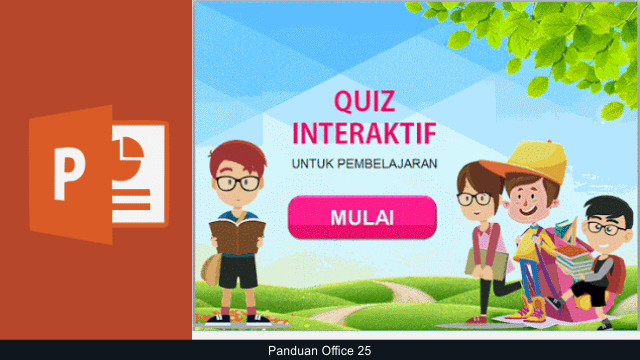
Membuat quiz langsung di PowerPoint memiliki banyak keuntungan. Selain mudah diakses, fitur interaktifnya juga bisa meningkatkan partisipasi audiens. Berikut beberapa alasan mengapa Anda sebaiknya mencoba:
Interaktif dan Menarik
Dengan tombol navigasi, hyperlink, dan animasi, Anda bisa membuat kuis yang terasa seperti aplikasi edukasi.
Tidak Membutuhkan Software Tambahan
Semua fitur sudah tersedia di PowerPoint, sehingga akan lebih praktis karena Anda tidak perlu mengunduh program lain.
Cocok Untuk Semua Kebutuhan
Baik untuk guru, pelatih, dosen, maupun profesional bisnis, quiz di PowerPoint dapat disesuaikan dengan konteks presentasi.
Mudah Dibagikan
File PowerPoint bisa dibagikan melalui email, Google Drive, atau Learning Management System (LMS).
Langkah dan Cara Membuat Quiz di PowerPoint

Berikut langkah-langkah utama yang bisa Anda lakukan dalam membuat quiz yang profesional dan menarik di PowerPoint:
Langkah pertama adalah menentukan jenis quiz yang ingin dibuat. Misalnya pilihan ganda, benar atau salah, jawaban singkat atau tebak gambar.
Setelah menentukan jenis quiz, buat daftar pertanyaan dan jawaban yang akan digunakan agar proses desain berjalan lebih cepat.
Membuat Slide Pertanyaan
Setelah Anda membuka PowerPoint, berikut langkah yang perlu Anda lakukan:
- Pilih template kosong atau gunakan desain bawaan agar tampil lebih profesional.
- Pada slide pertama, buat tampilan halaman pembuka quiz dengan judul seperti “Kuis Pengetahuan Umum” atau “Quiz Pelatihan Karyawan”.
- Tambahkan tombol Mulai Quiz menggunakan menu Insert > Shapes > Action Buttons, lalu hubungkan ke slide pertanyaan pertama.
Tambahkan Tombol Jawaban Interaktif
Anda bisa melakukan beberapa hal berikut ini untuk setiap pertanyaan:
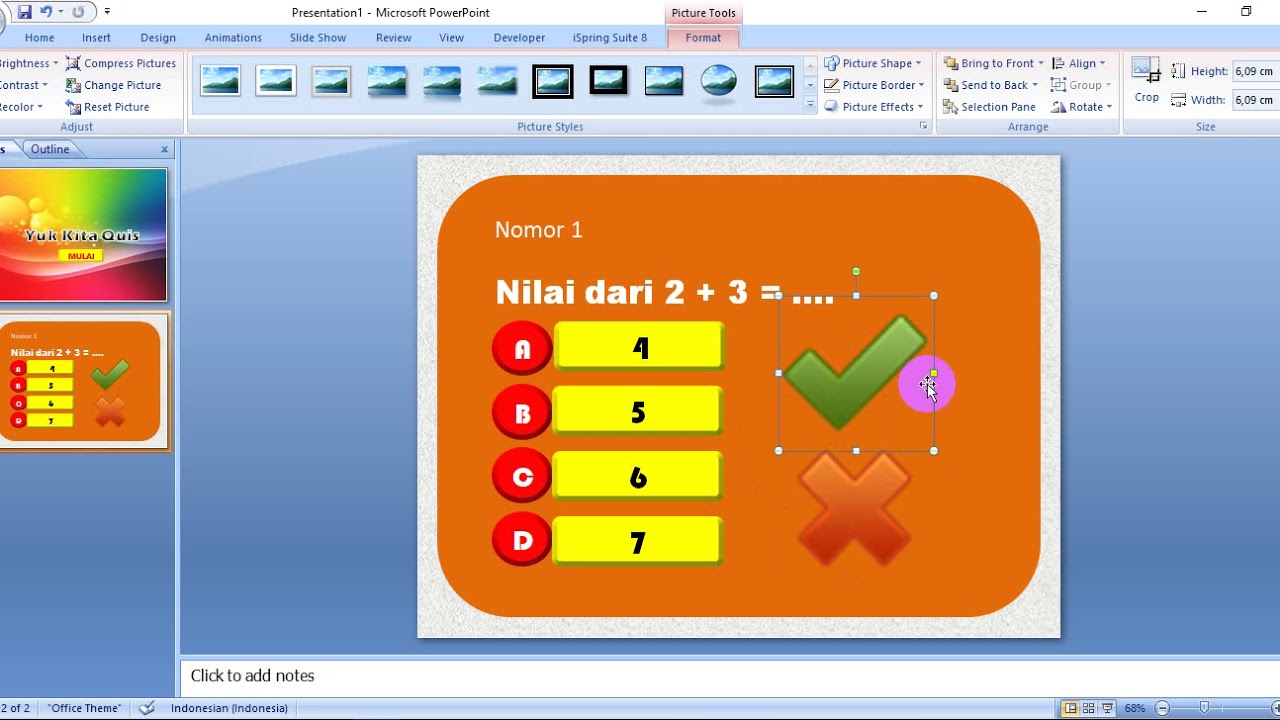
- Tambahkan beberapa tombol jawaban (misalnya A, B, C, D).
- Gunakan fitur Action > Hyperlink to > Slide… untuk mengatur tombol mana yang mengarah ke “Benar” atau “Salah”.
- Buat dua slide umpan balik: satu untuk jawaban benar, satu untuk jawaban salah.
Sebagai contoh, tombol “A” mengarah ke slide “Benar”. Kemudian tombol “B, C, D” mengarah ke slide “Salah”.
Fitur Hyperlink sangat penting dalam membuat quiz di PowerPoint. Dengan hyperlink, Anda bisa melakukan beberapa hal berikut:
- Mengarahkan peserta ke pertanyaan berikutnya.
- Kembali ke slide utama.
- Menampilkan hasil akhir quiz.
Gunakan hyperlink dengan hati-hati agar alur pertanyaan berjalan lancar dan tidak membingungkan.
Menambahkan Nilai dan Hasil Akhir (Opsional)
Untuk membuat quiz lebih menantang, Anda bisa menambahkan sistem penilaian seperti berikut ini:
- Buat slide hasil akhir yang berisi skor peserta.
- Gunakan bentuk visual seperti bintang, emotikon, atau bar kemajuan untuk memperlihatkan pencapaian.
Meskipun PowerPoint tidak menghitung skor otomatis seperti aplikasi quiz online, Anda bisa menambahkan poin manual atau menampilkan hasil berdasarkan kategori jawaban.
Tips Agar Quiz di PowerPoint Lebih Menarik
Agar Quiz Anda di PowerPoint menjadi lebih menarik dan optimal, Anda bisa menerapkan beberapa tips berikut ini:
Menggunakan Desain Visual yang Konsisten
Pilih warna, font dan ikon yang sesuai tema agar tampil profesional. Hindari penggunaan terlalu banyak efek animasi yang dapat mengalihkan fokus.
Menambahkan Suara dan Animasi Ringan
Gunakan efek suara saat peserta memilih jawaban benar atau salah untuk menambah semangat. Fitur ini bisa diatur melalui Animations > Add Animation > Sound.
Menggunakan Gambar dan Video Pendukung
Sertakan gambar atau video pendek untuk membuat pertanyaan lebih kontekstual. Terutama jika quiz digunakan untuk pelatihan produk atau pembelajaran visual.
Mengujinya Sebelum Digunakan
Pastikan setiap tombol dan hyperlink berfungsi dengan benar sebelum digunakan di kelas atau acara. Uji di beberapa perangkat untuk memastikan tampilannya konsisten.
Baca Juga:
- 8 Skill yang Harus Dimiliki Anak Muda di Era Digital Untuk Sukses
- 4 Cara Copy Paste di Laptop Tanpa Mouse, Praktis dan Efisien!
- 5 Cara Mematikan Laptop Acer Dengan Tepat dan Aman
Manfaat Membuat Quiz di PowerPoint
Dengan membuat quiz sendiri di PowerPoint, tentunya Anda akan mendapatkan beberapa manfaat tersendiri. Berikut, di antaranya:
- Melatih kreativitas dalam mendesain media pembelajaran.
- Meningkatkan partisipasi peserta pelatihan.
- Mengubah suasana belajar menjadi lebih menyenangkan.
- Menyampaikan materi dengan cara yang tidak membosankan.
Selain itu, quiz di PowerPoint juga cocok digunakan dalam sesi evaluasi, pre-test, maupun ice breaking dalam pelatihan daring.
Penutup
Cara membuat quiz di PowerPoint ternyata tidak sesulit yang dibayangkan. Dengan memanfaatkan fitur hyperlink, tombol aksi, serta desain interaktif, Anda bisa menciptakan pengalaman belajar atau pelatihan yang lebih hidup.
PowerPoint bukan hanya alat presentasi, tetapi juga media edukatif yang efektif jika digunakan dengan kreativitas.
Jika Anda ingin belajar PowerPoint secara lebih mendalam, termasuk membuat quiz interaktif, desain presentasi profesional dan animasi tingkat lanjut, kunjungi pelatihankomputer.com.
Di sana tersedia berbagai pelatihan komputer tentang PowerPoint dan aplikasi komputer lainnya yang bisa membantu Anda meningkatkan keterampilan digital secara cepat dan praktis.