

Sebelum membahas cara memperbaiki file Word yang rusak, penting untuk memahami penyebabnya terlebih dahulu. File Word (.doc atau .docx) bisa mengalami kerusakan karena berbagai faktor.
Mulai dari pemadaman listrik tiba-tiba, virus komputer, gangguan saat penyimpanan, hingga masalah pada perangkat penyimpanan seperti flashdisk atau harddisk.
File yang rusak seringkali menampilkan pesan error seperti “The file is corrupt and cannot be opened” atau “Word cannot open the file because the file format does not match”.

Jika Anda pernah mengalaminya, jangan panik karena masih ada beberapa cara yang bisa dilakukan untuk menyelamatkan dokumen penting Anda.
Cara Memperbaiki File Word yang Rusak Secara Manual
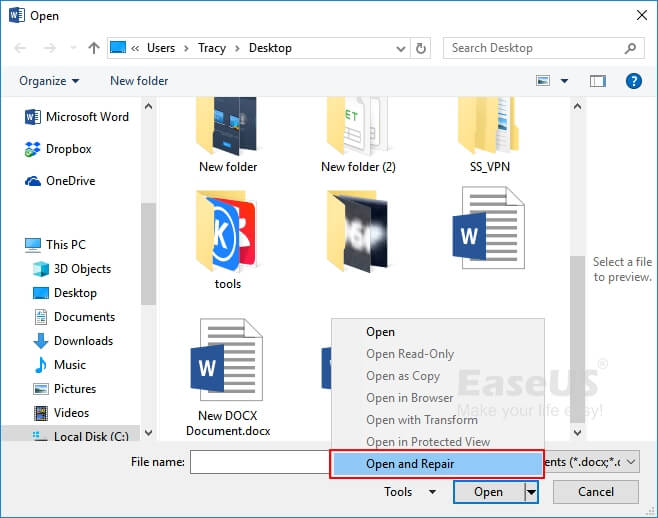
Anda bisa memperbaiki file Word yang rusak dengan cara manual, ada beberapa hal yang bisa Anda lakukan. Berikut, di antaranya:
Menggunakan Fitur Open and Repair di Microsoft Word
Langkah pertama yang bisa Anda coba adalah memanfaatkan fitur bawaan dari Microsoft Word, yaitu Open and Repair. Fitur ini berfungsi untuk memperbaiki file Word yang bermasalah secara otomatis. Berikut, langkah-langkahnya:
- Buka Microsoft Word.
- Pilih menu File > Open.
- Temukan dokumen Word yang rusak.
- Klik panah kecil di samping tombol Open, lalu pilih Open and Repair.
Tunggu beberapa saat, Word akan mencoba memperbaiki dokumen dan menampilkan hasilnya. Jika beruntung, file bisa kembali seperti semula tanpa kehilangan data.
Membuka File Melalui Mode Recover Text from Any File
Jika langkah pertama tidak berhasil, cobalah membuka dokumen menggunakan fitur Recover Text from Any File. Fitur ini memungkinkan Word mengekstrak teks dari file rusak, meskipun format dan gambar mungkin hilang. Ini, langkahnya:
- Buka Microsoft Word.
- Pilih File > Open.
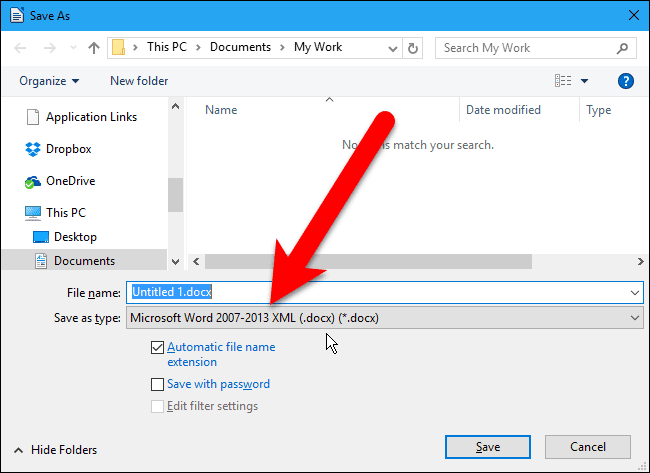
- Pada bagian “Files of type”, ubah menjadi Recover Text from Any File.
- Pilih file yang rusak dan klik Open.
Hasilnya mungkin tidak sempurna, namun setidaknya teks penting dari dokumen masih bisa diselamatkan.
Menggunakan Versi Sebelumnya (Previous Versions)
Jika Anda menyimpan dokumen di komputer dengan sistem operasi Windows, Anda bisa mencoba memulihkan file menggunakan fitur Previous Versions. Berikut, langkahnya:
- Klik kanan pada file Word yang rusak.
- Pilih Properties.
- Buka tab Previous Versions.
- Pilih versi dokumen sebelum rusak dan klik Restore.
Metode ini sangat efektif jika Anda mengaktifkan fitur File History atau System Restore sebelumnya.
Cara Memperbaiki File Word yang Rusak Dengan Bantuan Aplikasi
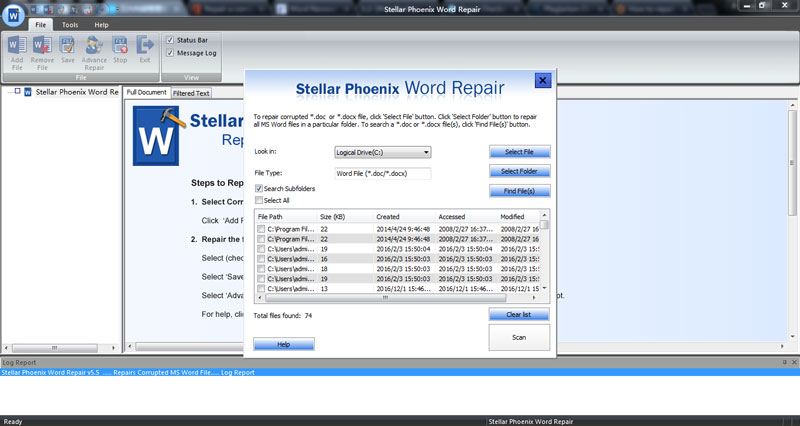
Selain cara manual, ada juga beberapa software recovery yang dapat membantu memperbaiki file Word rusak dengan hasil lebih optimal. Berikut beberapa rekomendasinya:
Stellar Phoenix Word Repair
Aplikasi ini terkenal karena kemampuannya memperbaiki file Word yang rusak berat tanpa mengubah isi dokumen. Anda bisa memulihkan teks, tabel, header dan bahkan gambar dengan mudah.
DataNumen Word Repair
DataNumen merupakan software pemulihan dokumen profesional yang mendukung file Word dari berbagai versi. Cara penggunaannya pun sederhana, cukup pilih file yang rusak dan klik “Repair”. Nantinya file tersebut akan kembali lagi.
Kennel for Word Repair
Tools ini menawarkan fitur pemulihan cepat dan antarmuka yang mudah digunakan. Cocok bagi pengguna non teknis yang ingin memperbaiki file Word dalam waktu singkat.
Baca Juga:
- 4 Cara Membuat Garis Bawah di Word Anti Ribet, Hasilnya Keren!
- Cara Membuat Struktur Organisasi di Word Rapi dan Profesional
- Cara Menambah Kolom di Word: Tips Praktis yang Wajib Dicoba
Tips Mencegah File Word Rusak Kedepannya
Mencegah tentu lebih baik daripada memperbaiki. Agar kejadian serupa tidak terulang, berikut beberapa tips menjaga file Word tetap aman:
- Pastikan untuk selalu menyimpan dokumen dengan benar. Hindari mematikan komputer saat file masih terbuka.
- Gunakan fitur AutoSave. Aktifkan di Word agar dokumen otomatis tersimpan setiap beberapa menit. Hal ini akan sangat membantu untuk mencegah terjadinya kerusakan pada dokumen Anda.
- Simpan file di cloud. Layanan seperti OneDrive atau Google Drive dapat membantu menghindari kehilangan data.
- Gunakan antivirus. Pastikan komputer terlindungi dari malware yang bisa merusak dokumen.
- Backup secara rutin. Simpan salinan file penting di lokasi berbeda, seperti flashdisk atau hard drive eksternal.
- Selain itu, bisa juga menggunakan versi Microsoft Word terbaru. Mengapa? Tentunya karena pembaruan sistem biasanya juga akan memperbaiki bug yang berpotensi menimbulkan kerusakan file. Hal ini juga terbilang cukup efektif, sehingga bisa Anda manfaatkan.
Penutup
Mengetahui cara memperbaiki file Word yang rusak sangat penting, terutama jika Anda sering bekerja dengan dokumen penting. Mulailah dari solusi sederhana seperti Open and Repair, kemudian lanjutkan ke metode lanjutan atau software pemulihan jika dibutuhkan.
Namun, agar Anda lebih siap menghadapi masalah seperti ini dan menguasai berbagai trik Microsoft Word lainnya, ada baiknya meningkatkan kemampuan komputer Anda melalui pelatihan profesional.
Kunjungi pelatihankomputer.com untuk mendapatkan kursus komputer Microsoft Word dan aplikasi perkantoran lainnya. Praktis, lengkap dan diajarkan langsung oleh instruktur berpengalaman. Jadi, tunggu apalagi? Pelajari cara memperbaiki file Word yang rusak dan materi lainnya sekarang juga!