

Cara memproteksi dokumen di Word adalah langkah penting bagi siapa pun yang bekerja dengan file digital. Terutama dokumen penting seperti laporan keuangan, proposal bisnis, kontrak kerja, atau dokumen akademik.
Fitur proteksi di Microsoft Word memungkinkan pengguna untuk melindungi isi dokumen agar tidak bisa diubah, disalin, atau diakses tanpa izin. Dengan demikian, keamanan dan integritas data tetap terjaga. Jika Anda sering bekerja dengan dokumen sensitif, memahami cara ini akan sangat membantu menjaga profesionalitas Anda.
Untuk mempelajari teknik ini dan berbagai keterampilan Microsoft Office lainnya secara mendalam, Anda bisa mengikuti pelatihan komputer yang menyediakan kursus komputer praktis dan bersertifikat.

Mengapa Perlu Memproteksi Dokumen di Word?

Sebelum masuk ke langkah-langkah teknis, penting untuk memahami alasan mengapa proteksi dokumen diperlukan. Di era digital seperti sekarang, dokumen Word sering digunakan untuk berbagi informasi penting antar individu maupun organisasi. Tanpa perlindungan yang tepat, dokumen tersebut bisa:
- Diubah tanpa sepengetahuan Anda. Misalnya, oleh orang yang tidak berwenang.
- Disalin sebagian atau seluruhnya, sehingga rahasia perusahaan bisa bocor.
- Dihapus atau dirusak, baik secara sengaja maupun tidak sengaja.
Dengan memanfaatkan fitur proteksi di Word, Anda dapat membatasi akses terhadap dokumen dan memastikan hanya orang tertentu yang bisa melihat atau mengedit isinya.
Jenis-Jenis Proteksi di Microsoft Word
Microsoft Word menyediakan beberapa cara untuk melindungi dokumen Anda. Berikut adalah beberapa opsi proteksi yang paling sering digunakan:
Proteksi Dengan Password
Fitur ini memungkinkan Anda memberikan kata sandi agar dokumen tidak bisa dibuka oleh orang lain tanpa izin. Cocok digunakan untuk file yang mengandung informasi pribadi atau rahasia perusahaan.
Proteksi Untuk Mengatur Hak Edit
Jika Anda ingin orang lain hanya bisa membaca dokumen tetapi tidak bisa mengeditnya, Word menyediakan opsi Restrict Editing. Dengan fitur ini, Anda dapat menentukan siapa yang bisa melakukan perubahan.
Dengan Tanda Tangan Digital
Selain password, tanda tangan digital membantu memastikan keaslian dokumen. Tanda tangan digital berfungsi untuk menjamin bahwa isi dokumen belum diubah sejak ditandatangani.
Menggunakan Mode Read Only
Opsi ini membuat dokumen hanya bisa dibaca tanpa bisa diubah. Mode ini sering digunakan saat mengirimkan dokumen final kepada pihak lain.
Langkah dan Cara Memproteksi Dokumen di Word
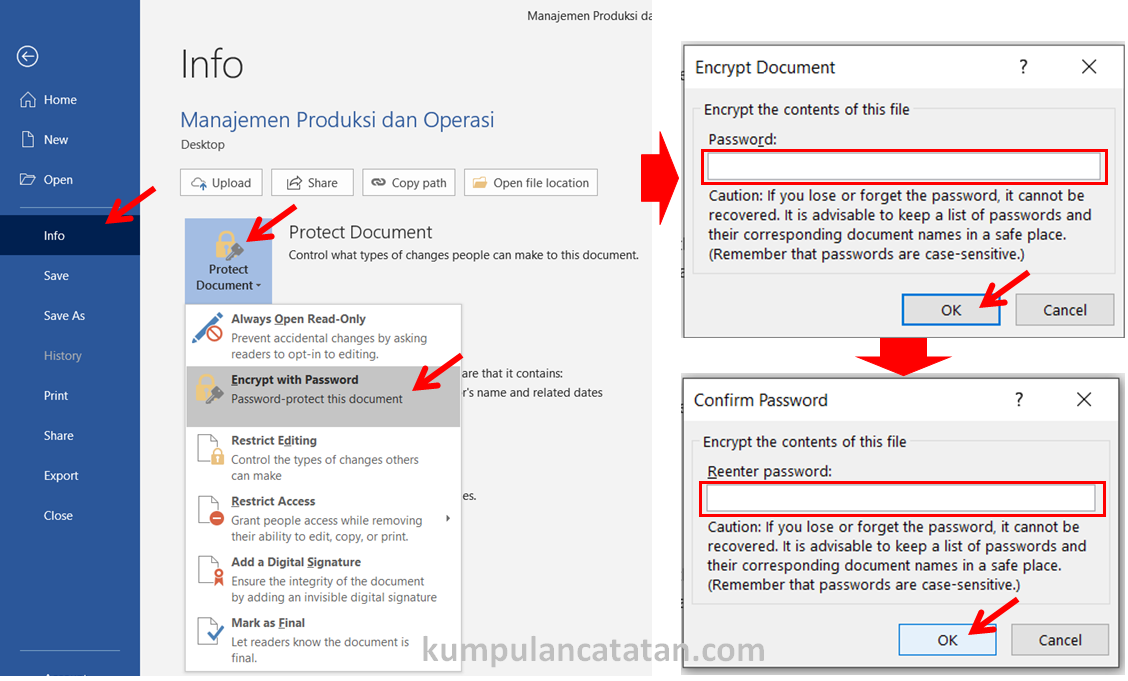
Untuk bisa memproteksi dokumen yang ada di Word, tentunya Anda perlu melakukan beberapa langkah. Berikut, langkah dan cara memproteksi dokumen di Word:
Melindungi Dokumen Menggunakan Password
- Buka dokumen yang ingin Anda proteksi.
- Klik File > Info.
- Pilih Protect Document > Encrypt with Password.
- Masukkan kata sandi yang mudah diingat namun sulit ditebak.
- Klik OK dan simpan dokumen Anda.
Pastikan Anda mencatat kata sandi tersebut. Jika lupa, Anda tidak akan bisa membuka dokumen kembali.
Membatasi Hak Edit Dokumen
- Klik File > Info > Protect Document.
- Pilih Restrict Editing.
- Centang bagian Allow only this type of editing in the document.
- Pilih opsi No changes (Read only) jika Anda hanya ingin orang lain membaca dokumen.
- Klik Yes, Start Enforcing Protection dan masukkan password.
Langkah ini cocok jika Anda membagikan dokumen ke rekan kerja tetapi ingin mencegah perubahan tanpa izin.
Menambahkan Tanda Tangan Digital
- Klik tab Insert > Text > Signature Line.
- Masukkan informasi seperti nama dan jabatan.
- Klik OK dan tambahkan tanda tangan digital Anda.
Fitur satu ini berguna untuk menandai dokumen resmi agar terlihat lebih profesional dan terverifikasi.
Baca Juga:
- Daftar Menu Toolbar di Microsoft Word dan Fungsinya Lengkap
- Cara Memasukkan Tanda Tangan di Word Agar Terlihat Profesional
- Belajar Word Untuk Administrasi: Pemula Hingga Mahir
Tips Melindungi Dokumen

Selain menggunakan fitur bawaan Microsoft Word, berikut beberapa tips tambahan agar dokumen Anda semakin aman:
- Gunakan versi Word terbaru agar mendapat pembaruan keamanan terkini.
- Hindari menggunakan kata sandi yang terlalu sederhana. Kombinasikan huruf besar, kecil, angka dan simbol.
- Simpan dokumen penting di layanan penyimpanan awan (cloud) yang terpercaya seperti OneDrive atau Google Drive dengan fitur enkripsi.
- Batasi siapa saja yang memiliki akses ke folder tempat Anda menyimpan dokumen penting, jadi semua orang bisa membuka pikniknya.
Penutup
Cara memproteksi dokumen yang ada di Word adalah langkah penting untuk menjaga keamanan dan keaslian data Anda. Dengan memahami fitur-fitur seperti password protection, restrict editing dan tanda tangan digital, Anda dapat memastikan dokumen tetap aman dari tangan yang tidak berwenang.
Jika Anda ingin menguasai cara memproteksi dokumen di Word, Microsoft Word dan aplikasi Office lainnya secara lebih mendalam, pelatihankomputer.com siap membantu Anda.
Melalui pelatihan komputer interaktif dan instruktur berpengalaman, Anda bisa belajar cara kerja Word, Excel, PowerPoint, hingga tips produktivitas digital yang berguna untuk dunia kerja modern.
Jadi, jangan tunggu sampai dokumen penting Anda disalahgunakan. Mulai sekarang, proteksi file Anda dan tingkatkan kemampuan digital Anda bersama pelatihankomputer.com!