
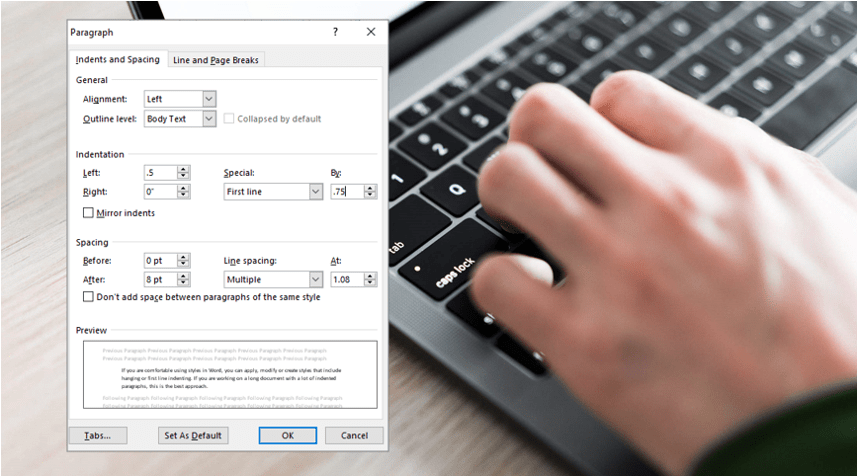
Cara menambahkan indentasi di Word adalah salah satu teknik format yang paling sering digunakan saat menyusun makalah, laporan, proposal, hingga karya ilmiah. Indentasi membantu membuat tampilan paragraf lebih rapi serta mudah dibaca.
Meskipun terlihat sederhana, masih banyak pengguna Microsoft Word yang belum memahami perbedaan jenis indentasi dan cara mengaturnya dengan benar.
Artikel ini akan membahas cara lengkap menambahkan indentasi, jenis-jenis indentasi, dan trik cepat yang bisa Anda terapkan dalam berbagai kebutuhan dokumen.

Apa yang Dimaksud Dengan Indentasi di Word?

Indentasi adalah penjorokan teks ke dalam dari margin kiri atau kanan dokumen. Tujuan utamanya adalah menonjolkan paragraf tertentu, membedakan kutipan, atau mengikuti standar penulisan seperti APA, MLA, maupun format akademik lainnya.
Ada beberapa fungsi indentasi penting yang perlu Anda ketahui agar nantinya bisa memanfaatkan hl ini saat menggunakan Microsoft Word. Berikut, dj antaranya:
- Membuat dokumen terlihat lebih profesional dan terstruktur.
- Memisahkan bagian paragraf tertentu agar mudah ditemukan.
- Menunjukkan bagian kutipan atau daftar referensi.
Jenis-Jenis Indentasi
Microsoft Word memiliki beberapa jenis indentasi yang bisa digunakan sesuai kebutuhan, ini di antaranya:
- First line indent, biasanya digunakan untuk indentasi pada baris pertama paragraf.
- Hanging Indent, baris pertama sejajar dengan margin kiri, sementara baris berikutnya masuk ke dalam.
- Left indent, seluruh paragraf masuk dari margin kiri.
- Right indent, seluruh paragraf masuk dari margin kanan.
Cara Menambahkan Indentasi di Word Dengan Mudah
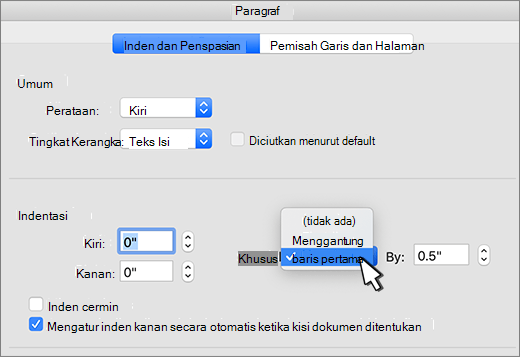
Pada dasarnya, cara menambahkan indentasi di Word ini cukup mudah. Namun, memang harus tetap tahu dan paham caranya. Berikut, di antaranya:
Menggunakan Ruler
Ruler adalah cara yang paling cepat dan visual untuk mengatur indentasi. Berikut, beberapa langkah yang bisa Anda lakukan:
- Aktifkan Ruler dengan klik View → centang Ruler.
- Pilih paragraf yang ingin diberi indentasi.
- Untuk First Line Indent, geser ikon segitiga kecil bagian atas pada Ruler.
- Untuk Hanging Indent, geser ikon segitiga kecil bagian bawah.
- Untuk Left atau Right Indent, geser kotak di bawah segitiga tersebut sesuai kebutuhan.
Metode ini paling disukai karena pengguna langsung melihat perubahan pada dokumen di Microsoft Word Anda.
Menggunakan Menu Paragraph
Cara ini cocok jika Anda ingin hasil yang lebih presisi. Keunggulan metode ini adalah Anda bisa memasukkan angka indentasi secara spesifik. Berikut, langkah-langkahnya:
- Blok paragraf.
- Klik kanan > pilih Paragraph.
- Pada bagian Indentation, sesuaikan, Left untuk indentasi dari sisi kiri, Right kanan, Special First Line untuk baris pertama dan Special Hanging untuk hanging indent.
- Klik OK.
Menggunakan Tombol Tab
Untuk pemula, metode ini memang paling sering digunakan. Meskipun praktis, metode ini tidak disarankan untuk dokumen formal karena kurang presisi untuk pengaturan indentasi bertingkat. Berikut, langkahnya:
- Tekan Tab di keyboard pada awal paragraf.
- Secara default, Word akan memberikan indentasi sebesar 1,27 cm.
Menggunakan Shortcut Keyboard
Jika ingin bekerja lebih cepat, Anda bisa memanfaatkan shortcut. Alasannya adalah shortcut sangat membantu saat mengetik dokumen panjang seperti skripsi atau modul. Berikut, di antaranya:
- Ctrl + M untuk menambah left indent.
- Ctrl + Shift + untuk mengurangi left indent.
- Ctrl + T untuk membuat hanging indent.
- Ctrl + Shift + T untuk menghapus hanging indent.
Baca Juga:
- Cara Menyisipkan Page Break di Word; Panduan Lengkap Untuk Pemula!
- Cara Membuat Daftar Gambar di Word Mudah dan Cepat!
- Cara Track Changes di Microsoft Word; Revisi Dokumen Jadi lebih Efektif
Tips Mengatur Indentasi Agar Dokumen Lebih Profesional

Jika Anda ingin dokumen menjadi lebih rapi serta profesional, tentunya perlu melakukan beberapa tips berikut ini:
Menggunakan Indentasi Konsisten
Pastikan setiap bagian dokumen memiliki format indentasi yang seragam. Inkonsistensi dapat membuat dokumen terlihat tidak profesional.
Sesuaikan Dengan Format Penulisan
Jika Anda menulis makalah atau laporan ilmiah, pastikan indentasi mengikuti standar penulisan yang berlaku.
Menggunakan Styles
Microsoft Word menyediakan fitur Styles seperti Normal, Heading, atau Quote yang dapat langsung mengatur indentasi. Anda juga bisa membuat Style sendiri agar lebih rapi.
Hindari Menekan Spasi Berulang
Banyak pengguna pemula memberi indentasi menggunakan spasi. Cara ini tidak dianjurkan karena membuat dokumen sulit diatur dan tidak konsisten.
Penutup
Menguasai cara menambahkan indentasi di Microsoft Word sangat penting untuk membuat dokumen yang rapi, profesional, dan mudah dibaca.
Dengan memahami penggunaan Ruler, menu Paragraph, tombol Tab, hingga shortcut keyboard, Anda bisa memilih metode yang paling sesuai dengan kebutuhan.
Pengaturan indentasi mungkin terlihat sepele, tetapi sangat berpengaruh pada kualitas dokumen terutama untuk kebutuhan akademik atau profesional.
Jika Anda ingin meningkatkan kemampuan Microsoft Word, Excel, atau keterampilan komputer lainnya untuk kerja maupun studi, Anda bisa mengikuti pelatihan yang mudah dipahami dan terjangkau di pelatihankomputer.com.
Anda bisa mengikuti kursus komputer di pelatihankomputer.com secara online maupun offline, sehingga akan lebih fleksibel. Jadi, selain memahami cara menambahkan indentasi di Word, Anda juga bisa mendapatkan berbagai materi lainnya.