

Cara mengubah warna tabel di Word adalah salah satu keterampilan dasar yang penting untuk mempercantik tampilan dokumen, membuat laporan lebih profesional, dan memudahkan pembaca memahami informasi.
Baik Anda seorang pelajar, pekerja kantor, ataupun pengajar, kemampuan ini sangat membantu dalam membuat dokumen lebih menarik dan komunikatif.
Mengapa Perlu Mengubah Warna Tabel di Word?
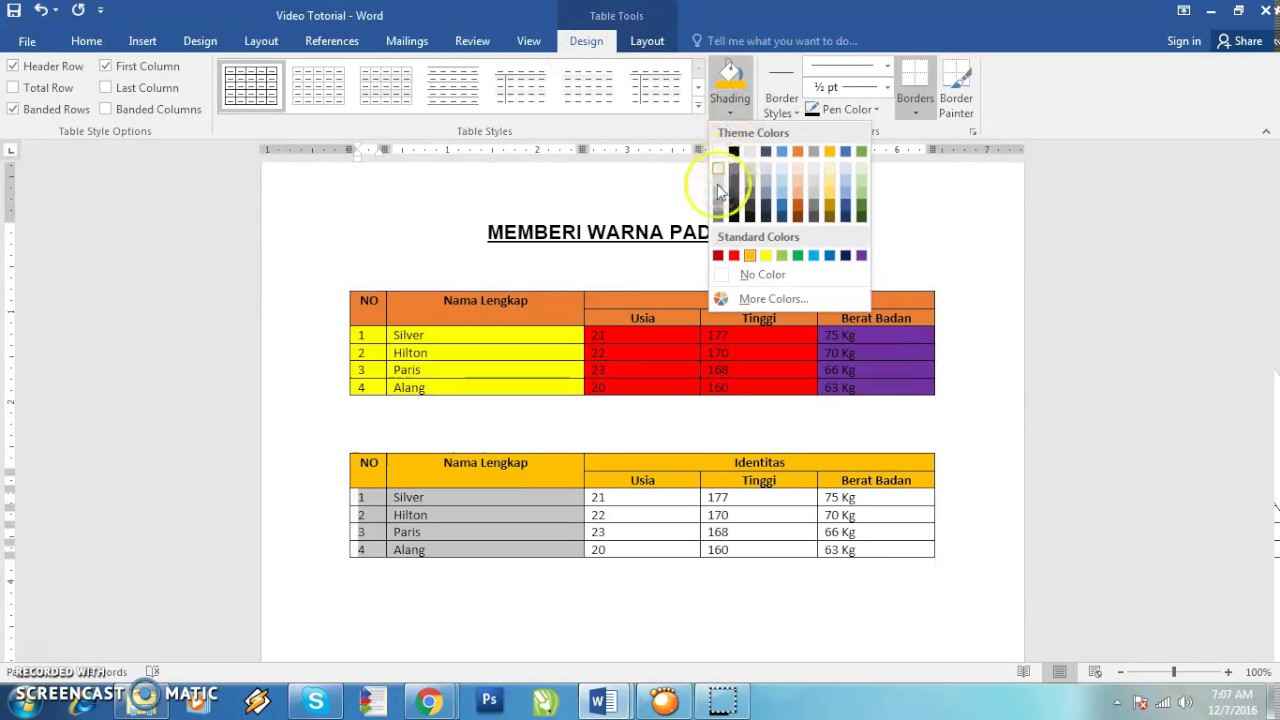
Mengubah warna tabel bukan sekadar mempercantik tampilan, namun juga untuk beberapa hal, berikut di antaranya:

- Membedakan kategori data
- Membuat judul tabel lebih menonjol
- Meningkatkan keterbacaan dokumen
- Memberi kesan profesional
Dengan desain tabel yang tepat, dokumen Anda akan terlihat lebih rapi dan mudah dipahami.
Cara Mengubah Warna Tabel di Word

Untuk mengubah warna tabel di Word ada beberapa cara yang perlu Anda ketahui. Berikut, di antaranya:
Memilih Tabel yang Akan Diformat
Langkah awal yang wajib dilakukan adalah memilih tabel, seperti apa langkahnya?
- Klik di area tabel yang ingin Anda ubah.
- Setelah tabel dipilih, Word otomatis akan menampilkan tab Table Design (atau Desain Tabel).
Mengubah Warna Secara Cepat Dengan Table Styles
Jika Anda ingin hasil yang rapi tanpa repot mengatur warna manual, fitur Table Styles bisa jadi pilihan terbaik. Ini langkahnya:
- Masuk ke tab Table Design.
- Di bagian Table Styles, Anda akan melihat berbagai gaya tabel siap pakai.
- Arahkan kursor ke tiap gaya untuk melihat pratinjau otomatis.
- Klik pada gaya yang Anda suka.
Gaya tabel ini biasanya sudah lengkap dengan header berwarna, border yang serasi, dan shading yang pas.
Mengubah Warna Sel Secara Manual
Jika Anda ingin warna tertentu sesuai kebutuhan, lakukan pengaturan secara manual. Ini dia beberapa di antaranya:
Mengubah Warna Latar (Shading)
- Pilih sel, baris, atau seluruh tabel.
- Buka Table Design > Shading.
- Pilih warna yang Anda inginkan dari palette warna.
Anda juga bisa memilih More Colors untuk warna custom, dimana Anda bisa menyesuaikan warnanya sesuai keinginan Anda.
Mengubah Warna Garis Tabel (Borders)
- Pilih bagian tabel yang ingin dimodifikasi.
- Buka Borders pada tab Table Design.
- Pilih warna garis di menu Border Color.
- Atur ketebalan garis melalui Border Style.
- Klik jenis border yang ingin diterapkan (Inside, Outside, All Borders, dan lainnya.).
Dengan kombinasi shading dan border yang tepat, tabel Anda akan terlihat lebih profesional.
Mengatur Warna Header Agar Lebih Menonjol
Bagian header atau judul kolom sangat penting karena menjadi penjelas isi tabel. Untuk memperjelasnya, Anda dapat memberi warna berbeda. Cara mengaturnya adalah sebagai berikut:
- Pilih baris paling atas tabel.
- Gunakan Shading untuk memberi warna latar.
- Gunakan warna gelap untuk header dan font putih agar kontras.
Sebagai tips tambahan, Anda bisa menggunakan warna yang selaras dengan tema laporan Anda agar bisa terlihat lebih harmonis.
Menyesuaikan Kontras Warna Untuk Keterbacaan
Pemilihan warna tidak boleh sembarangan. Fokus utamanya tetap pada keterbacaan. Berikut, panduan memilih warna yang terbaca:
- Kombinasi gelap + terang (misalnya biru tua dengan putih)
- Hindari warna terlalu terang seperti kuning cerah
- Gunakan satu tema warna agar tidak terlalu ramai
Dengan kontras yang tepat, pembaca dapat memahami isi tabel dengan lebih cepat.
Menyimpan Format Tabel Sebagai Template
Jika Anda sering membuat dokumen dengan gaya tabel yang sama, Anda bisa menyimpan gaya tersebut sebagai template. Ini, langkahnya:
- Setelah selesai memformat tabel, klik kanan pada gaya tabel di menu Table Styles.
- Pilih New Table Style.
- Beri nama gaya tabel tersebut.
Anda dapat menggunakan kembali gaya ini dalam dokumen berikutnya tanpa harus mengatur ulang warna.
Baca Juga:
- Perbedaan File .doc dan .docx di Microsoft Word; Ini Penjelasan Lengkapnya!
- Cara Membuat Daftar Gambar di Word Mudah dan Cepat!
- 3 Cara Mengatur Jarak Spasi di Word, Cepat & Praktis!
Kesalahan Umum Saat Mengubah Warna Tabel

Saat memformat tabel, banyak pengguna Word tanpa sadar melakukan kesalahan-kesalahan. Apa saja kesalahannya?
- Menggunakan warna terlalu mencolok.
- Menggunakan banyak warna dalam satu tabel.
- Tidak menyamakan warna header antar tabel.
- Border terlalu tebal atau terlalu banyak garis.
Hindari kesalahan ini agar tampilan tabel tetap bersih dan profesional.
Penutup
Mengubah warna tabel di Word adalah keterampilan sederhana namun memberikan dampak besar pada tampilan dokumen Anda.
Dengan memanfaatkan fitur seperti Table Styles, Shading, dan Border, Anda bisa menghasilkan tabel yang rapi, menarik, dan mudah dibaca. Cobalah beberapa kombinasi warna hingga Anda menemukan gaya yang paling sesuai dengan kebutuhan laporan Anda.
Jika Anda ingin mempelajari lebih banyak teknik Microsoft Word dari dasar hingga mahir, Anda dapat mengikuti pelatihan komputer profesional di pelatihankomputer.com yang menyediakan kursus lengkap dan mudah dipahami untuk pengguna pemula maupun profesional.
Cara mengubah warna tabel di Word bisa menjadi langkah awal menuju kemampuan pengolahan dokumen yang lebih baik bersama pelatihankomputer.com.