

Microsoft Word bukan hanya digunakan untuk mengetik teks biasa, namun juga sangat powerful dalam menyusun dokumen teknis seperti laporan ilmiah, makalah, atau tugas matematika. Salah satu fitur unggulannya adalah kemampuan untuk menyisipkan rumus matematika. Pada artikel ini, kita akan membahas cara menyisipkan rumus matematika di Word dengan mudah dan efektif.
Mengapa Menyisipkan Rumus di Word Penting?
Dalam dunia pendidikan dan profesional, terutama di bidang teknik, sains dan matematika, menulis rumus secara rapi dan akurat adalah hal yang wajib. Microsoft Word menyediakan fitur yang memungkinkan pengguna untuk menambahkan rumus dengan tampilan profesional, baik itu rumus aljabar, kalkulus, hingga statistik.
Cara Menyisipkan Rumus Matematika di Word Secara Efektif
Ada beberapa cara yang bisa Anda lakukan untuk menyisipkan rumus matematika di Word agar lebih mudah dan efektif. Dengan memanfaatkan beberapa cara tersebut tentunya Anda akan lebih mudah untuk mempelajari semuanya. Berikut, di antaranya:

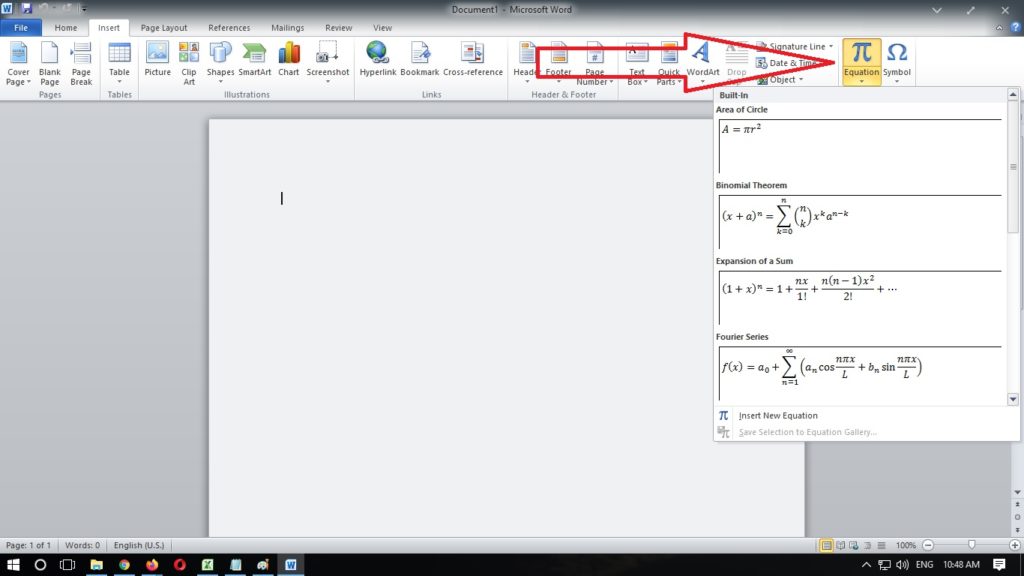
Menggunakan Fitur Equation di Word
Hal ini menjadi cara yang paling umum serta mudah untuk dilakukan, sehingga Anda bisa mempelajarinya. Berikut, beberapa langkah yang bisa Anda lakukan:
- Buka dokumen Word Anda.
- Arahkan kursor ke tempat rumus akan disisipkan.
- Klik tab Insert (Sisipkan) di menu atas.
- Pilih Equation (Rumus) di bagian kanan.
- Akan muncul kotak rumus, dan kamu bisa mengetik atau memilih rumus dari galeri.
Microsoft Word menyediakan beberapa template rumus dasar seperti pecahan, akar, integral dan lainnya yang bisa langsung digunakan.
Mengetik Rumus Secara Manual Dengan Syntax LaTeX
Untuk pengguna yang terbiasa dengan LaTeX, Anda juga bisa mengetik rumus dengan format ini, berikut langkah-langkahnya:
- Setelah klik Insert > Equation, pilih Insert New Equation.
- Ketikkan rumus dalam format LaTeX. Contoh: \frac{a}{b} untuk membuat pecahan.
- Word secara otomatis akan mengubahnya ke bentuk visual rumus matematika.
LaTeX sangat berguna untuk menulis rumus-rumus kompleks dengan lebih cepat jika Anda sudah terbiasa.
Menggunakan Ink Equation (Tulisan Tangan)
Jika Anda menggunakan perangkat dengan layar sentuh atau stylus, fitur ini sangat membantu. Ini, langkah-langkahnya:
- Klik Insert > Equation.
- Pilih Ink Equation.
- Gunakan mouse atau stylus untuk menulis rumus secara manual.
- Word akan mengkonversi tulisan tangan Anda ke dalam format rumus.
Fitur ini sangat cocok untuk pengguna yang lebih nyaman menulis rumus secara langsung daripada mengetiknya.
Tips Menyusun Rumus Matematika yang Rapi di Word

Menambahkan rumus saja tidak cukup, Anda juga harus memastikan tampilannya rapi dan mudah dipahami. Berikut beberapa tipsnya:
Menggunakan Format Profesional
Anda bisa memanfaatkan galeri Equation untuk memilih format rumus standar, sehingga dokumen terlihat profesional.
Menggunakan Penomoran Otomatis
Untuk dokumen akademik, seringkali diperlukan penomoran rumus. Gunakan fitur Right Align + Numbering untuk menyusun rumus beserta nomornya.
Menggunakan Shortcut Keyboard
Untuk mempercepat pekerjaan, tentunya Anda bisa memanfaatkan beberapa shortcut pada keyboard, apa saja?
- Alt + = untuk membuka menu Equation.
- \frac{}{} untuk pecahan.
- \sqrt{} untuk akar kuadrat.
Baca Juga:
- Cara Menambah Kolom di Word: Tips Praktis yang Wajib Dicoba
- Apa Fitur Review di Word? Ini Panduan Lengkapnya!
- Cara Merapikan Paragraf di Word Tanpa Ribet, Cuma 1 Menit!
Kelebihan Fitur Equation di Microsoft Word
Microsoft Word memang bukan software matematika, namun fitur Equationnya cukup mumpuni untuk kebutuhan sehari-hari, terutama untuk mendapatkan hasil berikut:
- Tampilan yang rapi dan profesional.
- Dukungan berbagai simbol matematika dan operator.
- Mudah dikombinasikan dengan teks biasa.
- Cocok untuk pelajar, mahasiswa, guru dan profesional.
Alternatif Software Jika Fitur Word Tidak Cukup

Jika Anda membutuhkan fungsi lanjutan seperti grafik matematis, pemrograman simbolik, atau kalkulasi numerik, Anda bisa mempertimbangkan alternatif seperti berikut ini:
- MathType adalah plugin tambahan untuk Word yang menyediakan lebih banyak opsi simbol dan kontrol layout.
- LaTeX (Overleaf), fungsinya untuk dokumen ilmiah dengan kebutuhan matematis tinggi.
- Desmos atau GeoGebra, berfungsi untuk menampilkan grafik interaktif.
Namun, untuk keperluan menulis rumus dalam dokumen sehari-hari, fitur bawaan Word sudah sangat cukup.
Penutup
Menyisipkan rumus matematika di Microsoft Word bisa dilakukan dengan mudah menggunakan fitur Equation. Anda bisa memilih metode yang paling sesuai, yaitu mengetik langsung, menggunakan LaTeX, atau bahkan menulis dengan tangan. Yang terpenting, Anda tidak perlu repot lagi menggunakan software tambahan hanya untuk membuat dokumen yang berisi rumus.
Dengan menguasai fitur ini, Anda bisa meningkatkan kualitas dokumen akademik, laporan kerja, maupun tugas sekolah.
Jika Anda merasa masih sering kesulitan menggunakan fitur-fitur Microsoft Word atau aplikasi komputer lainnya, Anda bisa mempertimbangkan untuk ikut pelatihan langsung bersama para instruktur berpengalaman.
Kunjungi pelatihankomputer.com dan temukan berbagai kelas pelatihan komputer dari dasar hingga mahir, termasuk Microsoft Word, Excel, hingga desain grafis. Cocok untuk pelajar, mahasiswa, hingga profesional yang ingin meningkatkan skill digitalnya. Jadi, tunggu apa lagi? Segera pelajari agar bisa optimal!