

Cara track changes di Microsoft Word merupakan fitur penting yang wajib dikuasai oleh siapa pun yang sering bekerja dengan dokumen bersama orang lain. Baik Anda seorang mahasiswa, dosen, editor, atau karyawan kantor.
Fitur ini memudahkan dalam memberi komentar, melakukan revisi dan melacak perubahan secara detail tanpa mengubah isi asli dokumen. Dengan memanfaatkan Track Changes, proses kolaborasi menjadi lebih transparan dan efisien.
Apa yang Dimaksud Dengan Track Changes di Word?

Fitur Track Changes adalah alat yang memungkinkan pengguna melihat semua perubahan yang dilakukan pada dokumen, termasuk penambahan, penghapusan, atau modifikasi teks. Ketika fitur ini diaktifkan, setiap perubahan akan ditandai dengan warna tertentu dan dapat dilihat siapa yang melakukan perubahan tersebut.

Hal ini sangat membantu, terutama saat Anda bekerja dalam tim atau mengirimkan dokumen untuk direview oleh atasan. Tidak perlu khawatir kehilangan versi asli dokumen, karena semua editan bisa diterima (accept) atau ditolak (reject) satu per satu.
Manfaat Menggunakan Track Changes
Ketika Anda menggunakan fitur Track Canges, ada beberapa manfaat utama dari fitur Track Changes di Microsoft Word ini. Berikut, di antaranya:
- Transparansi revisi, sehingga semua perubahan dapat terlihat jelas dan tidak ada yang disembunyikan.
- Kolaborasi yang efisien yang membuat beberapa orang bisa mengedit dokumen yang sama tanpa kebingungan.
- Kontrol penuh terhadap dokumen, hal ini akan membuat pengguna bisa memilih mana perubahan yang ingin disetujui atau ditolak.
- Meningkatkan akurasi dan profesionalitas sehingga dokumen tetap rapi dan mudah dilacak proses revisinya.
Cara Track Changes di Microsoft Word dan Mengaktifkannya

Berikut panduan mudah untuk cara track changes di Microsoft Word dan mengaktifkan fiturnya, baik pada versi terbaru maupun versi sebelumnya:
Buka Tab Review
Langkah pertama yang harus Anda lakukan adalah buka dokumen yang ingin Anda revisi. Setelah itu, klik tab “Review” di bagian atas menu utama Word.
Mengaktifkan Track Changes
Pada tab Review, Anda bisa mencari tombol “Track Changes”. Klik tombol tersebut hingga berubah menjadi aktif. Setelah itu, semua perubahan yang Anda lakukan pada teks akan otomatis ditandai. Jadi, Anda juga akan lebih mudah untuk menyelesaikan setiap pekerjaan secara optimal.
Melihat Perubahan di Dokumen
Setiap kali Anda menambahkan atau menghapus kata, Microsoft Word akan menampilkan perbedaan tersebut dengan warna berbeda. Biasanya teks yang dihapus akan dicoret, sedangkan teks yang ditambahkan akan muncul dengan warna tertentu.
Menambahkan Komentar
Selain melacak perubahan, Anda juga bisa menambahkan komentar pada bagian tertentu dari dokumen. Caranya, blok teks yang ingin Anda komentari, lalu pilih “New Comment”. Fitur ini sangat berguna untuk memberikan saran tanpa mengubah isi teks.
Meninjau dan Menyimpan Revisi
Setelah semua revisi selesai, Anda dapat meninjau perubahan dengan memilih menu “Accept” atau “Reject”. Jika ingin menyimpan versi dokumen yang sudah revisi, gunakan opsi Save As agar versi asli tetap aman.
Baca Juga:
- 6 Cara Mengatur Paragraf di Word Agar Rapi dan Profesional
- Cara Mematikan Auto Correct di Word Dengan Mudah dan Cepat
- Cara Cek Typo di Word Secara Otomatis dan Manual, Praktis!
Tips Menggunakan Track Changes Agar Lebih Efektif
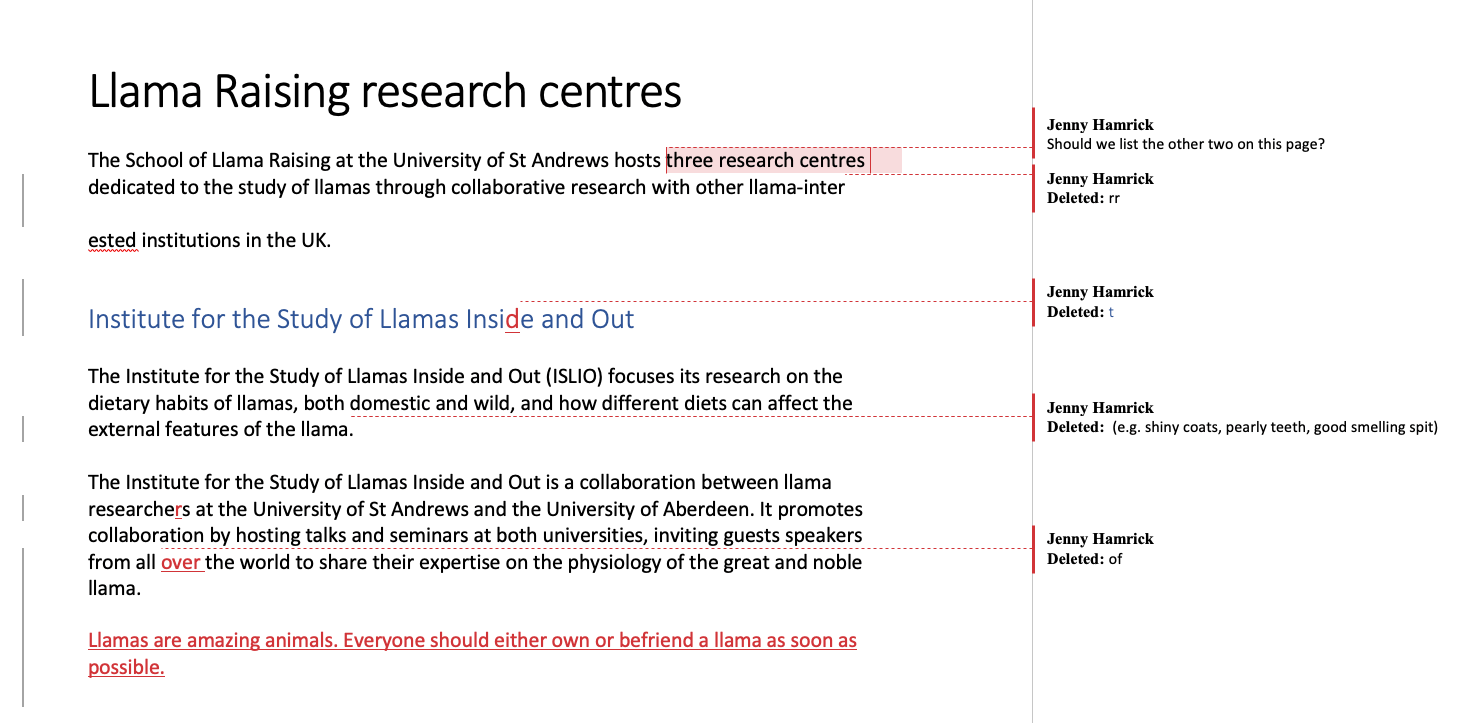
Menggunakan Track Changes memang mudah, namun ada beberapa tips yang dapat membantu Anda memanfaatkannya secara maksimal. Oleh karena itu, berikut tipsnya:
Menggunakan Warna Berbeda Untuk Setiap Pengguna
Ketika bekerja dalam tim, pastikan setiap anggota menggunakan warna perubahan yang berbeda agar mudah membedakan siapa yang mengedit bagian mana. Microsoft Word secara otomatis dapat memberikan warna unik bagi setiap pengguna.
Menggunakan Mode Simple Markup
Jika revisi terlalu banyak dan tampilan dokumen menjadi berantakan, ubah tampilan menjadi Simple Markup. Mode ini hanya menampilkan garis merah di sisi dokumen untuk menandakan ada revisi, sehingga dokumen lebih mudah dibaca.
Melindungi Dokumen Dari Editan yang Tidak Diinginkan
Anda dapat menambahkan proteksi pada dokumen agar hanya orang tertentu yang bisa memberikan revisi. Caranya, buka menu Review kemudian klik Restrict Editing, lalu atur izin sesuai kebutuhan.
Menyimpannya Versi Sebelum dan Sesudah Revisi
Selalu simpan salinan dokumen sebelum mengaktifkan Track Changes. Dengan demikian, Anda memiliki versi dasar yang bisa dibandingkan dengan hasil akhir.
Penutup
Fitur Track Changes di Microsoft Word bukan hanya membantu melacak revisi, namun juga meningkatkan efisiensi kerja tim. Anda bisa memantau setiap perubahan, menambahkan komentar dan memastikan dokumen akhir benar-benar sesuai standar yang diinginkan. Dengan sedikit latihan, Anda akan lebih cepat beradaptasi dan mampu mengelola revisi dokumen secara profesional.
Jika Anda ingin belajar Microsoft Word lebih mendalam, termasuk cara Track Changes di Microsoft Word secara profesional, Anda bisa mengikuti pelatihan komputer interaktif di pelatihankomputer.com. Di sana, Anda akan mendapatkan bimbingan langsung dari instruktur berpengalaman, materi yang mudah dipahami, serta sertifikat resmi yang berguna untuk karier Anda.
Hubungi kontaknya sekarang juga dan konsultasikan semua kebutuhan Anda untuk kursus komputer secara gratis!