
Mengatur teks justify di Word merupakan langkah penting untuk membuat dokumen terlihat rapi, konsisten, dan profesional. Banyak pengguna Microsoft Word sering menulis tanpa memperhatikan perataan teks, padahal format justify dapat meningkatkan kualitas visual dokumen secara signifikan.
Dalam artikel ini, kita akan membahas secara lengkap mulai dari fungsi justify, cara menerapkannya, kesalahan yang sering terjadi, hingga tips profesional agar tampilan dokumen terlihat sempurna.
Apa Itu Justify dan Mengapa Penting?

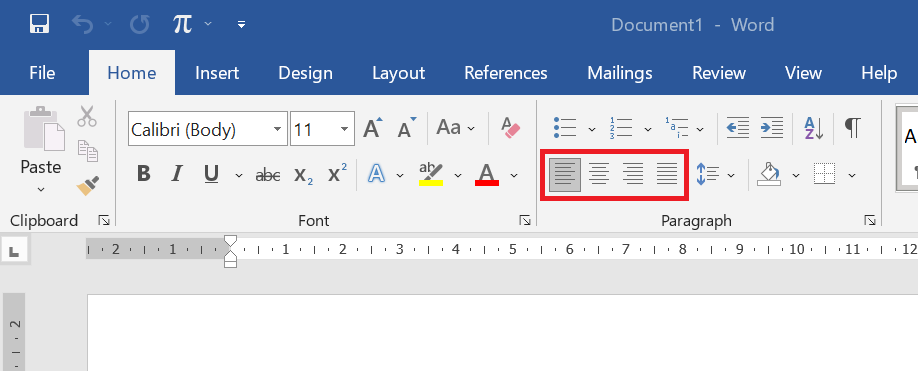
Justify adalah perintah perataan teks sehingga paragraf memiliki tepi kiri dan kanan yang sama lurus. Tidak seperti rata kiri atau rata kanan, justify memberi kesan simetris dan bersih.

Penggunaan justify sangat umum dalam dunia akademik, perkantoran, hingga industri penerbitan. Dokumen seperti laporan, makalah, skripsi, proposal, maupun buku sering menuntut format justify sebagai standar karena tampilannya lebih formal dan mudah dibaca.
Manfaat Utama Justify
Ada beberapa manfaat dari justify yang bisa Anda rasakan. Berikut, beberapa di antaranya:
Tampilan Dokumen Lebih Teratur
Perataan kanan kiri menjadikan paragraf terlihat rapi dan tidak “bergelombang”. Pembaca bisa mengikuti alur tulisan dengan lebih nyaman.
Memudahkan Pembaca
Ketika paragraf terlihat simetris, mata pembaca lebih cepat memindai informasi. Ini sangat membantu untuk teks panjang dan padat.
Standar Profesional dan Akademik
Hampir semua institusi pendidikan dan kantor menggunakan justify sebagai format wajib karena kesan profesional yang ditampilkan.
Cara Mengatur Teks Justify di Word
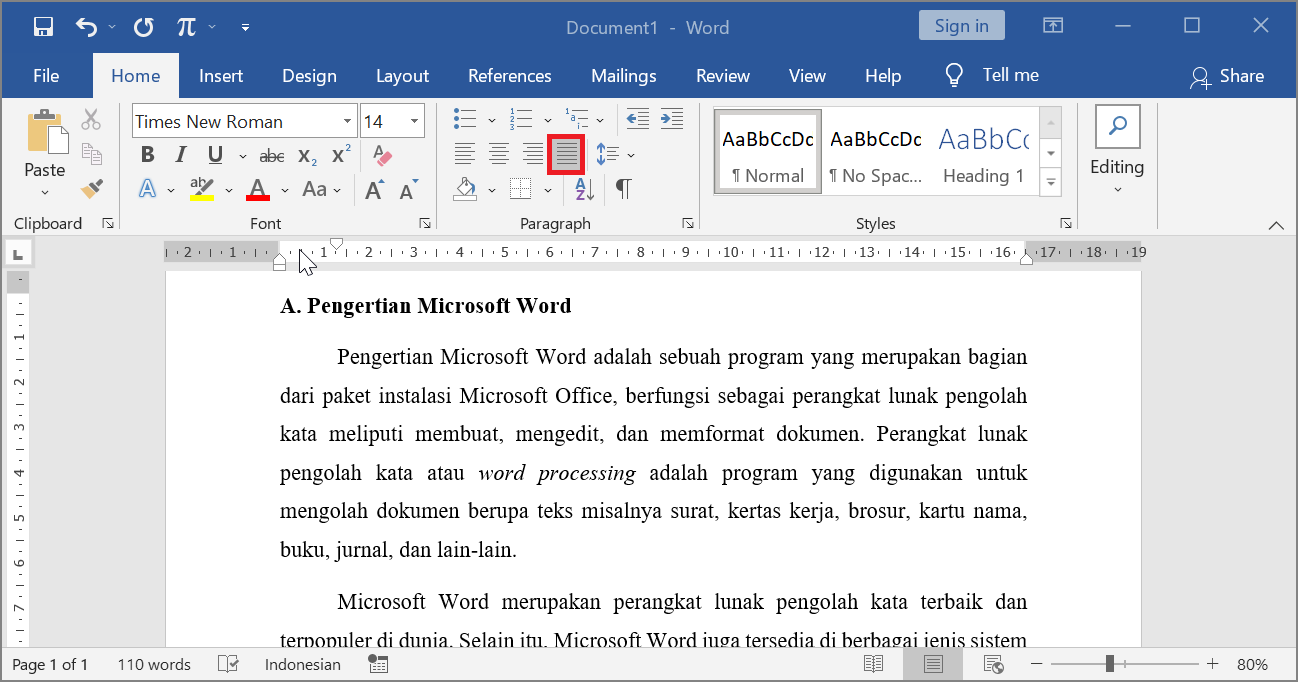
Mengatur justify sangat mudah dan bisa dilakukan dalam beberapa detik saja. Berikut langkah-langkah lengkapnya.
Blok Teks yang Akan Diratakan
Pilih paragraf atau seluruh teks yang ingin Anda buat justify. Jika ingin menerapkan ke seluruh dokumen, cukup tekan Ctrl + A untuk memilih semua.
Gunakan Ikon Justify
Anda bisa menggunakan dua cara untuk opsi ini. Melalui menu Home dengan membuka tab Home, kemudian klik ikon bergambar garis rata kiri dan kanan yang bertanda Justify.
Bisa juga menggunakan shortcut keyboard, yaitu tekan kombinasi Ctrl + J untuk mempercepat proses perataan.
Cek Hasilnya
Setelah justify diterapkan, lihat apakah jarak antar kata masih terlihat normal. Jika ada jarak yang terlalu lebar, langkah-langkah perbaikan bisa dilakukan pada bagian berikutnya.
Mengatasi Jarak Antar Kata yang Terlalu Lebar
Salah satu tantangan saat menggunakan justify adalah jarak antar kata yang kadang menjadi tidak merata. Ini biasanya terjadi pada paragraf pendek atau kata-kata panjang yang tidak bisa dibagi. Berikut beberapa solusi efektifnya:
Aktifkan Hyphenation
Hyphenation akan memecah kata panjang ke baris berikutnya menggunakan tanda hubung, sehingga distribusi kata lebih stabil. Caranya adalah masuk ke tab Layout > Hyphenation > Automatic.
Perbaiki Margin
Margin terlalu lebar membuat Word “memaksa” jarak kata menjadi renggang. Cobalah gunakan margin standar seperti 2,5 cm atau 3 cm.
Gunakan Font yang Tepat
Beberapa font lebih stabil ketika dijustifikasi, misalnya Times New Roman, Calibri, Arial dan Cambria. Font dekoratif atau font sempit sering membuat jarak kata tidak seimbang.
Perbaiki Spasi Ganda
Terkadang jarak melebar terjadi karena adanya spasi ganda yang tidak sengaja. Gunakan fitur Replace (Ctrl + H) dan ganti double space menjadi single space.
Kesalahan Umum Saat Menggunakan Justify
Agar dokumen Anda terlihat profesional, ada baiknya jika Anda menghindari beberapa kesalahan umum berikut ini:
Tidak Menyertakan Line Spacing yang Konsisten
Teks justify biasanya disarankan menggunakan spasi 1.15, 1.5, atau 2 sesuai aturan. Jangan mencampur spasi antar paragraf.
Paragraf Terlalu Panjang
Meski justify rapi, paragraf yang terlalu panjang tetap sulit dibaca. Idealnya satu paragraf terdiri dari 3–6 kalimat.
Terlalu Banyak Menggunakan Font Berbeda
Gunakan maksimal dua jenis font dalam satu dokumen. Jika terlalu banyak variasi, tampilan jadi tidak profesional meski sudah justify.
Tidak Menggunakan Styles
Styles membantu membuat format lebih konsisten. Jika Anda membuat laporan panjang, gunakan Styles untuk mempercepat pengaturan.
Baca Juga:
- Cara Menambah Kolom di Word: Tips Praktis yang Wajib Dicoba
- 8 Fitur Microsoft Word yang Wajib Anda Diketahui
- Cara Cek Typo di Word Secara Otomatis dan Manual, Praktis!
Tips Profesional Agar Justify Lebih Optimal
Untuk mendapatkan hasil yang terbaik, ada beberapa tips yang bisa Anda lakukan dalam menggunakan justify. Berikut, di antaranya:
Menggunakan First Line Indent
Indentasi pada baris pertama paragraf membuat dokumen terlihat lebih rapi. Masuk ke Paragraph Settings > Special > First Line.
Kombinasikan Dengan Heading yang Jelas
Justify hanya untuk isi teks. Judul sebaiknya tetap rata tengah atau rata kiri agar struktur dokumen lebih mudah dibaca.
Gunakan Align Selected Text Jika Perlu
Jika hanya sebagian teks ingin diatur justify, Anda tidak perlu meratakan seluruh dokumen. Cukup blok bagian yang dituju.
Pratinjau Dokumen Sebelum Mencetak
Lihat tampilan dokumen Anda di mode Print Layout agar mengetahui apakah justify sudah merata di semua halaman.
Penutup
Mengatur teks justify di Microsoft Word adalah keterampilan dasar yang sangat berguna untuk membuat dokumen tampil profesional.
Dengan memahami manfaatnya, cara menerapkannya, serta teknik memperbaiki jarak kata yang tidak rata, Anda bisa menghasilkan dokumen berkualitas tinggi. Di bagian tengah artikel ini juga sudah dijelaskan berbagai langkah praktis dan tips yang mudah diterapkan.
Untuk memperdalam kemampuan Microsoft Word atau komputer lainnya, Anda bisa mengikuti pelatihan komputer berkualitas melalui pelatihankomputer.com, karena memahami mengatur teks justify di Word akan sangat membantu Anda dalam meningkatkan kemampuan kerja dan produktivitas.