

Bicara tentang rumus dasar Excel, sebagian orang tentu saja tidak asing lagi dengan software Microsoft Excel. Dimana merupakan aplikasi dasar spreadsheet paling banyak digunakan sebagian besar orang khususnya bagi orang yang bekerja dalam dunia administrasi. Fungsi utamanya adalah melakukan perhitungan, jadi banyak pengguna menggunakan aplikasi ini, baik itu pelajar maupun pekerja.
Hampir semua bidang saat ini menggunakan Excel untuk mempermudah dan mempercepat perhitungan, pengelolaan dan menganalisa data. Bagi yang baru belajar, tersedia juga referensi rumus dasar Excel PDF yang memudahkan pemahaman dan latihan dengan Rumus Excel Lengkap beserta Contohnya.
Jika bicara tentang Excel, ada beberapa rumus dasar yang perlu untuk dipelajari, terutama untuk para pemula yang sedang belajar excel. Langsung saja kita bahas di bawah ini.

Berbagai Rumus Dasar Excel yang Perlu Dipelajari

Dalam Microsoft Excel, ada banyak sekali rumus yang bisa digunakan untuk mempermudah Anda dalam membuat suatu data. Namun, untuk beberapa rumus dasar Excel berikut ini sangat perlu untuk Anda pelajari:
SUM (Untuk Penjumlahan)
Fungsi dari SUM ini adalah untuk menjumlahkan data-data dalam rentang tertentu.
Penulisan:
=SUM(cell awal:cell akhir)
Contoh Penulisan:
=SUM(B1:G1)
Menjumlahkan nilai dari sel B1 sampai G1.=SUM(A1:A10)
Menjumlahkan nilai dari sel A1 sampai A10.=SUM(A1:A7, A9, A11:A15)
Menjumlahkan nilai dari A1 sampai A7, A9, dan A11 sampai A15.=SUM(A1:A4)/10
Menjumlahkan nilai dari A1 sampai A4 dan membagi hasilnya dengan 10.
AVERAGE
Rumus Average digunakan untuk menghitung rata-rata dari sekelompok angka.
Penulisan:
=AVERAGE(cell awal:cell akhir)
Contoh Penulisan:
=AVERAGE(B2:B6)
Menghitung rata-rata dari nilai yang ada di sel B2 sampai B6.=AVERAGE(B1:B10)
Menghitung rata-rata dari nilai yang ada di sel B1 sampai B10.
MIN dan MAX
Rumus MIN digunakan untuk menemukan nilai terendah, sedangkan MAX untuk menemukan nilai tertinggi.
Penulisan:
- MIN:
=MIN(cell awal:cell akhir) - MAX:
=MAX(cell awal:cell akhir)
Contoh Penulisan:
=MIN(B1:B10)
Mencari nilai terendah antara B1 sampai B10.=MAX(A1:A10)
Mencari nilai tertinggi antara A1 sampai A10.
COUNT dan COUNTA
COUNT menghitung jumlah sel dengan angka, sedangkan COUNTA menghitung jumlah sel yang tidak kosong.
Penulisan:
=COUNT(cell awal:cell akhir)=COUNTA(cell awal:cell akhir)
Contoh Penulisan:
=COUNT(A1:A5)
Menghitung jumlah sel yang berisi angka pada kolom A1 sampai A5.=COUNTA(A1:A5)
Menghitung jumlah sel yang tidak kosong pada kolom A1 sampai A5.
COUNTBLANK
Digunakan untuk menghitung jumlah sel kosong.
Penulisan:
=COUNTBLANK(range)
Contoh Penulisan:
=COUNTBLANK(A1:A10)
Menghitung jumlah sel kosong antara A1 sampai A10.
IF
Rumus IF digunakan untuk melakukan logika perbandingan, dengan dua hasil berbeda tergantung pada kondisi.
Penulisan:
=IF(nilai yang dicari,[jika nilai benar],[jika nilai salah])
Contoh Penulisan:
=IF(C2="YA", 1, 2)
Jika C2 berisi “YA”, maka hasilnya 1, jika tidak maka hasilnya 2.
VLOOKUP
Rumus VLOOKUP digunakan untuk mencari data di kolom pertama dan mengambil data di kolom lain.
Penulisan:
=VLOOKUP(nilai yang dicari, range data, nomor kolom, pencarian tepat/fuzzy)
Contoh Penulisan:
=VLOOKUP(B2, A2:D10, 3, FALSE)
Mencari nilai di B2 dalam range A2:D10 dan mengembalikan nilai dari kolom ketiga.
HLOOKUP
Rumus HLOOKUP digunakan untuk mencari data secara horizontal.
Penulisan:
=HLOOKUP(nilai yang dicari, range data, nomor baris, pencarian tepat/fuzzy)
Contoh Penulisan:
=HLOOKUP(B1, A1:E2, 2, FALSE)
Mencari nilai di B1 dalam range A1:E2 dan mengembalikan nilai dari baris kedua.
AND
Rumus AND digunakan untuk memeriksa beberapa kondisi yang harus semuanya benar agar menghasilkan TRUE.
Penulisan:
=AND(kondisi1, kondisi2, ...)
Contoh Penulisan:
=AND(A1>10, B1<20)
Menghasilkan TRUE jika A1 lebih besar dari 10 dan B1 lebih kecil dari 20.
Baca Juga :
- 13 Kursus yang Dibutuhkan di Dunia Kerja dan Menjanjikan
- 7 Manfaat Sertifikat Komputer Untuk Raih Kesuksesan
- 10 Keterampilan Komputer Dasar Untuk Karir yang Sukses
OR
Rumus OR digunakan untuk memeriksa apakah salah satu dari beberapa kondisi bernilai benar.
Penulisan:
=OR(kondisi1, kondisi2, ...)
Contoh Penulisan:
=OR(A1>10, B1<5)
Menghasilkan TRUE jika A1 lebih besar dari 10 atau B1 lebih kecil dari 5.
CONCATENATE
Rumus CONCATENATE digunakan untuk menggabungkan dua atau lebih teks menjadi satu.
Penulisan:
=CONCATENATE(teks1, teks2, ...)
Contoh Penulisan:
=CONCATENATE(A1, " ", B1)
Menggabungkan teks di A1 dan B1 dengan spasi di antara keduanya.
LEFT dan RIGHT
LEFT mengambil sejumlah karakter dari sebelah kiri, dan RIGHT dari sebelah kanan.
Penulisan:
- LEFT:
=LEFT(teks, jumlah karakter) - RIGHT:
=RIGHT(teks, jumlah karakter)
Contoh Penulisan:
=LEFT(A1, 3)
Mengambil 3 karakter pertama dari teks di A1.=RIGHT(A1, 2)
Mengambil 2 karakter terakhir dari teks di A1.
MID
MID digunakan untuk mengambil sejumlah karakter dari posisi tertentu dalam teks.
Penulisan:
=MID(teks, posisi awal, jumlah karakter)
Contoh Penulisan:
=MID(A1, 2, 3)
Mengambil 3 karakter mulai dari posisi kedua dalam teks di A1.
NOW
NOW memberikan tanggal dan waktu saat ini.
Penulisan:
=NOW()
Contoh Penulisan:
=NOW()
Menampilkan tanggal dan waktu saat ini.
TODAY
TODAY memberikan tanggal saat ini tanpa waktu.
Penulisan:
=TODAY()
Contoh Penulisan:
=TODAY()
Menampilkan tanggal saat ini tanpa waktu.
PMT
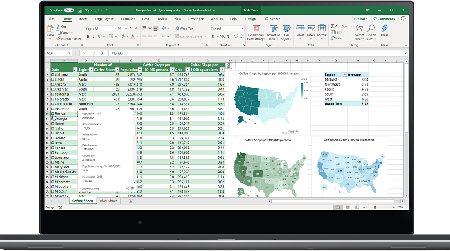
PMT digunakan untuk menghitung angsuran pinjaman berdasarkan suku bunga, durasi, dan jumlah pinjaman.
Penulisan:
=PMT(suku bunga, jumlah periode, jumlah pinjaman)
Contoh Penulisan:
=PMT(0.05, 12, 100000)
Menghitung angsuran bulanan untuk pinjaman 100.000 dengan suku bunga 5% per tahun dan durasi 12 bulan.
ROUND
ROUND digunakan untuk membulatkan angka ke jumlah desimal tertentu.
Penulisan:
=ROUND(angka, jumlah desimal)
Contoh Penulisan:
=ROUND(123.456, 2)
Membulatkan angka 123.456 menjadi 123.46.
RANK
RANK digunakan untuk memberikan peringkat pada angka dalam sebuah rentang data.
Penulisan:
=RANK(angka, rentang)
Contoh Penulisan:
=RANK(A1, A2:A10)
Memberikan peringkat pada nilai di A1 dalam rentang A2 sampai A10.
TRIM
TRIM digunakan untuk menghapus spasi ekstra di dalam teks.
Penulisan:
=TRIM(teks)
Contoh Penulisan:
=TRIM(A1)
Menghapus spasi ekstra dalam teks yang ada di A1.
LEN
LEN digunakan untuk menghitung jumlah karakter dalam suatu teks.
Penulisan:
=LEN(teks)
Contoh Penulisan:
=LEN(A1)
Menghitung jumlah karakter dalam teks yang ada di A1.
SUBSTITUTE
SUBSTITUTE digunakan untuk mengganti teks tertentu dengan teks yang baru.
Penulisan:
=SUBSTITUTE(teks, teks yang ingin diganti, teks pengganti)
Contoh Penulisan:
=SUBSTITUTE(A1, "lama", "baru")
Mengganti kata “lama” dengan kata “baru” dalam teks yang ada di A1.
Materi ini termasuk dalam daftar 21 rumus dasar Excel yang wajib dikuasai, terutama bagi pemula maupun mereka yang bekerja di bidang administrasi (Rumus dasar Excel administrasi).
Pengurangan dan Perkalian
Untuk pengurangan dan perkalian tinggal gunakan tanda MIN (-) atau bintang saja (*). Misalkan =890-60 atau perkalian = 898*676
Tips Menggunakan Rumus Excel Agar Lebih Mudah

Setelah belajar tentang beberapa rumus dasar Excel yang sering digunakan tersebut, terkadang ada beberapa masalah atau error yang terjadi. Oleh karena itu, berikut beberapa tips dalam menggunakan rumus Excel agar lebih mudah:
Menggunakan Referensi Absolut dan Relatif
- Referensi absolut sendiri juga sering disebut dengan ($A$1) dimana memastikan sel tetap sama ketika rumus disalin.
- Referensi relatif (A1) berubah sesuai posisi sel baru.
Pahami Kesalahan Umum yang Sering Terjadi
- #DIV/0!: Hal ini terjadi pada saat membagi dengan nol.
- #VALUE!: Hal ini akan terjadi pada saat tipe data tidak sesuai.
- #REF!: Hal ini terjadi pada saat referensi sel tidak valid.
Mencoba Rumusnya Terlebih Dulu Sebelum Menggunakannya
Anda dapat menguji rumusnya menggunakan data sampel terlebih dulu untuk memastikan hasilnya memang sesuai dengan harapan.
Menggunakan Fungsi AutoSUM
Fungsi satu ini akan mempermudah Anda dalam menjumlahkan data secara tepat tanpa harus mengetikkan rumus dengan cara manual.
Penutup
Menguasai rumus dasar Excel memang sangat penting agar lebih mahir dalam mengoperasikan Microsoft Excel, dimana sangat bermanfaat untuk menunjang karir Anda. Oleh karena itu, jika Anda ingin lebih cepat mahir menguasai rumus-rumus tersebut, bisa bergabung program di kursus komputer online bersertifikat by PelatihanKomputer.com dan dapatkan kemudahannya.
Sumber gambar utama : blogger.googleusercontent.com