

Dalam Microsoft Excel, ada banyak hal yang bisa dilakukan, salah satunya adalah menghitung hari antara dua tanggal. Kemampuan tersebut biasanya digunakan dalam berbagai situasi, mulai untuk perhitungan durasi proyek, perhitungan usia sampai manajemen waktu lainya. Lalu, yang menjadi pertanyaan adalah bagaimana cara menghitung hari di Excel
Pada dasarnya, untuk menghitung hari di Microsoft Excel cukup mudah bahkan bisa menggunakan beberapa rumus. Misalnya, menghitung selisih tanggal di Excel atau menggunakan rumus tanggal otomatis di Excel agar perhitungan lebih cepat dan akurat. Oleh karena itu, dalam artikel kali ini akan kita bahas cara menghitung hari berdasarkan tanggal menggunakan Microsoft Excel.

Apa yang Dimaksud Dengan Menghitung Hari di Excel?

Menghitung hari di Microsoft Excel merupakan proses untuk menghitung selisih antara dua tanggal atau menghitung jumlah haris yang sudah berlalu. Baik itu dalam format hari kalender penuh atau hari kerja. Microsoft Excel menyediakan banyak fungsi untuk mempermudah Anda dalam perhitungan ini, dimana sangat berguna untuk analisis data terkait durasi, jadwal atau perhitungan usia.
Dengan adanya berbagai fungsi tersebut, tentu saja menghitung hari di Excel akan menjadi tugas yang mudah dan efisien untuk keperluan profesional atau pribadi sekalipun.
Cara Menghitung Hari di Excel Dengan Berbagai Metode
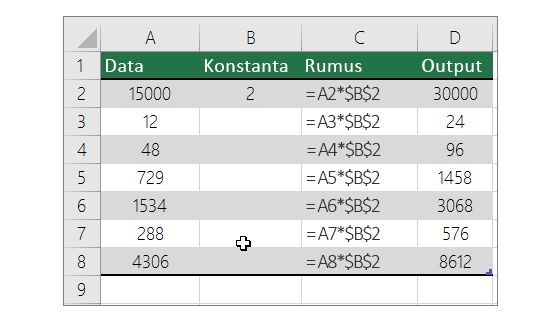
Ada beberapa fungsi atau metode yang bisa Anda gunakan untuk menghitung hari agar menjadi lebih efektif. Berikut, adalah cara menghitung hari di Excel yang bisa Anda lakukan:
Menggunakan Fungsi DATEDIF
Fungsi DATEDIF ini merupakan salah satu cara yang paling sederhana untuk menghitung selisih hari antara dua tanggal pada Microsoft Excel. Fungsi satu ini dirancang secara khusus untuk menghitung perbedaan antara dua tanggal di dalam beberapa unit seperti tahun, bulan atau hari.
Untuk rumusnya sendiri adalah =DATEDIF(tanggal_mulai, tanggal_selesai, “d”). berikut, adalah keterangan dari rumus yang perlu Anda ketahui:
- Tanggal_mulai: Tanggal awal atau tanggal mulainya.
- Tanggal_selesai: Tanggal akhir atau tanggal selesai.
- “d”: Parameter ini menunjukkan jika Anda ingin menghitung jumlah hari.
Misalnya, Anda ingin tahu jumlah hari antara tanggal 1 Januari 2025 dan 31 Januari 2025. Untuk rumus yang bisa digunakan adalah =DATEDIF(“01/01/2025”, “31/01/2025”, “d”). Untuk hasilnya adalah 30, karena ada 30 hari antara kedua tanggal tersebut.
Fungsi DATEDIF ini juga bisa digunakan untuk menghitung perbedaan di dalam unit lain, misalnya bulan dan tahun jika memang dibutuhkan.
Menggunakan Fungsi TODAY dan Pengurangan Tanggal
Jika Anda ingin menghitung jumlah hari yang sudah berlalu sejak tanggal tertentu sampai hari ini, bisa menggunakan kombinasi fungsi TODAY dan juga pengurangan langsung antara dua tanggal. Untuk rumusnya adalah =TODAY() – tanggal. Berikut, keterangan rumus tersebut:
- TODAY(): Memberikan tanggal sekarang atau hari ini.
- Tanggal: Tanggal yang ingin dihitung jaraknya dengan hari ini.
Jika Anda ingin tahu jumlah hari yang sudah berlalu sejak 1 Januari 2025 sampai hari ini, rumus yang bisa Anda gunakan adalah =TODAY() – “01/01/2025”. Microsoft Excel nantinya akan mengembalikan jumlah hari yang sudah berlalu, berdasarkan tanggal saat ini.
Menggunakan Fungsi NETWORKDAYS Untuk Menghitung Hari Kerja
Sering kali kita perlu untuk menghitung jumlah hari kerja dimana bukan hanya hari kalender antara dua tanggal. Dimana hari kerja biasanya dimulai dari Senin sampai Jumlah tanpa menghitung akhir pekan atau Sabtu dan Minggu. Microsoft Excel mempunyai fungsi khusus untuk hal tersebut, yaitu NETWORKDAYS.
Rumus dari fungsi ini adalah =NETWORKDAYS(tanggal_mulai, tanggal_selesai, [libur]). Keterangan dari rumus tersebut adalah sebagai berikut:
- Tanggal_mulai: Tanggal mulai.
- Tanggal_selesai: Tanggal selesai.
- [libur]: Hal ini opsional, dimana merupakan rentang tanggal libur yang ingin dikecualikan di dalam perhitungan. Anda dapat memasukkan array referensi sel yang berisi tanggal libur.
Misalnya, Anda ingin menghitung jumlah hari kerja antara 1 Januari 2025 dan 31 Januari 2025. Dimana tanggal 1 Januari dan 25 Januari sebagai hari libur. Maka, untuk rumusnya adalah =NETWORKDAYS(“01/01/2025”, “31/01/2025”, [“01/01/2025”, “25/01/2025”]). Untuk hasilnya adalah jumlah hari kerja, yang mana mengabaikan hari libur yang disebutkan.
Menghitung Hari Menggunakan Format Tanggal yang Tepat
Pada Microsoft Excel, sangat penting untuk memastikan jika tanggal yang Anda masukkan menggunakan format yang benar agar perhitungan bisa berjalan secara lancar. Format tanggal yang umum digunakan adalah DD/MM/YYYY atau MM/DD/YYYY. Tergantung dari pengaturan regional di Excel Anda.
Selain itu, Anda juga bisa menyesuaikan format tanggal melalui menu Format Cells jika Anda ingin tampilan tanggal lebih sesuai dengan preferensi Anda.
Menghitung Hari Dalam Bulan Tertentu
Terkadang, mungkin Anda perlu mengetahui berapa hari di dalam satu bulan tertentu. Microsoft Excel juga menyediakan fungsi EOMONTH yang dapat digunakan untuk menghitung hari di dalam satu bulan dengan lebih mudah. Berikut, beberapa langkahnya:
- Masukkan tanggal acuan pada sel A1.
- Pada sel B1, Anda bisa memasukkan rumus =EOMONTH(A1, 0) untuk menghitung hari terakhir di dalam bulan tersebut.
- Pada sel C1, masukkan rumus =DAY(B1) untuk menghitung jumlah hari di dalam satu bulan.
Baca Juga:
- Rumus Excel Mencari Data yang Sama dan Tips Mengelolanya
- Cara Mematikan Auto Correct di Word Dengan Mudah dan Cepat
- 5 Cara Menghitung Umur di Excel Dengan Mudah & Praktis
Tips Menggunakan Tanggal dan Hari Pada Microsoft Excel
Untuk memaksimalkan penggunaan rumus tanggal dan hari dalam Microsoft Excel, tentu saja ada beberapa tips yang perlu Anda lakukan. Berikut, di antaranya:
- Memastikan format tanggal yang Anda gunakan pada Excel sudah sesuai dengan pengaturan regional Anda. Format tanggal yang tidak konsisten bisa menimbulkan perhitungan yang salh.
- Jika Excel tidak mengenali tanggal yang dimasukkan, pastikan sel tersebut diformat sebagai tanggal. Caranya adalah klik kanan > pilih Format Cells > Date.
- Sedangkan untuk menghitung hari kerja secara lebih akurat, pastikan Anda mencatat libur nasional secara cermat.
Penutup
Jadi, pada dasarnya untuk menghitung hari di dalam Microsoft Excel sangat mudah jika Anda memperhatikan berbagai rumus di atas. Dengan penjelasan di atas, tentunya Anda bisa lebih menghemat waktu dan mengurangi kesalahan di dalam perhitungan hari.
Dengan demikian, jika Anda ingin lebih mahir dan menguasai cara menghitung hari di Excel, bisa mencoba mengikuti kursus komputer online bersertifikat di PelatihanKomputer.com dan dapatkan sertifikatnya serta tidak perlu khawatir karena waktunya sangat fleksibel.
Sumber gambar utama : media.hitekno.com