

Cara menyisipkan page break di Word sering kali menjadi hal yang membingungkan bagi pemula. Padahal fitur ini sangat penting untuk mengatur dokumen agar terlihat rapi dan profesional. Page break atau pemisah halaman digunakan untuk memulai halaman baru tanpa harus menekan Enter berkali-kali.
Dalam dunia kerja, kuliah, maupun pembuatan dokumen formal lainnya, memahami cara menggunakan page break adalah keterampilan dasar yang wajib dimiliki.
Artikel ini akan membahas secara lengkap dan mudah dipahami tentang fungsi page break, perbedaannya dengan section break, serta langkah-langkah menyisipkan page break di Microsoft Word.

Apa yang Dimaksud Dengan Page Break?
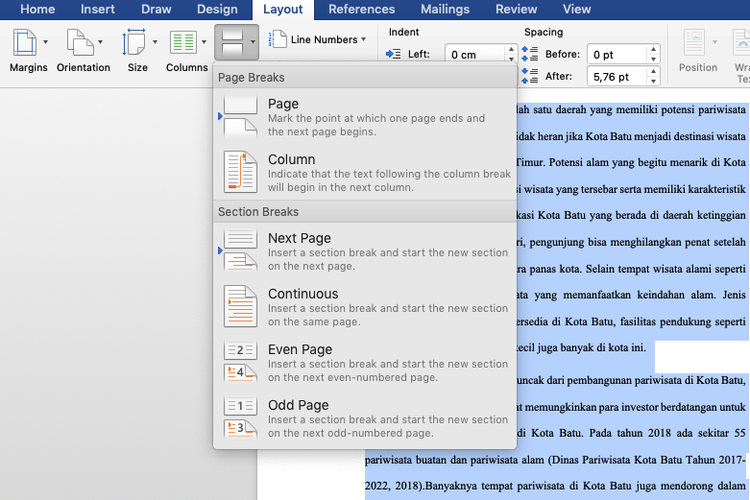
Page break adalah fitur dalam Microsoft Word yang memungkinkan pengguna memisahkan satu halaman dari halaman berikutnya secara otomatis.
Dengan menggunakan page break, Anda bisa memastikan bahwa teks atau elemen tertentu akan selalu dimulai di halaman baru, tanpa tergantung pada panjang teks sebelumnya.
Misalnya, saat membuat laporan, bab dalam buku, atau bagian baru dalam dokumen, page break membantu menjaga struktur dan kerapian isi dokumen.
Alasan Page Break Lebih Baik Daripada Menekan Enter
Banyak pengguna pemula terbiasa menekan tombol Enter berkali-kali untuk memindahkan teks ke halaman berikutnya. Namun, metode ini sangat tidak efisien dan bisa merusak format dokumen ketika isi berubah.
Berikut beberapa alasan mengapa page break lebih disarankan:
- Lebih konsisten, page break tetap memisahkan halaman meskipun isi dokumen diubah.
- Terlihat profesional karena dokumen terlihat lebih rapi dan terstruktur.
- Cepat dan praktis, hanya satu langkah untuk memulai halaman baru.
Cara Menyisipkan Page Break di Word Dengan Mudah
Pada dasarnya, cara menyisipkan page break di Word terbilang cukup mudah. Berikut, beberapa langkahnya:
Menggunakan Menu Insert
- Buka dokumen Word Anda.
- Arahkan kursor ke tempat di mana Anda ingin memulai halaman baru.
- Klik tab Insert di menu atas.
- Pilih Page Break atau klik ikon Breaks, lalu pilih Page.
Menggunakan Shortcut Keyboard
Jika Anda ingin cara yang lebih cepat, tidak perlu bingung lagi karena Anda bisa menggunakan shortcut berikut ini:
- Tekan Ctrl + Enter pada keyboard.
- Word akan langsung membuat halaman baru di posisi kursor berada.
Metode ini sangat praktis untuk penggunaan berulang, misalnya saat membuat banyak bab atau bagian.
Perbedaan Page Break dan Section Break
Banyak yang masih bingung antara page break dan section break. Keduanya memang mirip, namun memiliki fungsi berbeda:
| FITUR | PAGE BREAK | SECTION BREAK |
| Fungsi | Memulai halaman baru | Memisahkan bagian dokumen |
| Format Halaman | Tidak berubah | Bisa berbeda antar bagian |
| Contoh Penggunaan | Awal bab baru | Mengatur orientasi halaman berbeda |
Anda bisa menggunakan page break saat Anda hanya ingin berpindah halaman. Gunakan section break jika Anda ingin mengubah margin, orientasi, atau header/footer secara khusus di bagian tertentu.
Baca Juga:
- Cara Menyisipkan Rumus Matematika di Word Secara Efektif
- 3 Cara Mengatur Jarak Spasi di Word, Cepat & Praktis!
- 4 Cara Memasukkan Gambar di Word dengan Cepat dan Mudah
Tips Ketika Menggunakan Page Break
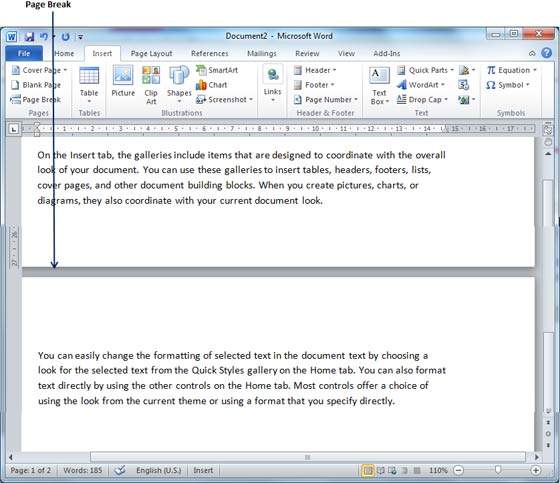
Agar nantinya dokumen Anda bisa tetap rapi serta profesional, berikut beberapa tips yang bisa Anda lakukan:
Menggunakan Page Break di Akhir Bab atau Sub Bab
Untuk membuat struktur dokumen yang jelas, selalu akhiri bab dengan page break agar bab baru dimulai dari halaman baru.
Mengaktifkan Tanda Format (¶)
Anda bisa klik ikon ¶ (Show/Hide ¶) di toolbar Home untuk melihat di mana page break disisipkan. Ini membantu Anda mengedit dengan lebih mudah.
Menghindari Enter Berulang
Sekali lagi, hindari menggunakan Enter untuk memindahkan halaman karena bisa menyebabkan format kacau saat isi dokumen berubah.
Kapan Harus Menggunakan Page Break?
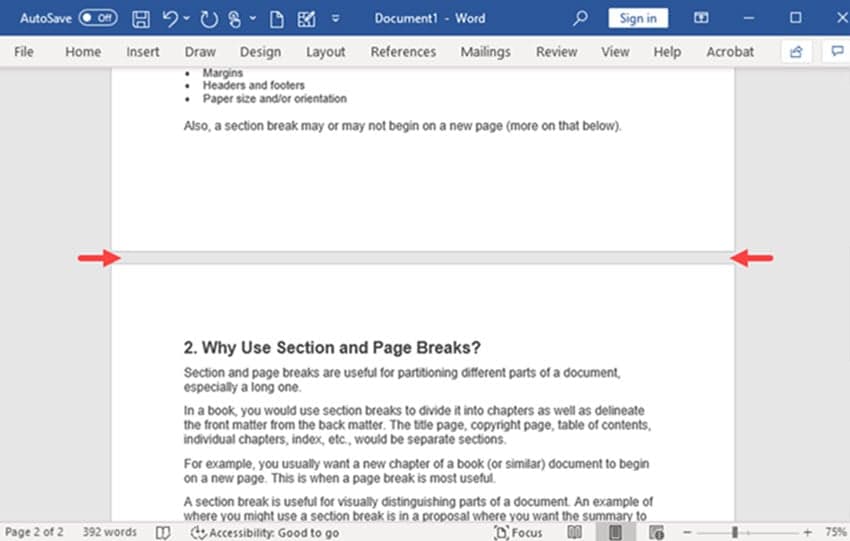
Pertanyaan satu ini cukup sering muncul, berikut beberapa situasi umum page break sangat berguna ketika membuat dokumen:
- Ketika membuat cover dan ingin konten dimulai di halaman berikutnya.
- Memulai bab baru dalam skripsi, makalah, atau buku.
- Memisahkan lampiran dari isi utama dokumen.
- Membuat judul baru dengan tata letak berbeda dari halaman sebelumnya.
Penutup
Mengetahui cara menyisipkan page break di Microsoft Word adalah keterampilan dasar yang wajib dikuasai oleh siapa pun yang sering bekerja dengan dokumen.
Dengan memahami fungsi dan penggunaannya, Anda tidak hanya akan menghemat waktu, namun juga menciptakan dokumen yang lebih profesional dan mudah dibaca.
Daripada menggunakan Enter berulang kali, sisipkan page break secara tepat agar struktur dokumen Anda tetap terjaga meskipun mengalami banyak perubahan isi.
Jika Anda merasa masih banyak fitur Word yang belum Anda kuasai, atau ingin belajar langsung dari ahlinya, kunjungi pelatihankomputer.com. Di sana, Anda bisa menemukan berbagai pelatihan Microsoft Word, Excel, PowerPoint dan keterampilan digital lainnya yang cocok untuk pemula hingga tingkat mahir.
Belajar bersama mentor berpengalaman akan mempercepat proses Anda dalam menguasai berbagai fitur penting, termasuk teknik formatting, layout profesional, hingga penggunaan template otomatis.
Jadi, tunggu apalagi? Segera ikuti kursus komputer tentang cara menyisipkan page break di Word materi lainnya di pelatihankomputer.com sekarang juga!