

Cara membuat footnote di Word merupakan hal penting yang wajib dikuasai oleh pelajar, mahasiswa, maupun profesional yang sering menulis laporan, makalah, atau karya ilmiah.
Footnote atau catatan kaki digunakan untuk memberikan keterangan tambahan, sumber referensi, atau penjelasan singkat tanpa mengganggu isi utama tulisan. Dengan menguasai fitur ini, Anda dapat menulis dokumen yang lebih rapi, profesional dan kredibel.
Apa Itu Footnote dan Mengapa Penting?
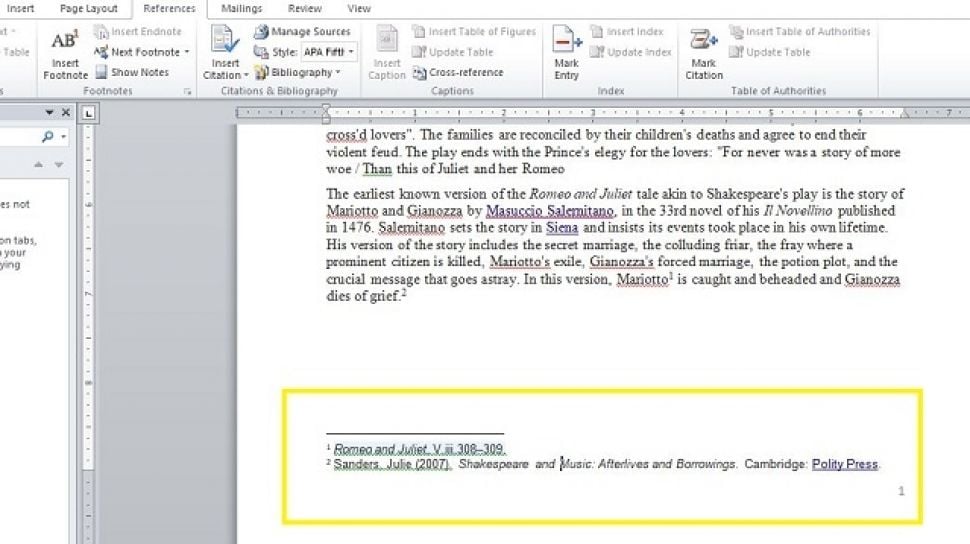
Penggunaan footnote ini sangat penting untuk membuat dokumen menjadi lebih rapi. Oleh karena itu, Anda perlu menguasainya.

Pengertian Footnote
Footnote (catatan kaki) adalah catatan singkat yang ditempatkan di bagian bawah halaman untuk memberikan informasi tambahan mengenai kutipan atau istilah tertentu di dalam teks utama. Fitur ini sangat umum digunakan dalam karya ilmiah, buku akademik, maupun laporan formal.
Footnote berfungsi agar pembaca dapat memahami sumber referensi atau konteks tambahan tanpa harus membaca bagian lain dari dokumen. Dengan demikian, teks utama tetap fokus dan tidak terganggu oleh detail panjang yang bisa mengalihkan perhatian pembaca.
Fungsi Footnote
Footnote ini mempunyai fungsi yang cukup penting untuk Anda pahami. Berikut, di antaranya:
- Memberikan informasi sumber kutipan atau referensi.
- Menyertakan penjelasan tambahan yang tidak cocok dimasukkan langsung ke paragraf.
- Menunjukkan kredibilitas tulisan dan menghormati hak cipta sumber asli.
- Mempermudah pembaca dalam menelusuri referensi lebih lanjut.
Langkah dan Cara Membuat Footnote di Word
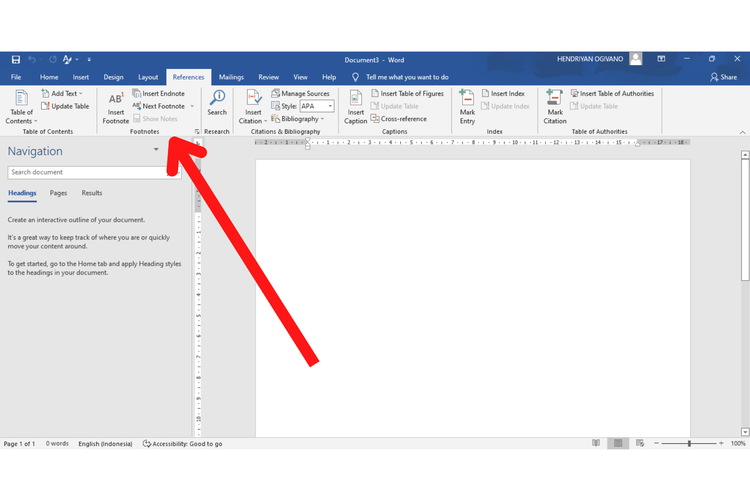
Ada beberapa langkah yang harus Anda lakukan jika ingin membuat footnote. Berikut, cara membuat footnote di Word yang bisa Anda lakukan:
Menggunakan Menu Reference
Microsoft Word sudah menyediakan fitur khusus untuk membuat footnote secara otomatis. Berikut langkah-langkahnya:
- Buka dokumen Word yang ingin Anda beri catatan kaki.
- Letakkan kursor di bagian teks yang ingin Anda beri keterangan tambahan.
- Klik tab References (atau Referensi) di bagian atas menu Word.
- Pilih opsi Insert Footnote (Sisipkan Catatan Kaki).
- Secara otomatis, Word akan menambahkan angka kecil di teks dan menyediakan ruang catatan di bagian bawah halaman.
- Ketik keterangan, sumber, atau penjelasan tambahan di area tersebut.
Dengan langkah ini, Word akan memberikan nomor footnote secara otomatis. Anda tidak perlu memberi angka manual, karena sistem akan menyesuaikannya jika Anda menambah atau menghapus catatan di tengah dokumen.
Menggunakan Shortcut Keyboard
Jika Anda ingin lebih cepat, tentunya bisa memanfaatkan shortcut atau pintasan keyboard. Berikut, di antaranya:
- Untuk Windows Anda bisa tekan Ctrl + Alt + F
- Untuk Mac tekan Command + Option + F
Cara ini sangat membantu ketika Anda bekerja dengan banyak footnote dalam satu dokumen, karena tidak perlu membuka menu secara berulang.
Cara Mengatur dan Mengedit Footnote
Untuk mendapatkan hasil yang maksimal, Anda bisa mengatur dan juga mengedit footnote tersebut. Bagaimana caranya?
Mengubah Format Footnote
Setelah menambahkan footnote, Anda bisa menyesuaikan tampilannya agar lebih sesuai dengan gaya penulisan. Caranya sebagai berikut:
- Buka tab References, lalu klik tanda panah kecil di pojok kanan bawah bagian Footnotes.
- Akan muncul kotak dialog pengaturan.
- Anda bisa memilih posisi footnote ada di bawah halaman atau di bawah teks. Kemudian gaya penomorannya baik angka, huruf atau simbol. Selain itu mulai penomoran dari angka tertentu, misalnya mulai dari 1 pada setiap bab.
Mengedit atau Menghapus Footnote
Untuk mengedit, cukup ubah teks di area catatan kaki seperti mengedit teks biasa. Jika ingin menghapus footnote, hapus nomor kecil (superscript) di teks utama. Maka catatan kaki di bawah halaman akan otomatis ikut terhapus.
Baca Juga:
- 3 Cara Mengatur Jarak Spasi di Word, Cepat & Praktis!
- Cara Memasukkan Tanda Tangan di Word Agar Terlihat Profesional
- Cara Merapikan Paragraf di Word Tanpa Ribet, Cuma 1 Menit!
Tips Menulis Footnote yang Baik dan Benar

Agar footnote yang Anda buat bisa terlihat rapi serta profesional, berikut beberapa tips yang bisa Anda gunakan:
- Gunakan format penulisan yang konsisten (misalnya gaya APA, MLA, atau Chicago).
- Cantumkan nama penulis, judul sumber, tahun terbit dan halaman jika relevan.
- Jangan menumpuk terlalu banyak footnote di satu halaman agar tidak membingungkan pembaca.
- Gunakan bahasa yang ringkas dan jelas, karena catatan kaki seharusnya bersifat informatif, bukan naratif.
Dengan memperhatikan hal-hal di atas, footnote Anda tidak hanya berfungsi sebagai pelengkap, namun juga memperkuat kredibilitas dokumen yang Anda tulis.
Penutup
Menguasai cara membuat catatan kaki di Word adalah keterampilan dasar namun sangat berguna bagi siapa pun yang ingin membuat dokumen profesional, rapi dan mudah dibaca. Dengan memahami fungsi serta langkah-langkahnya, Anda dapat menulis dengan lebih percaya diri dan menyusun referensi tanpa kesulitan.
Bagi Anda yang ingin belajar Microsoft Word secara lebih mendalam, termasuk fitur lanjutan seperti daftar isi otomatis, layout profesional dan format karya ilmiah bisa mengikuti pelatihan komputer praktis di pelatihankomputer.com. Di sana, Anda akan dibimbing oleh instruktur berpengalaman agar bisa menguasai Word dengan cepat dan efektif.
Dengan demikian, Anda tidak hanya paham cara membuat footnote di Word, namun juga mahir menggunakan berbagai fitur lain yang menjadikan dokumen Anda tampak profesional dan terpercaya.