

Membuat regresi linear sederhana di Excel adalah keterampilan penting yang bisa membantu Anda menganalisis hubungan antar variabel secara cepat dan praktis tanpa perlu software statistik yang rumit.
Excel sudah menyediakan fitur lengkap seperti Chart Trendline, Data Analysis Toolpak, hingga formula dasar yang memudahkan siapa saja. Baik mahasiswa, analis data pemula, maupun pelaku bisnis, untuk melakukan proses regresi dalam hitungan menit.
Apa yang Dimaksud Dengan Regresi Linear Sederhana?
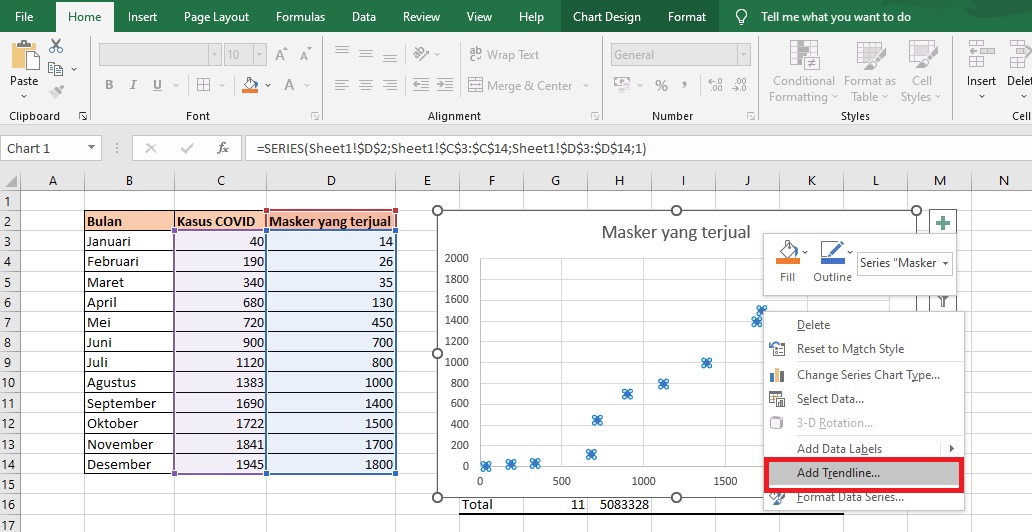
Regresi linear sederhana adalah metode statistik yang digunakan untuk melihat hubungan antara satu variabel bebas (X) dan satu variabel terikat (Y).

Output dari analisis ini berupa persamaan garis lurus yang menggambarkan hubungan keduanya, misalnya Y = a + bX. Dimana a adalah intercept (nilai Y saat X = 0) dan b adalah slope/kemiringan (berapa besar perubahan Y ketika X berubah satu satuan).
Manfaat Menggunakan Excel Untuk Regresi Linear
Apa saja manfaat yang bisa diperoleh ketika menggunakan regresi linear? Tentunya cukup banyak, berikut di antaranya:
Mudah dan Cepat Digunakan
Excel memiliki tampilan yang familiar sehingga pengguna bisa langsung menganalisis tanpa perlu mempelajari software statistik lanjutan.
Visualisasi Grafis Langsung
Hasil regresi dapat divisualisasikan dalam bentuk grafik scatter plot dengan garis tren yang sangat mudah dibaca.
Cocok Untuk Berbagai Kebutuhan
Mulai dari menganalisis penjualan berdasarkan waktu, hubungan biaya dengan produksi, hingga data eksperimen sains, semua bisa dilakukan di Excel.
Persiapan Data Sebelum Melakukan Regresi
Sebelum mulai membuat regresi linear, pastikan data sudah rapi. Beberapa hal penting yang perlu Anda persiapkan adalah berikut ini:
- Letakkan X dan Y ke dalam dua kolom berbeda, misalnya kolom A adalah variabel X dan kolom B adalah variabel Y.
- Pastikan tidak ada nilai yang kosong, data hilang atau missing value dapat membuat perhitungan menjadi error.
- Pastikan format data berupa angka, terkadang data terlihat angka, namun terbaca sebagai teks. Anda dapat mengeceknya dengan fungsi ISTEXT atau melihat alignmentnya.
Cara Membuat Regresi Linear Sederhana di Excel Dengan Trendline Chart
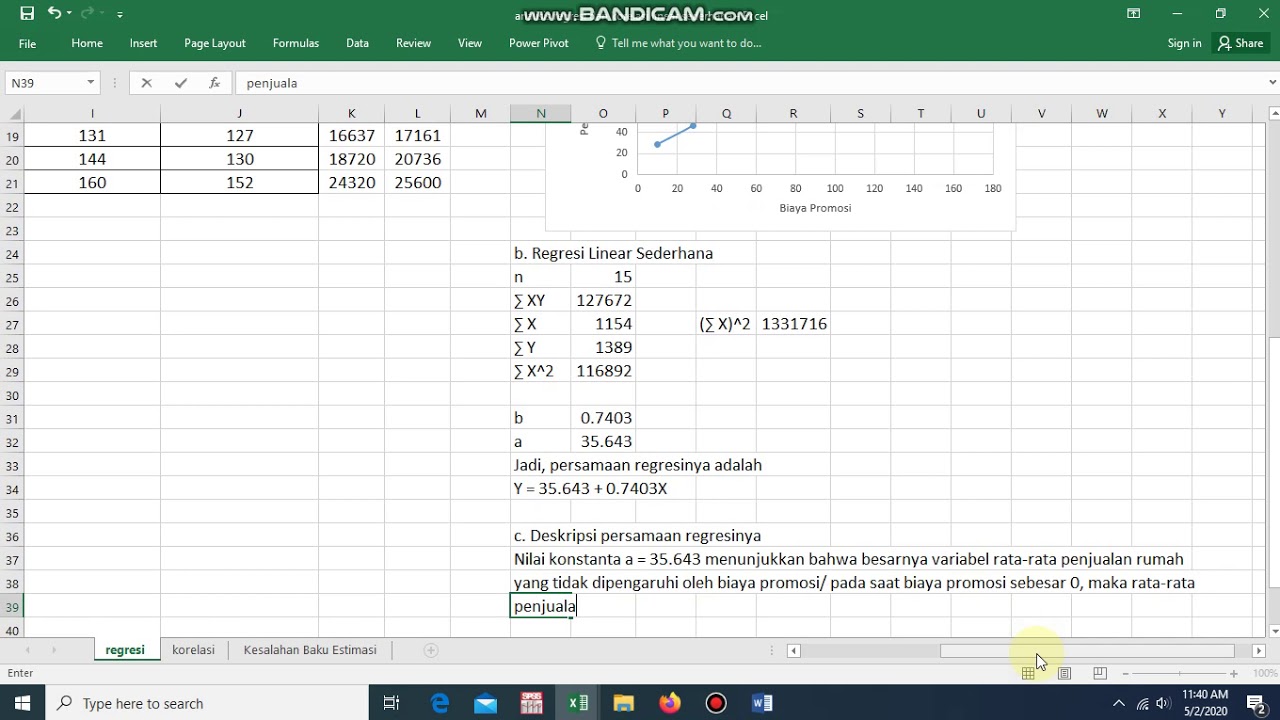
Bisa dibilang metode ini paling mudah dan cocok untuk pemula. Berikut, beberapa langkah yang bisa Anda pelajari:
- Blok data X dan Y dan pilih kedua kolom yang ingin dianalisis.
- Masukkan grafik scatter dengan cara klik menu Insert lalu pilih Scatter (X, Y) Chart.
- Tambahkan Trendline, caranya adalah klik garis data pada grafik > pilih Add Trendline > pilih Linear.
- Tampilkan persamaan garis, caranya centang Display Equation on chart dan Display R-squared value on chart.
Excel nantinya akan menampilkan persamaan regresinya langsung di grafik, misalnya Y = 3.2X + 5.6.
Cara Membuat Regresi Linear Menggunakan Data Analysis Toolpak
Fitur ini memberikan output lebih lengkap seperti ANOVA, coefficients, hingga nilai signifikansi. Berikut, langkah-langkahnya:
Aktifkan Toolpak
- Klik File > Options > Add-ins.
- Pilih Analysis ToolPak.
- Klik
- Centang Analysis ToolPak lalu OK.
Buka Menu Data Analysis
- Pergi ke tab
- Klik Data Analysis.
Pilih Regression
Anda bisa memilih Regression dengan cara klik Regression dan klik OK.
Masukkan Input Range
- Input Y Range: blok data variabel Y
- Input X Range: blok data variabel X
Tentukan Output
Pilih output yang ingin Anda tampilkan pada sheet baru atau area tertentu.
Klik OK
Excel nantinya akan menghasilkan tabel yang lengkap. Isinya adalah Intercept, Koefisien regresi, Nilai R square, ANOVA dann Standard error.
Hasil ini biasanya digunakan untuk tugas kampus, penelitian, atau analisis yang membutuhkan laporan formal.
Cara Menghitung Regresi Linear Manual Dengan Rumus
Jika Anda ingin memahami dasarnya, Excel juga menyediakan beberapa fungsi yang bisa Anda manfaatkan. Berikut, di antaranya:
- SLOPE() untuk menghasilkan nilai b (kemiringan), rumusnya adalah =SLOPE(Y-range, X-range).
- INTERCEPT(), menghasilkan nilai a (intercept), rumusnya adalah =INTERCEPT(Y-range, X-range).
- PREDICT menggunakan FORECAST.LINEAR(). Rumusnya adalah =FORECAST.LINEAR(X, Y-range, X-range). Metode ini cocok bila Anda ingin membuat sistem prediksi otomatis pada tabel.
Baca Juga:
- Cara Mencari Nama di Excel dengan Find, Rumus, dan Filter
- Mudah! Cara Membuat Drop Down List Excel Praktis & Anti Ribet
- 100 Rumus Excel dan Contoh Penggunaannya
Tips Membaca Hasil Regresi Linear

Untuk bisa lebih maksimal dalam membaca hasil regresi linear, ada beberapa tips yang bisa Anda perhatikan. Apa saja?
- Perhatikan nilai R-square, semakin mendekati 1, semakin kuat hubungan antara X dan Y.
- Perhatikan tanda koefisien b, jika positif hubungannya searah, sedangkan jika negatif hubungannya berlawanan arah.
- Gunakan cukup data, semakin banyak data, tentunya semakin akurat model regresinya.
Penutup
Dalam dunia yang makin mengandalkan data, kemampuan membuat regresi linear sederhana di Excel menjadi keterampilan yang sangat berguna untuk analisis cepat dan efektif.
Jika Anda ingin meningkatkan kemampuan Excel secara lebih terstruktur, mulai dari dasar hingga mahir, Anda bisa mengikuti pelatihan komputer profesional di pelatihankomputer.com.
Tempat belajar yang tepat untuk menguasai skill digital masa kini. Dengan memahami teknik regresi ini, Anda dapat mengolah data dengan lebih percaya diri dan menghasilkan keputusan yang lebih akurat, terutama ketika Anda sedang mempraktekkan membuat regresi linear sederhana di Excel.