

Menulis dokumen menggunakan Microsoft Word akan mempermudah Anda dalam mengorganisir serta mengedit teks. Namun, terkadang dalam menulis dokumen tersebut masih bisa terlewat untuk mengecek typo atau kesalahan pengetikan. Untungnya, Microsoft Word menawarkan fitur untuk membantu memperbaikinya. Bagaimana cara cek typo di Word?
Untuk mengecek typo pada Microsoft Word sebenarnya cukup mudah, terlebih dengan adanya fitur yang ditawarkan. Anda bisa melakukannya secara praktis. Oleh karena itu, pada artikel ini akan kita bahas hal tersebut. Dengan demikian, dokumen Anda akan lebih rapi, menarik dan profesional.
Apa Itu Typo Dalam Dokumen Microsoft Word?

Sebelum kita membahas lebih lanjut tentang caranya, ada baiknya jika Anda bisa memahami terlebih dulu apa itu typo. Typo merupakan kesalahan ketik yang cukup sering terjadi ketika menulis. Baik itu salah dalam mengetikkan huruf atau kata, huruf yang terbalik atau penggunaan tanda baca yang salah.

Typo ini bisa mengurangi kredibilitas dokumen Anda, terlebih jika Anda sedang menulis untuk tujuan profesional. Jadi, memeriksa serta memperbaiki typo dapat menjadi satu hal yang sangat penting untuk diperhatikan.
Baca Juga:
- 5 Cara Menghitung Kata di Word Secara Cepat & Akurat
- 7 Manfaat Sertifikat Komputer Untuk Raih Kesuksesan
- Cara Mematikan Auto Correct di Word Dengan Mudah dan Cepat
Cara Cek Typo di Word Secara Otomatis Dengan Fitur Bawaan
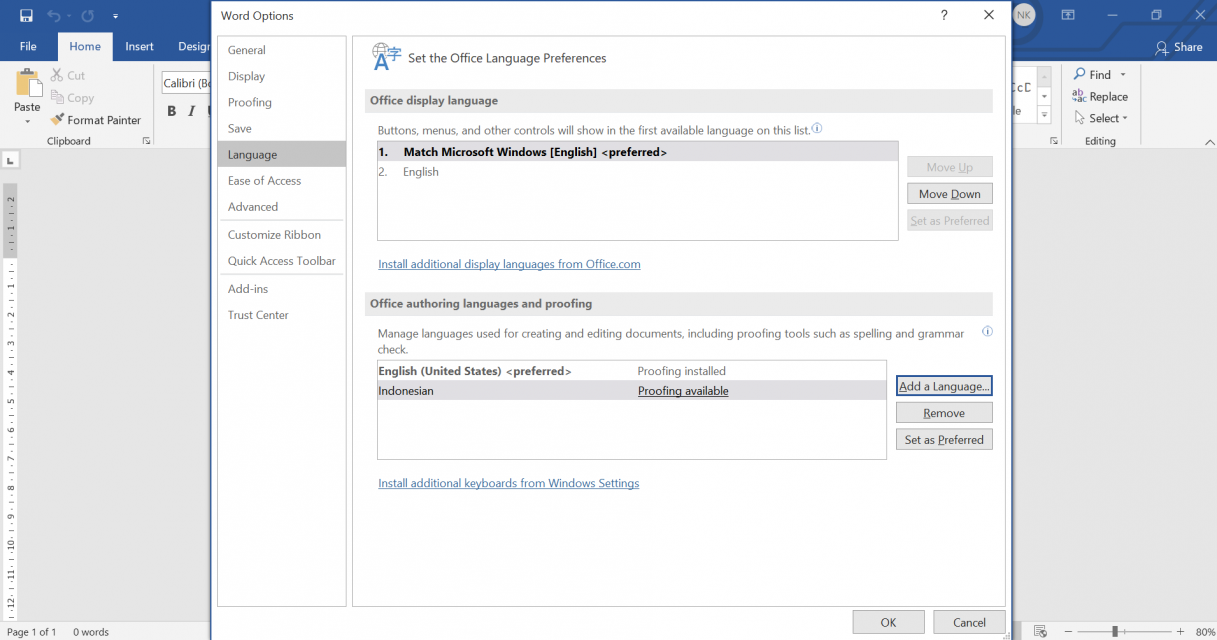
Microsoft Word mempunyai fitur bawaan yang memungkinkan Anda untuk memeriksa ejaan secara otomatis serta memberitahu Anda jika terjadi kesalahan dalam pengetikan. Berikut, beberapa cara yang bisa Anda lakukan:
Mengaktifkan Pemeriksaan Ejaan Otomatis
Secara otomatis, Microsoft Word akan memeriksa kesalahan ejaan ketika Anda mengetik. Namun, jika fitur ini tidak aktif, tentu saja Anda perlu mengaktifkannya terlebih dulu. Berikut, beberapa langkahnya:
- Buka aplikasi Microsoft Word kemudian buka dokumen yang ingin diperiksa.
- Klik menu File yang ada pada pojok kiri atas layar.
- Pilih Options untuk membuka pengaturan.
- Di dalam jendela Word Options, Anda bisa pilih Proofing pada sisi kiri.
- Pastikan opsi Check spelling as you type ini dicentang. Opsi tersebut akan memastikan jika Word secara otomatis akan menyorot kata-kata yang salah ketik ketika Anda sedang mengetik.
- Klik OK untuk menyimpan perubahan.
Dengan fitur yang diaktifkan tersebut, Microsoft Word akan secara otomatis memberikan tanda garis merah di bawah kata-kata yang dianggap salah ketik. Anda dapat lebih mudah memperbaikinya dengan mengklik kata yang disorot tersebut serta memilih koreksi yang tepat.
Menggunakan Fitur Grammar dan Punctuation Check
Selain melakukan pemeriksaan ejaan, Microsoft Word juga menawarkan fitur pemeriksaan tata bahasa dan tanda baca. Fitur tersebut bisa membantu Anda untuk mengidentifikasi kesalahan yang lebih kompleks. Misalnya penggunaan kalimat yang tidak tepat atau tanda baca yang kurang sesuai. Berikut, langkahnya:
- Kembali ke menu File kemudian pilih Options.
- Pilih Proofing pada bagian sisi kiri.
- Pastikan kotak Check grammar with spelling sudah dicentang.
- Anda juga dapat mengaktifkan opti Show readability statistics untuk melihat analisis tentang kelancaran tulisan Anda.
- Klik OK untuk menyimpan pengaturannya.
Setelah fitur satu ini diaktifkan, Microsoft Word akan memberikan saran perbaikan pada grammar, tanda baca serta struktur kalimat yang bisa Anda pilih untuk diperbaiki.
Cara Cek Typo di Word Secara Manual
Meskipun fitur otomatis sangat bermanfaat, terkadang beberapa orang memilih untuk memeriksa dokumen secara manual. Terlebih jika Anda ingin memastikan tidak ada kesalahan yang terlewat. Cara ini berguna misalnya untuk cara mengecek typo di Word 2010, melakukan cek typo dokumen, atau bahkan saat ingin cara cek typo di pdf. Dengan memeriksa secara manual, Anda bisa memastikan semua kesalahan ketik dan format terdeteksi dengan lebih akurat.
Menggunakan Fitur Thesaurus
Jika memang Anda ragu apakah suatu kata tersebut sudah benar atau belum, bisa mencoba menggunakan fitur Thesaurus untuk mencari sinonim yang lebih tepat. Berikut, beberapa langkahnya:
- Pilih kata yang ingin Anda periksa.
- Klik kanan di kata tersebut kemudian pilih Synonyms.
- Pilih sinonim yang sesuai jika memang Anda merasa kata tersebut tidak tepat.
Memperbesar Tampilan Dokumen
Terkadang, typo yang kecil sulit terlihat ketika tampilannya normal. Oleh karena itu, Anda dapat memperbesar tampilan dokumen untuk mempermudah penglihatan. Berikut langkah-langkahnya:
- Pada pojok kanan bawah dokumen, terdapat opsi zoom.
- Gunakan slider untuk memperbesar tampilan serta mempermudah pemeriksaan setiap kata secara lebih detail.
Menggunakan Mode Read Aloud
Microsoft Word juga menawarkan fitur Read Aloud yang memungkinkan Anda untuk mendengarkan teks yang sudah Anda tulis. Mendengarkan teks tersebut terkadang, bisa membantu Anda untuk mendeteksi kesalahan yang tidak terlihat pada pandangan pertama. Ini langkah yang bisa dilakukan:
- Pilih tab Review yang ada di menu utama.
- Klik Read Aloud.
- Microsoft Word akan mulai membacakan teks, kemudian nantinya Anda bisa mendengarkan apakah terdapat kesalahan ejaan atau kalimat yang terdengar aneh atau tidak. Jika Anda bisa segera diperbaiki.
Cara Cek Typo di Word Secara Online Menggunakan Add-Ins (Alat Pihak Ketiga)
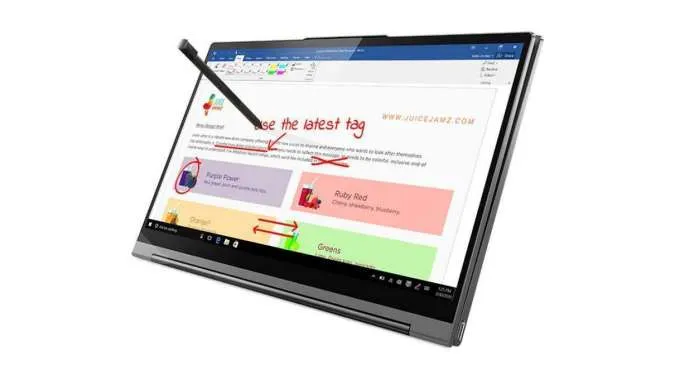
Selain menggunakan fitur bawaan dari Microsoft Word, Anda juga dapat menggunakan alat dari pihak ketiga untuk memeriksa typo secara lebih mendalam. Berikut, beberapa aplikasi populer yang bisa Anda gunakan:
Grammarly
Merupakan salah satu alat pengecekan grammar dan juga ejaan terbaik yang tersedia sebagai add-in pada Microsoft Word. Grammarly ini akan memberikan saran perbaikan dalam ejaan, tata bahasa, struktur kalimat serta gaya penulisan.
Ginger Software
Adalah aplikasi lain yang bisa membantu Anda untuk memeriksa kesalahan dalam penulisan. Alat tersebut dapat digunakan untuk memperbaiki tata bahasa, kesalahan pengetikan serta memberikan saran untuk meningkatkan gaya tulisan Anda.
Penutup
Memeriksa typo di Microsoft Word tentu saja sangat penting untuk memastikan dokumen Anda bisa bebas dari kesalahan yang dapat mengurangi kredibilitas. Dengan memanfaatkan berbagai fitur yang disediakan tentu saja Anda akan lebih mudah untuk memperbaiki kesalahan ketika mengetik. Jadi, hasil yang diberikan juga akan lebih maksimal.
Selain itu, untuk Anda yang ingin belajar tentang cara cek typo di Word ataupun lainnya bisa mencoba program materi kursus komputer online by PelatihanKomputer.com. Selain materinya lengkap, juga waktu belajarnya fleksibel sehingga bisa disesuaikan dengan masing-masing orang. Tunggu apalagi? Segera coba sekarang!
Sumber gambar utama : cdns.diadona.id