
Cara membandingkan dua dokumen di Word sering kali dibutuhkan oleh pelajar, penulis, editor, maupun profesional yang bekerja dengan banyak versi dokumen. Fitur ini membantu Anda melihat perbedaan antara dua file.
Misalnya untuk mengetahui revisi apa saja yang telah dilakukan, siapa yang mengubah bagian tertentu, dan bagaimana versi akhir sebaiknya disusun. Dengan memahami cara kerja fitur Compare di Microsoft Word, Anda bisa menghemat waktu sekaligus menghindari kesalahan saat menyunting dokumen.
Mengapa Perlu Membandingkan Dua Dokumen di Word?
Dalam dunia kerja atau akademik, kolaborasi dalam penyusunan dokumen sudah menjadi hal biasa. Misalnya, Anda mengirim laporan ke rekan kerja untuk diperiksa, lalu dia mengirim balik versi yang sudah dikoreksi.

Tanpa adanya fitur pembanding, Anda harus membaca dua file secara manual untuk mencari perbedaannya. Tentu saja hal ini akan memakan waktu dan berisiko ada perubahan yang terlewat.
Microsoft Word menyediakan fitur Compare Documents yang bisa menunjukkan perbedaan antar dokumen dalam bentuk markup changes.
Dengan demikian, Anda bisa langsung melihat bagian mana yang dihapus, ditambahkan, atau diganti. Beberapa manfaat utama membandingkan dua dokumen di Word antara lain:
- Menghemat waktu saat mereview revisi dokumen.
- Meminimalkan kesalahan penyuntingan manual.
- Meningkatkan akurasi dalam proses proofreading.
- Memudahkan kolaborasi dengan banyak pihak.
Langkah dan Cara Membandingkan Dua Dokumen di Word
Untuk Anda yang belum pernah mencoba, berikut adalah langkah-langkah dan cara membandingkan dua dokumen di Word secara praktis:
Buka Microsoft Word
Langkah pertama yang harus Anda lakukan adalah membuka aplikasi Microsoft Word di komputer Anda. Tidak masalah apakah Anda menggunakan versi Word 2016, 2019, 2021, atau Microsoft 365, fitur Compare tersedia di semuanya.
Masuk ke Tab Review
Pada bagian atas jendela Word, klik tab Review. Di sinilah Anda akan menemukan berbagai fitur yang berkaitan dengan pengeditan dan pemeriksaan dokumen, termasuk fitur Compare.
Pilih Opsi Compare
Klik tombol Compare yang ada di grup Compare. Setelah itu, pilih menu Compare dari daftar yang muncul. Sebuah jendela baru bernama Compare Documents akan terbuka.
Pilih Dua Dokumen yang Akan Dibandingkan
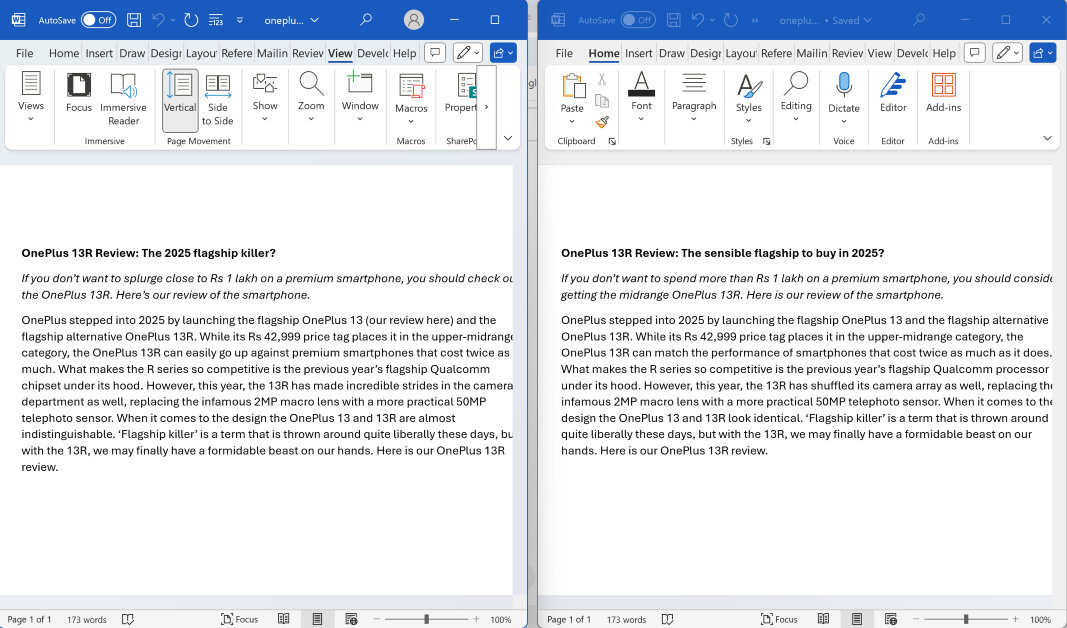
Pada jendela Compare Documents, Anda akan diminta memilih dua dokumen. Yaitu original document dan revised document. Untuk original document, pilih file versi awal. Sedangkan revised document pilih dile yang sudah direvisi. Anda dapat menelusuri file dari komputer maupun cloud storage seperti OneDrive.
Atur Opsi Perbandingan
Sebelum melanjutkan, Word akan menampilkan beberapa pengaturan tambahan seperti jenis perubahan yang ingin dibandingkan (misalnya teks, format, komentar, dll). Centang semua yang relevan agar hasil perbandingan lebih lengkap.
Klik OK dan Lihat Hasilnya
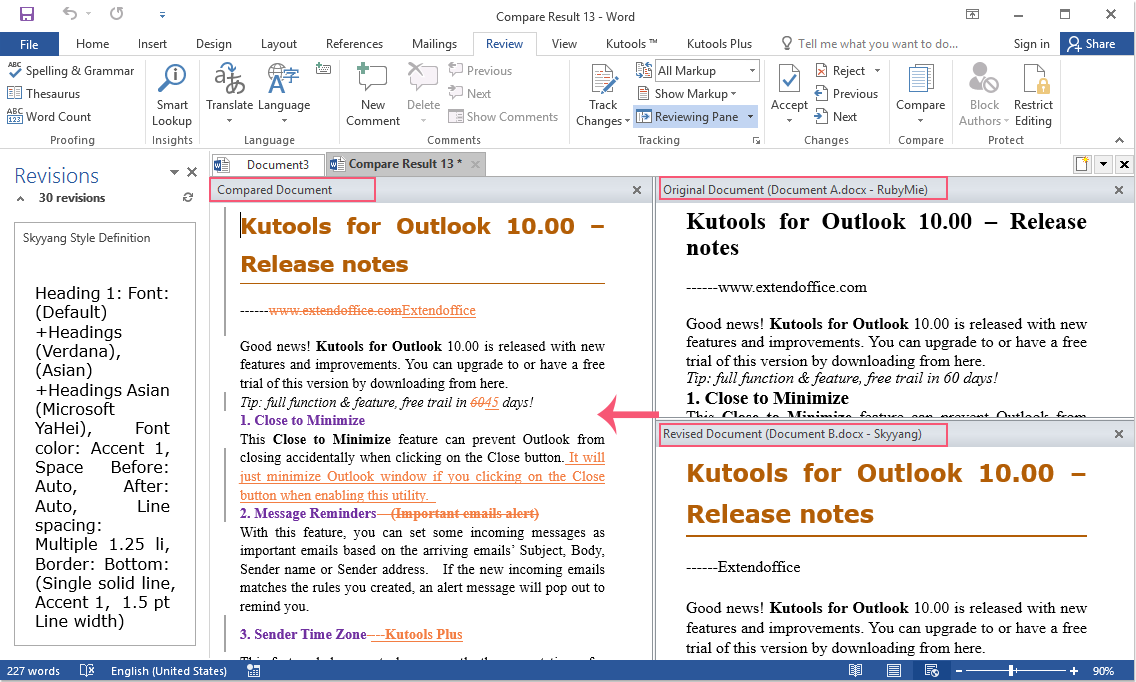
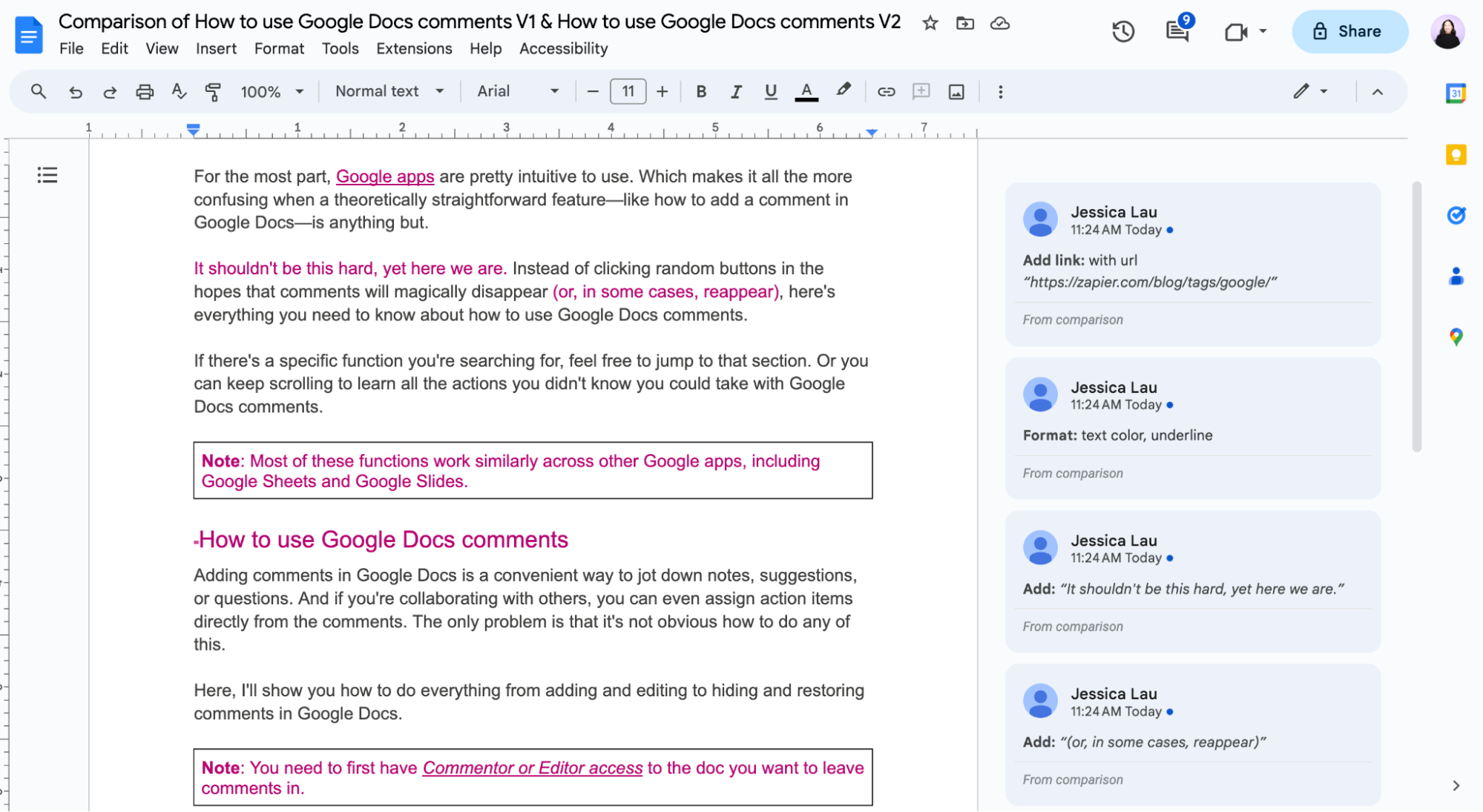
Setelah semua siap, klik OK. Microsoft Word akan membuat dokumen baru yang menampilkan hasil perbandingan. Perubahan yang terjadi akan diberi tanda warna. Biasanya teks yang dihapus ditandai dengan strike through, sedangkan tambahan teks akan diberi underline.
Di panel samping, Anda juga bisa melihat ringkasan revisi yang dilakukan, termasuk siapa yang melakukannya jika file dilengkapi dengan informasi pengguna.
Tips Mengoptimalkan Fitur Compare di Word
Agar hasil perbandingan lebih maksimal, ada beberapa tips yang bisa Anda terapkan. Berikut, di antaranya:
Menggunakan Dokumen Asli dan Revisi Terbaru
Pastikan Anda memilih versi dokumen yang benar. Salah memilih file dapat membuat hasil perbandingan tidak akurat.
Simpan Hasil Perbandingan
Setelah Word menampilkan perbedaan, jangan lupa untuk menyimpan hasilnya sebagai file baru. Hal ini berguna jika Anda ingin membagikan laporan revisi kepada orang lain.
Menggunakan Fitur Combine Jika Ada Banyak Revisi
Selain Compare, Word juga memiliki fitur Combine, yang memungkinkan Anda menggabungkan perubahan dari beberapa versi dokumen ke satu file utama. Fitur ini sangat berguna dalam proyek kolaboratif besar.
Menggunakan Mode Simple Markup
Jika terlalu banyak revisi membuat tampilan dokumen membingungkan, Anda bisa mengaktifkan mode Simple Markup. Mode ini menampilkan hasil edit dengan cara yang lebih bersih dan mudah dibaca.
Baca Juga:
- Fungsi Replace Pada Microsoft Word: Panduan & Manfaatnya
- Cara Cek Typo di Word Secara Otomatis dan Manual, Praktis!
- Mudah! Begini 4 Cara Membuat Garis Bawah Kop Surat di Word
Kesalahan Umum Saat Membandingkan Dokumen
Meskipun terlihat sederhana, ada beberapa kesalahan umum yang sering terjadi saat menggunakan fitur Compare. Ini di antaranya:
- Menggunakan file PDF, bukan file Word (.docx).
- Menyimpan file di lokasi yang sama tanpa mengganti nama, sehingga file lama tertimpa.
- Tidak memeriksa pengaturan Compare dengan teliti.
- Mengabaikan tanda revisi kecil seperti spasi atau tanda baca.
Hindari kesalahan di atas agar hasil perbandingan Anda lebih akurat dan mudah dipahami. Jadi, nantinya tidak akan menjadi masalah.
Penutup
Mengetahui cara membandingkan dua dokumen di Word adalah keterampilan penting bagi siapapun yang sering bekerja dengan dokumen teks. Fitur Compare membantu Anda menemukan revisi dengan cepat, memastikan tidak ada perubahan yang terlewat dan meningkatkan efisiensi kerja.
Jika Anda ingin belajar lebih dalam tentang fitur Microsoft Word lainnya. Misalnya mail merge, format otomatis, hingga kolaborasi online, ikuti pelatihan komputer praktis di pelatihankomputer.com. Di sana, Anda bisa belajar langsung dari instruktur berpengalaman dan meningkatkan kemampuan komputer Anda untuk dunia kerja modern.