
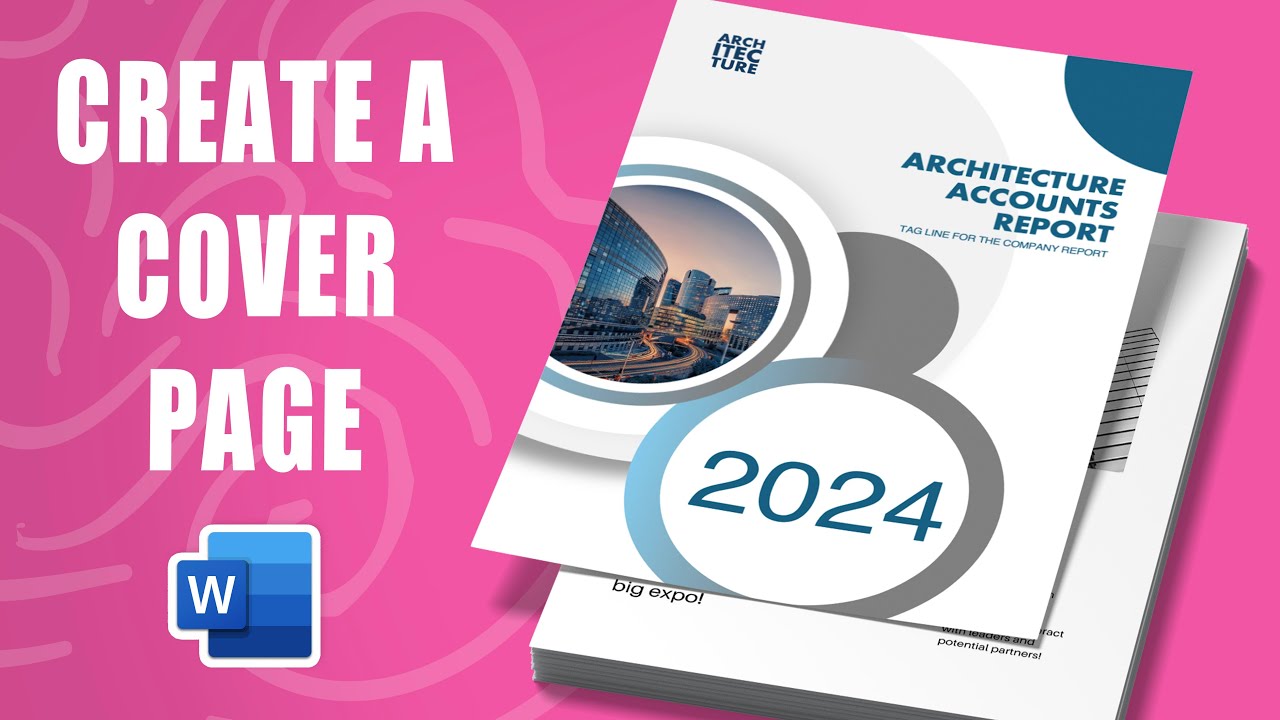
Membuat cover page atau halaman sampul yang menarik adalah langkah penting untuk memberikan kesan profesional pada dokumen Anda. Baik itu untuk tugas kuliah, laporan kerja, atau proposal proyek, cover page bisa menjadi pembeda yang signifikan. Dalam artikel ini, kita akan membahas cara membuat cover page di Word secara lengkap dan mudah diikuti, bahkan untuk pemula.
Apa yang Dimaksud Dengan Cover Page?
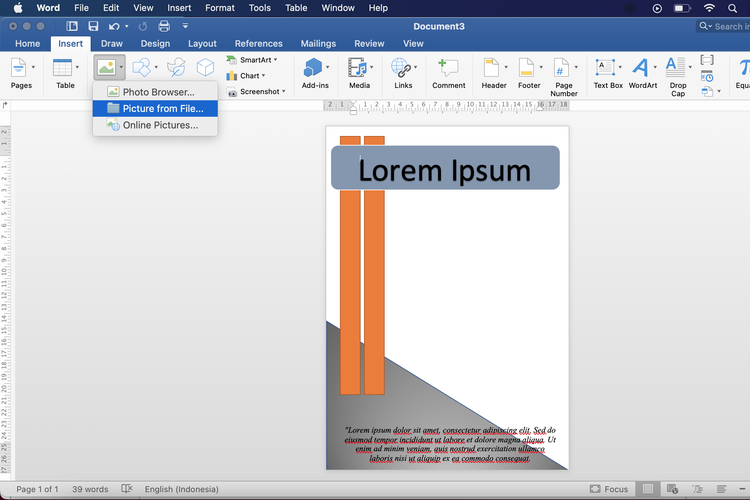
Cover page adalah halaman depan sebuah dokumen yang biasanya berisi informasi penting seperti judul, nama penulis, nama institusi, tanggal dan elemen grafis pendukung. Fungsinya tidak hanya estetika, namun juga memberi konteks awal bagi pembaca mengenai isi dokumen.
Microsoft Word sudah menyediakan berbagai template cover page yang siap digunakan, namun Anda juga bisa membuatnya secara manual sesuai kebutuhan.

Alasan Cover Page Penting Untuk Dokumen
Sebelum kita masuk ke teknis, penting untuk memahami kenapa cover page tidak boleh diabaikan dalam pembuatan dokumen. Beirkut, alasannya:
- Memberikan kesan pertama yang profesional.
- Membantu pembaca memahami isi dokumen secara cepat.
- Meningkatkan daya tarik visual.
- Mempermudah pengarsipan dokumen resmi atau akademik.
Cara Membuat Cover Page di Word Dengan Template dan Manual
Ada dua cara membuat cover page di Word yang bisa Anda lakukan, yaitu menggunakan tempalate bawaan atau secara manual.
Menggunakan Template Bawaan Microsoft Word
Langkah tercepat untuk membuat cover page adalah menggunakan fitur template yang telah disediakan Microsoft Word. Berikut, langkah-langkahnya:
- Anda bisa mulai membuka dokumen baru atau dokumen yang sudah ada.
- Kemudian klik menu Insert yang ada di bagian atas jendela Word.
- Di bagian sisi kiri tab Insert, cari dan klik opsi Cover Page. Nantinya akan muncul berbagai desain halaman sampul.
- Klik salah satu desain cover page yang Anda sukai. Template akan langsung ditambahkan ke halaman pertama dokumen.
- Ganti teks default dengan judul dokumen, nama Anda, nama institusi, tanggal, atau informasi lain yang diperlukan.
- Setelah cover page selesai, simpan dokumen Anda untuk menghindari kehilangan data.
Ada beberapa tips yang bisa Anda gunakan untuk membuat cover page menggunakan template. Misalnya saja menggunakan font dan warna yang konsisten dengan isi dokumen. Kemudian memastikan informasi penting mudah terbaca. Selain itu, hindari terlalu banyak elemen visual agar tidak terkesan berantakan.
Membuat Cover Page Secara Manual
Jika ingin tampilan yang lebih personal atau sesuai identitas institusi, Anda bisa membuat cover page dari awal tanpa menggunakan template. Berikut, langkahnya:
- Klik pada awal dokumen dan tekan Ctrl + Enter untuk menyisipkan halaman kosong.
- Klik di tengah halaman, lalu ketik judul utama dokumen Anda. Gunakan ukuran font besar (misal, 36 pt) dan cetak tebal.
- Di bawah judul, tambahkan subjudul, nama penulis, nama institusi dan tanggal. Gunakan ukuran font yang lebih kecil untuk informasi tambahan.
- Klik Insert > Pictures untuk menyisipkan logo atau gambar pendukung agar lebih menarik.
- Gunakan fitur Align, Center dan Spacing untuk mengatur posisi elemen agar seimbang dan simetris.
- Setelah selesai, simpan dokumen dan cek kembali apakah semua informasi sudah lengkap dan rapi.
Tips Desain Cover Page yang Menarik

Selain mengikuti langkah-langkah teknis, berikut beberapa tips desain agar cover page Anda tampil lebih profesional:
Pilih Warna yang Sesuai
Gunakan warna yang sesuai dengan identitas visual perusahaan, kampus, atau tema dokumen. Hindari penggunaan warna yang terlalu mencolok jika dokumen bersifat formal.
Gunakan Font yang Konsisten
Hindari penggunaan banyak jenis font. Cukup gunakan 1–2 jenis font yang profesional seperti Calibri, Times New Roman, atau Arial.
Tambahkan Elemen Visual Secukupnya
Logo, garis pembatas dan bentuk geometris bisa mempercantik tampilan cover page, namun jangan sampai mendominasi.
Perhatikan Keseimbangan Tata Letak
Pastikan elemen-elemen di halaman tertata rapi, baik secara horizontal maupun vertikal. Dengan demikian, cover page akan terlihat lebih profesional dan menarik.
Baca Juga:
- Daftar Menu Toolbar di Microsoft Word dan Fungsinya Lengkap
- 6 Cara Mengatur Paragraf di Word Agar Rapi dan Profesional
- Mudah! Begini 4 Cara Membuat Garis Bawah Kop Surat di Word
Cover Page Sederhana Dengan Hasil Maksimal

Dengan membuat cover page yang menarik, Anda tidak hanya memperindah tampilan dokumen, tetapi juga memberikan kesan profesional dan kredibel kepada pembaca.
Baik menggunakan template maupun membuat dari nol, Microsoft Word memberikan fleksibilitas yang cukup besar untuk menghasilkan cover page yang sesuai kebutuhan Anda.
Jika Anda masih merasa kesulitan dalam membuat dokumen profesional di Word, atau ingin menguasai Microsoft Office secara lebih mendalam, Anda bisa mengikuti pelatihan yang sesuai.
Penutup
Jangan biarkan keterbatasan teknis menghambat produktivitas Anda. Jika Anda ingin belajar atau kursus komputer lebih lanjut tentang Microsoft Word, Excel dan aplikasi perkantoran lainnya secara praktis dan langsung dipandu instruktur berpengalaman, kunjungi pelatihankomputer.com.
Jadi, tunggu apa lagi? Mulailah dari hal sederhana seperti belajar cara membuat cover page di Word yang menarik, dan tingkatkan kemampuan Anda bersama pelatihankomputer.com!