

Cara membuat daftar gambar di Word adalah salah satu keterampilan penting saat Anda sedang menyusun dokumen seperti skripsi, laporan, atau proposal.
Tidak hanya membuat tampilan dokumen lebih rapi dan profesional, daftar gambar juga membantu pembaca menemukan gambar yang relevan dengan cepat.
Dalam artikel ini, kita akan membahas langkah-langkah praktis untuk membuat daftar gambar secara otomatis di Microsoft Word, tips menghindari kesalahan umum, serta pentingnya format yang konsisten.

Bagi Anda yang masih sering melakukannya secara manual, setelah membaca artikel ini Anda pasti akan merasa pembuatan daftar gambar bisa jauh lebih mudah.
Mengapa Daftar Gambar Penting?

Sebelum masuk ke langkah-langkah teknis, penting untuk memahami fungsi daftar gambar dalam sebuah dokumen.
Daftar gambar membantu pembaca untuk langsung menuju ke gambar yang mereka butuhkan, tanpa harus menggulir halaman satu per satu.
Menunjukkan Profesionalisme
Dokumen dengan struktur lengkap seperti daftar isi, daftar tabel dan daftar gambar menunjukkan perhatian terhadap detail. Hal tersebut sangat penting terutama dalam lingkungan akademik dan profesional.
Meningkatkan Keterbacaan
Gambar yang hanya ada di dalam teks tanpa referensi bisa membingungkan. Dengan daftar gambar, setiap elemen visual memiliki konteks yang jelas.
Persiapan Sebelum Membuat Daftar Gambar
Salah satu hal penting dalam cara membuat daftar gambar di Word adalah memastikan gambar-gambar di dalam dokumen sudah memiliki caption (keterangan) yang tepat.
Caption dibutuhkan agar Word bisa mendeteksi dan membuat daftar gambar secara otomatis. Berikut, langkahnya:
- Klik pada gambar yang ingin diberi keterangan.
- Pilih tab References (Referensi) di menu atas.
- Klik Insert Caption.
- Pilih label “Gambar” atau “Figure” (Anda bisa buat label baru jika belum tersedia).
- Tambahkan deskripsi gambar, misalnya: “Gambar 1.1 Diagram Alur Sistem”.
Pastikan Anda menggunakan format yang konsisten pada semua gambar. Jika Anda menggunakan label “Gambar” pada satu gambar, jangan gunakan “Figure” di gambar lain.
Cara Membuat Daftar Gambar di Word Secara Otomatis
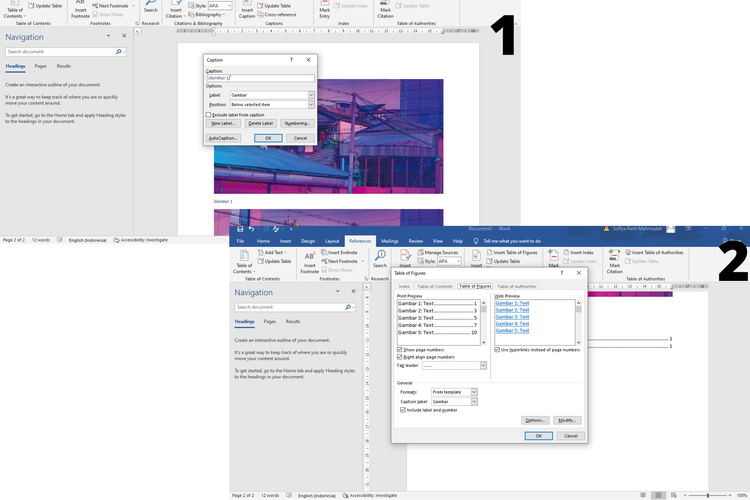
Setelah semua gambar memiliki caption, Anda bisa langsung membuat daftar gambar. Ikuti langkah-langkah berikut:
Menentukan Lokasi Daftar Gambar
Tempatkan kursor di lokasi tempat daftar gambar akan ditampilkan. Biasanya setelah daftar isi atau sebelum bab pendahuluan.
Buat Daftar Gambar
- Klik tab References di menu.
- Klik Insert Table of Figures.
- Pilih label caption yang digunakan (misalnya “Gambar”).
- Sesuaikan tampilan dengan keinginan, bisa memilih apakah ingin menampilkan nomor halaman, gaya tab dan lain-lain.
- Klik OK, nantinya daftar gambar akan muncul secara otomatis.
Jika Anda menambahkan gambar baru, cukup klik kanan pada daftar gambar dan pilih Update Field “Update entire table” agar daftar gambar terupdate otomatis.
Anda bisa menggunakan Heading Styles dan konsistensi layout agar Word dapat mengenali struktur dokumen Anda dengan lebih baik
Baca Juga:
- Cara Mengetik Rapi di Word; Pemula – Mahir!
- Cara Memasukkan Tanda Tangan di Word Agar Terlihat Profesional
- 7 Tempat Kursus Komputer di Tangerang (Bersertifikat & Terdekat)
Kesalahan Umum Ketika Membuat Daftar Gambar
Meskipun langkah-langkahnya sederhana, masih banyak yang melakukan kesalahan yang mengakibatkan daftar gambar tidak tampil atau tidak sesuai. Apa saja?
Tidak Menggunakan Caption
Jika Anda hanya menuliskan deskripsi di bawah gambar secara manual (tanpa fitur caption), Word tidak akan bisa mendeteksinya.
Campur Aduk Label
Misalnya gambar pertama diberi label “Gambar”, namun gambar kedua menggunakan “Figure”. Hal ini menyebabkan daftar tidak bisa dihasilkan secara konsisten.
Tidak Update Daftar Setelah Revisi
Jika Anda menambahkan atau menghapus gambar, jangan lupa untuk update daftar gambar. Ini langkah yang sering terlewatkan.
Format Daftar Gambar yang Disarankan
Ketika Anda ingin daftar gambar bisa terlihat profesional, ada format yang perlu digunakan. Berikut, beberapa di antaranya:
- Nomor gambar yang sesuai urutan, misalnya Gambar 1.1, Gambar 1.2 dan seterusnya.
- Judul gambar secara singkat, padat dan jelas.
- Penomoran otomatis, menggunakan caption, penomoran dapat disesuaikan secara otomatis.
- Jarak dan spasi, menggunakan spasi 1,5 atau 2 agar daftar lebih mudah dibaca.
Cara Membuat Daftar Gambar di Word Versi Mac dan Online
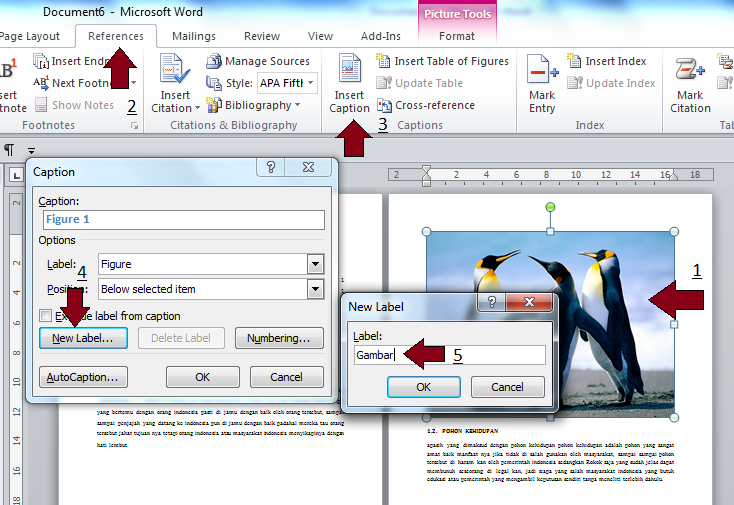
Untuk Anda yang menggunakan Word di Mac atau Microsoft Word Online, langkah-langkahnya juga hampir sama.
- Menu References tetap tersedia.
- Fitur Insert Caption dan Insert Table of Figures juga tersedia.
- Pastikan Anda menggunakan browser atau aplikasi Word versi terbaru agar fitur ini bisa digunakan dengan lancar.
Penutup
Itulah, cara membuat daftar gambar di Word secara cepat, otomatis dan profesional yang bisa Anda gunakan. Dengan demikian, pekerjaan Anda akan lebih cepat selesai dan hasilnya juga optimal.
Untuk Anda yang ingin mengasah skill komputer lebih dalam, bisa mengikuti kursus komputer di pelatihankomputer.com sekarang juga. Anda bisa belajar berbagai skill komputer mulai dari dasar sampai profesional dengan materi yang lengkap dan fleksibel. Jadi, tunggu apalagi? Segera kunjungi websitenya untuk informasi lebih lengkapnya!