

Cara membuat style custom di Word adalah teknik yang wajib dikuasai jika Anda sering bekerja dengan dokumen profesional seperti laporan, proposal, ataupun skripsi.
Dengan style custom, Anda bisa memastikan format dokumen selalu konsisten, rapi, dan mudah diedit kembali. Lebih dari itu, fitur ini juga membantu mempercepat proses penataan layout sehingga Anda tidak perlu mengatur ulang font, ukuran, dan spacing berkali-kali.
Alasan Perlu Membuat Style Custom
Style custom bukan sekadar fitur estetika, ini adalah alat penting untuk meningkatkan efisiensi. Ketika Anda bekerja dengan dokumen panjang, Microsoft Word sering kali menyulitkan jika setiap heading, paragraf, atau elemen tertentu harus diatur manual. Menggunakan style custom membuat Anda dapat:

- Menerapkan format yang sama ke banyak bagian dokumen dalam sekali klik.
- Membuat daftar isi otomatis yang rapi.
- Menjaga struktur dokumen tetap konsisten.
- Mempercepat pekerjaan dan mengurangi risiko kesalahan format.
Persiapan Sebelum Membuat Style Custom
Sebelum benar-benar masuk ke langkah teknis, pastikan Anda sudah menentukan beberapa hal. Dengan menyiapkan standar format dari awal, proses pembuatan style custom akan jauh lebih mudah dan cepat. Berikut, hal yang perlu Anda persiapkan:
- Jenis Font yang ingin digunakan (misalnya Calibri, Times New Roman, atau lainnya).
- Ukuran Font untuk judul dan isi teks.
- Spacing antar paragraf.
- Penomoran jika diperlukan.
- Warna dan efek untuk heading.
Langkah dan Cara Membuat Style Custom di Word

Ada beberapa langkah yang harus Anda lakukan untuk membuat style custom di Word. Berikut, di antaranya:
Buka Panel Styles
Untuk memulai, buka dokumen Anda lalu pergi ke tab Home. Di bagian kanan, Anda akan menemukan grup Styles. Klik panah kecil di sudut grup tersebut untuk membuka panel Styles di sisi kanan layar.
Pilih Format yang Ingin Dijadikan Style
Atur terlebih dahulu teks yang sedang Anda sorot menjadi format yang Anda inginkan, pilih font, ukuran, warna, spacing, hingga alignment. Format inilah yang nantinya akan disimpan sebagai style baru.
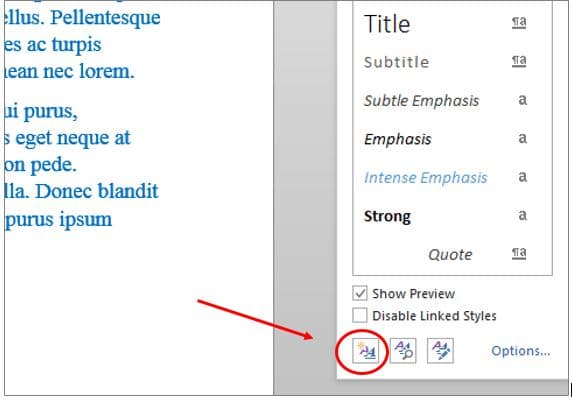
Klik New Style
Di bagian bawah panel Styles, klik tombol New Style. Setelah itu akan muncul jendela Create New Style from Formatting.
Isi Pengaturan Style
Pada jendela tersebut, Anda harus melakukan beberapa pengaturan, berikut di antaranya:
- Name: Berikan nama yang jelas seperti “Heading Custom 1” atau “Body Text Custom”.
- Style Type: Pilih “Paragraph”, “Character”, atau “Link” sesuai kebutuhan.
- Style Based On: Pilih apakah style akan menggunakan style dasar tertentu atau benar-benar dibuat dari nol.
- Formatting: Atur ulang jika masih ada detail yang ingin disesuaikan.
Tentukan Penggunaan Style di Semua Dokumen
Pada bagian bawah jendela, Anda bisa memberi tanda centang untuk menerapkan style tersebut di template dokumen. Jika Anda mencentangnya, style custom akan tersimpan di template Word sehingga bisa digunakan lagi untuk dokumen berikutnya.
Klik OK
Jika semua pengaturan sudah sesuai, klik OK dan style baru yang Anda buat nantinya akan muncul di panel Styles.
Menggunakan Style Custom Dalam Dokumen
Selain itu untuk Anda yang ingin menggunakan style custom di dalam dokumen, ada beberapa hal yang bisa Anda lakukan. Apa saja?
Menerapkan Style Dengan Sekali Klik
Anda cukup menyorot bagian teks yang ingin diatur, lalu pilih style yang sudah Anda buat. Format akan berubah otomatis sesuai pengaturan custom.
Edit Style Jika Diperlukan
Jika di kemudian hari Anda ingin mengubah style, misalnya mengubah ukuran font heading Anda hanya perlu klik kanan pada style tersebut lalu pilih Modify. Semua teks yang menggunakan style itu akan ikut berubah otomatis.
Memanfaatkan Style Untuk Daftar Isi Otomatis
Dengan style custom pada heading, Anda dapat membuat daftar isi otomatis dengan mudah. Cukup pergi ke tab References > Table of Contents, maka Word akan membaca struktur style Anda dan menghasilkan daftar isi yang rapi.
Baca Juga:
- Cara Membuat Dokumen Dua Kolom di Word; Ini Langkah Praktisnya!
- Fungsi Replace Pada Microsoft Word: Panduan & Manfaatnya
- 11 Bagian Microsoft Word & Fungsinya, No. 7 Sering Terabaikan!
Tips Membuat Style Custom Lebih Maksimal

Untuk hasil yang lebih maksimal dalam membuat style custom, ada beberapa tips yang bisa Anda lakukan. Berikut, di antaranya:
- Gunakan nama yang mudah dikenali agar tidak bingung saat memilih.
- Buat hierarki style seperti Heading 1, Heading 2, Heading 3 agar dokumen lebih terstruktur.
- Simpan style ke template dotm jika ingin digunakan di banyak dokumen.
- Hindari menggunakan terlalu banyak jenis style karena bisa membingungkan.
Penutup
Pada akhirnya, memahami dan mempraktikkan cara membuat style custom di Word akan membuat pekerjaan Anda jauh lebih cepat, rapi, dan profesional. Baik untuk keperluan kantor, kuliah, ataupun bisnis.
Jika Anda ingin meningkatkan kemampuan Microsoft Word secara lebih terarah, Anda bisa mengikuti pelatihan komputer yang praktis dan aplikatif melalui pelatihankomputer.com. Dengan belajar dari ahlinya, Anda akan semakin mahir mengelola dokumen profesional dan berpengaruh pada produktivitas kerja Anda.