

Cara menandai revisi di Word menjadi salah satu kemampuan penting yang harus dikuasai siapa saja yang sering bekerja dengan dokumen. Mulai dari pelajar, mahasiswa, karyawan, hingga profesional, fitur penanda revisi mempermudah proses penyuntingan tanpa mengubah isi asli dokumen.
Pada artikel ini, kita akan membahas cara menggunakannya secara lengkap, jelas, dan tentunya dengan struktur yang nyaman dibaca.
Alasan Perlu Menandai Revisi di Word

Ketika bekerja dalam tim atau harus mengirimkan laporan ke atasan, sering kali kita diminta untuk memperlihatkan bagian mana saja yang telah diubah. Fitur Track Changes di Microsoft Word hadir untuk tujuan tersebut.

Dengan fitur ini, setiap perubahan baik itu penghapusan, penambahan, maupun komentar, akan terlihat jelas sehingga pembaca dapat menilai revisi secara transparan.
Cara Mengaktifkan Fitur Penanda Revisi
Sebelum menandai revisi di Word, tentunya Anda perlu mengaktifkan fitur penanda revisi itu sendiri terlebih dulu. Berikut, beberapa caranya:
Menggunakan Tab Review
Cara paling umum untuk menyalakan penanda revisi adalah melalui tab Review. Biasanya perubahan akan muncul dalam bentuk teks berwarna, dicoret, atau diberi garis bawah sesuai jenis edit yang Anda lakukan.
- Buka dokumen Word Anda.
- Klik menu Review pada bagian atas.
- Pilih Track Changes.
- Setelah aktif, setiap perubahan akan otomatis ditandai.
Memeriksa Status Track Changes
Terkadang kita tidak sadar apakah fitur ini sudah aktif atau belum. Word menampilkan indikator kecil pada bagian bawah jendela. Jika aktif, Anda akan melihat ikon kecil atau notifikasi Track Changes: On.
Cara Menandai Revisi di Word Secara Efektif

Untuk cara menandai revisi di Word sebenarnya cukup mudah, setelah Anda mengaktifkan fitur penanda revisi tersebut, lakukan hal berikut ini:
Mengatur Tampilan Markup
Pada tab Review, terdapat menu bernama Show Markup yang memungkinkan Anda mengatur apa saja yang ingin ditampilkan.
Misalnya komentar, penyisipan dan penghapusan, pemformatan dan panel revisi. Dengan mengatur tampilan markup, Anda dapat fokus pada jenis perubahan tertentu saja.
Menambahkan Komentar
Selain mengedit teks, Anda juga bisa menambahkan komentar untuk memberikan catatan tambahan. Berikut, langkahnya:
- Blok bagian teks yang ingin diberi komentar.
- Pilih New Comment di tab Review.
- Ketik catatan Anda di panel komentar yang muncul.
Langkah ini sangat membantu saat proses review dilakukan oleh beberapa orang karena setiap komentar akan diberi nama penulis masing-masing.
Cara Menerima Atau Menolak Revisi
Ketika revisi sudah diperiksa, Anda dapat memilih untuk menerimanya atau menolaknya satu per satu, atau sekaligus.
Untuk menerima perubahan, Anda bisa klik perubahan yang ingin diterima. Kemudian pilih Accept lalu Accept Change.
Sedangkan untuk menolak perubahan, langsung saja klik revisi yang ingin ditolak. Setelah itu pilih Reject dan klik Reject Change.
Ada juga opsi Accept All atau Reject All yang memungkinkan Anda menyelesaikan revisi dalam sekali klik. Fitur ini berguna saat jumlah perubahan sangat banyak.
Baca Juga:
- Cara Memperbaiki File Word yang Rusak; Ini Panduan Lengkapnya!
- Cara Cek Typo di Word Secara Otomatis dan Manual, Praktis!
- 5 Cara Menghitung Kata di Word Secara Cepat & Akurat
Tips Agar Proses Revisi Lebih Tertata
Selain beberapa cara di atas, ada juga tips yang bisa Anda lakukan agar proses revisinya menjadi lebih tertata. Berikut, di antaranya:
Menggunakan Fitur Track Changes Dari Awal
Aktifkan fitur ini sebelum mulai mengedit. Dengan begitu, Anda bisa memastikan setiap perubahan tercatat dengan rapi.
Menggunakan Komentar Secukupnya
Komentar sangat membantu, tetapi hindari menuliskan catatan terlalu panjang. Gunakan komentar untuk poin penting saja agar dokumen tetap terlihat rapi.
Simpan Versi Dokumen
Selain menggunakan Track Changes, biasakan membuat versi dokumen (misalnya, Laporan_v1, Laporan_v2). Cara ini membantu Anda membandingkan perubahan besar jika dibutuhkan.
Cara menandai Revisi di Word Untuk Kolaborasi Tim
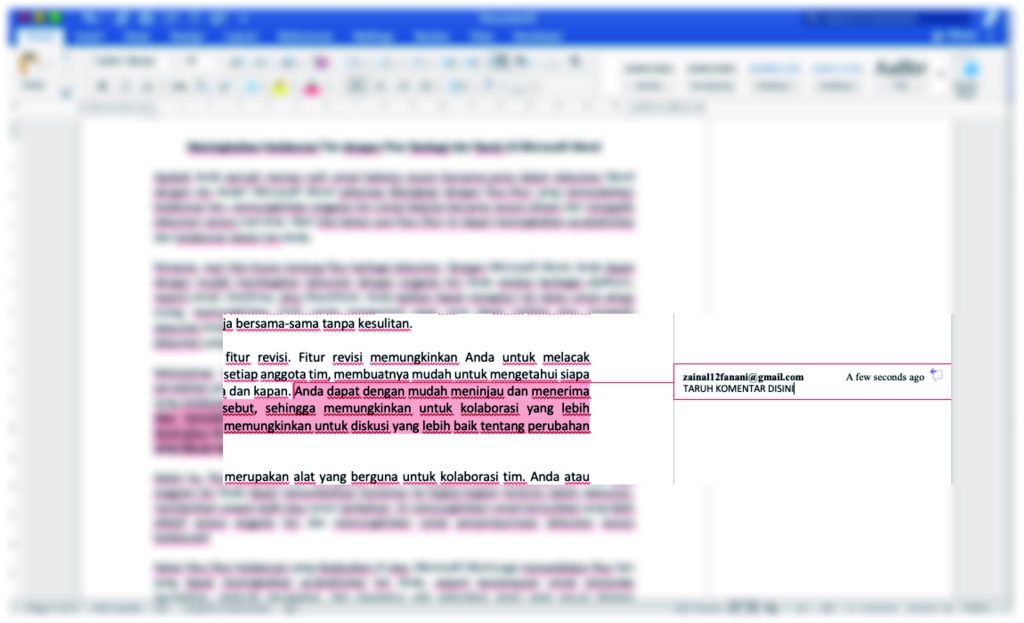
Dalam pekerjaan tim, dokumen sering dikirim balik secara berulang. Untuk memudahkan proses kolaborasi, Anda bisa memanfaatkan fitur tambahan berikut:
Protect Document
Dengan fitur Restrict Editing, Anda bisa mengatur siapa saja yang boleh mengedit dokumen. Ini mencegah perubahan tidak sengaja dari anggota tim lain.
Compare and Combine
Jika Anda memiliki dua versi dokumen berbeda, Word menyediakan fitur Compare untuk membandingkan keduanya.
Sementara Combine digunakan untuk menggabungkan revisi dari beberapa editor ke dalam satu dokumen. Kedua fitur ini sangat berguna saat banyak orang memberikan revisi dalam waktu bersamaan.
Penutup
Menandai revisi di Word sebenarnya mudah dilakukan, namun banyak orang belum memanfaatkannya secara maksimal.
Dengan memahami fitur Track Changes, Show Markup, Comment, hingga Accept/Reject Changes, proses penyuntingan dan kolaborasi menjadi jauh lebih efisien dan profesional.
Agar kemampuan Anda dalam menggunakan Microsoft Word semakin berkembang, Anda juga dapat memperdalam keterampilan melalui pelatihan komputer yang tepat.
Kunjungi pelatihankomputer.com untuk mendapatkan program pembelajaran yang praktis dan mudah dipahami. Pelatihan ini cocok untuk pelajar, karyawan, hingga profesional.
Dengan demikian, Anda akan mengetahui cara menandai revisi di Word secara lengkap dan bisa langsung mempraktekkannya untuk pekerjaan sehari-hari.