

Cara mengatasi file Excel tidak bisa dibuka sering menjadi pertanyaan banyak pengguna Microsoft Excel. Terutama ketika file penting tiba-tiba error, corrupt, atau tidak bisa diakses sama sekali. Masalah ini bisa terjadi karena berbagai faktor.
Mulai dari versi Excel yang berbeda, file yang rusak, hingga pengaturan keamanan sistem yang salah. Artikel ini akan membahas langkah-langkah lengkap untuk mengatasi masalah tersebut dengan efektif.
Penyebab Umum File Excel Tidak Bisa Dibuka
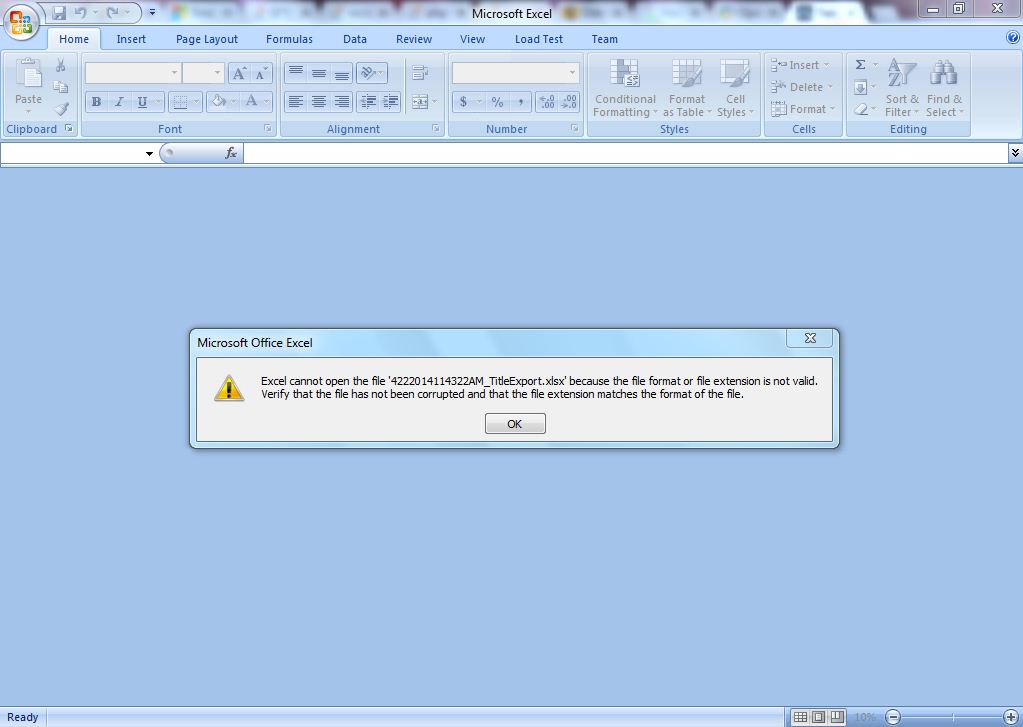
Sebelum masuk ke solusi, penting untuk memahami penyebab kenapa file Excel tidak bisa dibuka. Dengan mengetahui penyebabnya, Anda bisa menentukan cara terbaik untuk memperbaikinya.

File Excel Rusak (Corrupt)
Salah satu penyebab paling umum adalah file yang rusak. File Excel bisa corrupt akibat pemadaman listrik mendadak, virus, atau kesalahan saat penyimpanan.
Versi Excel Tidak Kompatibel
Terkadang, file yang dibuat dengan versi Excel terbaru tidak bisa dibuka dengan versi lama, terutama jika menggunakan format .xlsx pada Excel 2003 ke bawah.
Add Ins atau Macro yang Bermasalah
Macro dan add ins bisa menyebabkan Excel crash atau gagal membuka file jika terjadi konflik internal. Sehingga Anda harus memastikannya terlebih dulu.
Lokasi File Tidak Aman
Excel memiliki fitur keamanan yang memblokir file dari lokasi tidak terpercaya, seperti folder unduhan atau email attachment.
Cara Mengatasi File Excel Tidak Bisa Dibuka Secara Efektif
Berikut beberapa cara mengatasi file Excel tidak bisa dibuka yang bisa Anda coba, mulai dari solusi sederhana hingga langkah teknis yang lebih mendalam.
Buka File Melalui Excel Langsung
Daripada mengklik dua kali file Excel, Anda bisa mencoba untuk membuka Excel terlebih dahulu, lalu melakukan langkah berikut ini:
- Klik File > Open > Browse.
- Pilih file yang ingin dibuka.
- Jika tetap tidak bisa, pilih panah kecil yang ada di sebelah tombol Open, lalu klik Open and Repair.
Opsi ini memungkinkan Excel mencoba memperbaiki file yang rusak secara otomatis. Sehingga Anda tidak perlu bingung-bingung lagi.
Nonaktifkan Add-ins yang Bermasalah
Add-ins sering menyebabkan konflik dan membuat file tidak terbuka. Berikut, beberapa langkah yang bisa Anda lakukan:
- Buka Excel (tanpa membuka file).
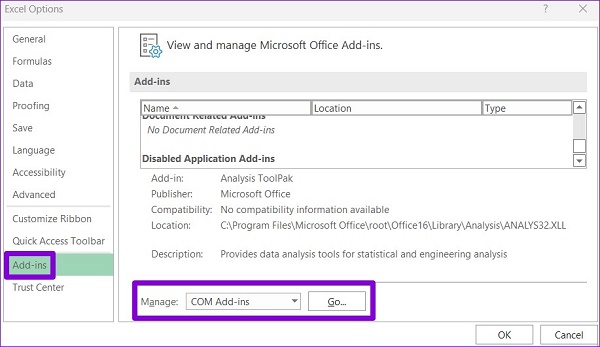
- Klik File > Options > Add-ins
- Di bagian bawah, pilih Excel Add-ins > Go
- Hapus centang semua add-ins, klik OK, lalu coba buka file lagi.
Jika langkah tersebut berhasil, itu berarti salah satu add-in merupakan penyebab dari Excel yang crash atau tidak bisa terbuka.
Ubah Format File
Jika file Anda berformat .xls, coba ubah menjadi .xlsx, atau sebaliknya. Berikut, langkah-langkahnya:
- Klik kanan file >
- Ubah ekstensi (misalnya dari laporan.xls menjadi laporan.xlsx).
- Coba buka kembali file tersebut.
Terkadang, perubahan format sederhana ini bisa membuat Excel membaca ulang file dan memperbaiki errornya.
Menggunakan Safe Mode
Safe Mode memungkinkan Excel berjalan tanpa add-ins dan konfigurasi tambahan. Untuk membuka Excel dalam Safe Mode:
- Tekan tombol Windows + R
- Ketik excel /safe lalu tekan Enter.
Kemudian, coba buka file yang bermasalah. Jika bisa terbuka, artinya ada konflik pada pengaturan atau add-ins di Excel utama Anda.
Pindahkan File ke Lokasi Aman
Jika Excel menolak membuka file dari folder unduhan atau email, pindahkan file tersebut ke folder lain seperti Documents atau Desktop, lalu coba buka kembali. Untuk memastikan Excel mengenali lokasi tersebut, Anda bisa melakukan langkah ini:
- Buka File > Options > Trust Center > Trust Center Settings.
- Pilih Trusted Locations.
- Tambahkan lokasi folder tempat Anda menyimpan file Excel.
Menggunakan Fitur “Recover Unsaved Workbooks”
Jika file tidak bisa dibuka karena crash, Anda bisa memanfaatkan fitur Recover Unsaved Workbooks, berikut langkahnya:
- Buka Excel > File > Info
- Klik Manage Workbook > Recover Unsaved Workbooks
- Pilih file yang ingin dipulihkan dan simpan ulang.
Menggunakan Aplikasi Pemulihan File
Jika semua cara di atas gagal, Anda bisa menggunakan software pemulihan file seperti Stellar Repair for Excel, Kernel for Excel, atau EaseUS Data Recovery. Aplikasi ini dapat memperbaiki struktur file Excel yang rusak dan mengekstrak data penting di dalamnya.
Baca Juga:
- Cara Memisahkan Kata di Excel Secara Otomatis, Cepat & Akurat!
- Merubah Huruf Besar ke Kecil di Excel: Cara Cepat & Mudah!
- Rumus Excel yang Wajib Dikuasai Untuk Dunia Kerja, Ini 10 Daftarnya!
Tips Agar File Excel Tidak Mudah Rusak
Selain mengetahui cara mengatasi file Excel tidak bisa dibuka, penting juga untuk mencegah masalah ini terulang di masa depan. Berikut beberapa tips yang bisa Anda terapkan:
- Selalu backup file Excel penting ke cloud atau drive eksternal.
- Hindari mematikan komputer secara mendadak saat Excel masih terbuka.
- Gunakan versi Excel terbaru untuk kompatibilitas yang lebih baik.
- Hindari terlalu banyak macro atau add-ins yang tidak jelas sumbernya.
Penutup
Menghadapi error di Excel memang bisa membuat frustasi, terutama jika data yang hilang sangat penting. Namun, dengan memahami cara kerja Excel dan teknik pemulihan file, Anda bisa mengatasinya dengan mudah.
Jika Anda ingin belajar cara mengatasi file Excel tidak bisa dibuka, membuat rumus otomatis, atau mengoptimalkan pekerjaan menggunakan Excel profesional, Anda bisa mengikuti kursus komputer di pelatihankomputer.com. Di sana tersedia kelas interaktif untuk semua level, dari dasar hingga mahir, dengan pengajar berpengalaman dan sertifikat resmi.