
Cara mengatur ukuran kertas di Word merupakan hal dasar yang wajib diketahui oleh siapa saja yang sering bekerja dengan dokumen digital. Baik Anda seorang pelajar, mahasiswa, pegawai kantor, maupun freelancer, kemampuan ini bisa menghemat waktu dan membuat hasil dokumen terlihat lebih profesional.
Bayangkan jika Anda sudah menulis laporan 30 halaman, namun ukuran kertasnya ternyata salah, tentu merepotkan untuk mengatur ulang semuanya.
Microsoft Word sudah menyediakan berbagai opsi ukuran kertas, mulai dari A4, Letter, Legal, hingga ukuran custom yang bisa Anda sesuaikan dengan kebutuhan. Dengan memahami langkah-langkahnya, Anda bisa mengatur dokumen untuk keperluan apapun. Mulai dari skripsi, proposal bisnis, hingga brosur.

Langkah dan Cara Mengatur Ukuran Kertas di Word
Ada beberapa langkah yang bisa Anda lakukan untuk mengatur ukuran kertas di Word. Berikut, langkah-langkahnya:
Buka Dokumen di Microsoft Word
Langkah pertama tentu membuka dokumen yang ingin Anda atur. Anda bisa membuat dokumen baru atau membuka file yang sudah ada. Setelah itu, pastikan dokumen Anda sudah siap untuk diatur sebelum mencetak atau menyimpannya dalam format PDF.
Masuk ke Menu Layout
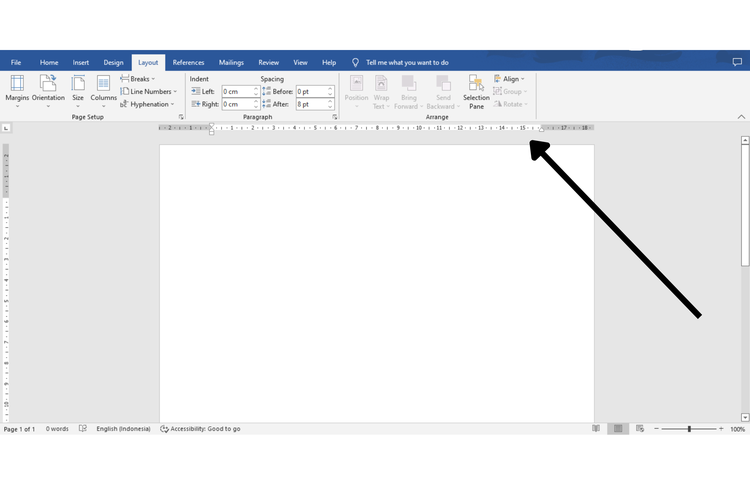
Di bagian atas layar Word, klik tab “Layout” (pada beberapa versi Word disebut “Page Layout”). Di sinilah semua pengaturan halaman berada. Mulai dari margin, orientasi, hingga ukuran kertas.
Pilih Opsi Size
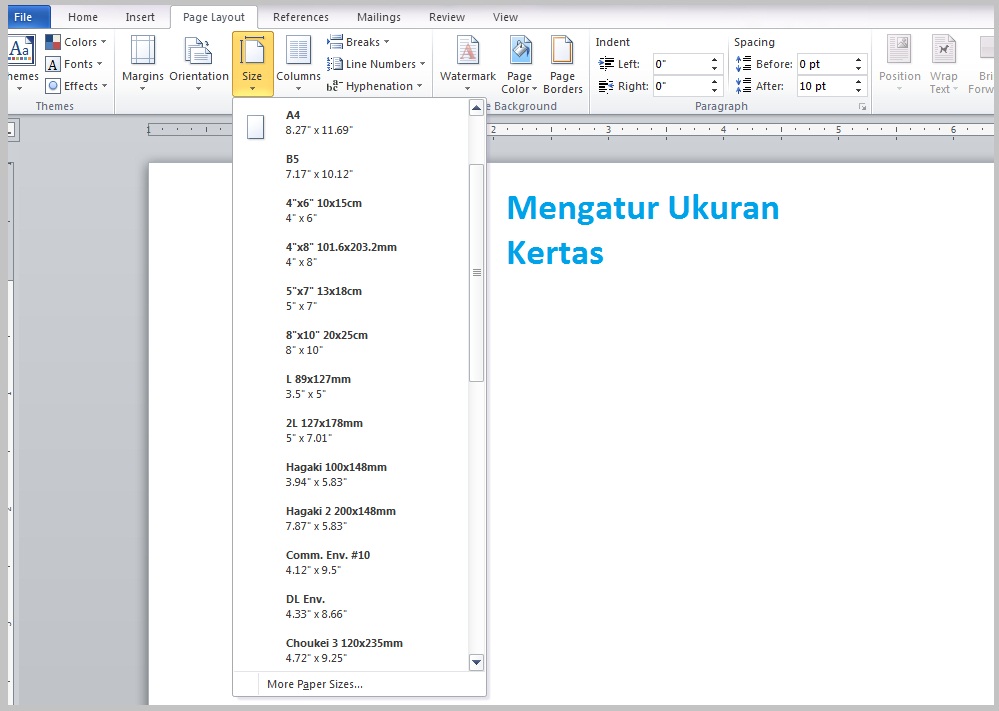
Setelah masuk ke tab Layout, klik ikon “Size”. Akan muncul berbagai pilihan ukuran kertas seperti berikut ini:
- A4 (21 x 29.7 cm)
- Letter (21.6 x 27.9 cm)
- Legal (21.6 x 35.6 cm)
- A5 (14.8 x 21 cm)
Pilih ukuran kertas yang sesuai dengan kebutuhan dokumen Anda. Jika ukuran yang Anda inginkan tidak tersedia, lanjutkan ke langkah berikutnya.
Atur Ukuran Kertas Secara Custom
Klik “More Paper Sizes…” di bagian bawah daftar ukuran. Setelah itu, Anda bisa mengatur ukuran lebar (Width) dan tinggi (Height) secara manual.
Misalnya, jika Anda ingin membuat undangan atau brosur dengan ukuran tertentu, fitur ini sangat berguna. Setelah selesai mengatur, klik “OK” untuk menerapkan perubahan.
Simpan Pegaturan Untuk Dokumen Baru
Jika Anda sering menggunakan ukuran kertas tertentu, misalnya A5 untuk pamflet, Anda bisa menyimpannya sebagai default agar tidak perlu mengaturnya berulang kali. Caranya sebagai berikut:
- Setelah mengatur ukuran kertas sesuai keinginan,
- Klik “Set As Default” di bagian bawah jendela Page Setup,
- Pilih “Yes” untuk menyimpan pengaturan tersebut.
Sekarang setiap kali Anda membuat dokumen baru, ukuran kertas yang Anda pilih akan otomatis diterapkan.
Tips Hasil Dokumen Lebih Rapi

Mengetahui cara mengatur ukuran kertas di Word saja belum cukup jika Anda ingin hasil cetakan yang sempurna. Berikut beberapa tips tambahan agar dokumenmu terlihat lebih profesional:
Menyesuaikan Margin
Gunakan pengaturan margin yang proporsional, terutama jika dokumen akan dijilid. Margin kiri biasanya dibuat sedikit lebih lebar, misalnya 3 cm, sementara sisi kanan cukup 2,5 cm.
Pilih Orientasi yang Tepat
Untuk dokumen biasa seperti laporan atau surat, gunakan orientasi Portrait. Namun, jika Anda membuat tabel besar atau brosur, orientasi Landscape bisa lebih cocok.
Anda bisa menambahkan Header untuk menampilkan judul dokumen atau nama file. Kemudian juga Footer untuk nomor halaman, tanggal atau nama penulis. Penggunaan Header dan Footer secara konsisten dapat membantu pembaca menavigasi dokumen secara mudah, terutama untuk laporan panjang.
Gunakan Preview Sebelum Mencetak
Jika Anda sering membuat dokumen dengan format tertentu (seperti proposal, laporan, atau sertifikat), pertimbangkan untuk membuat template. Dengan begitu, Anda tidak perlu mengatur ukuran kertas berulang kali.
Baca Juga:
- Cara Membuat Tabel di Word: Fungsi dan Panduan Selengkapnya
- Gampang! Begini Cara Membuat Grafik di Word Tanpa Ribet
- Cara Membuat Cover Page di Word; Pemula – Mahir!
Kesalahan Umum Ketika Mengatur Ukuran Kertas
Banyak pengguna Microsoft Word sering melakukan kesalahan sederhana yang membuat hasil cetakan tidak sesuai harapan. Beberapa di antaranya:
- Lupa menyesuaikan ukuran kertas sebelum mengetik.
- Mengubah ukuran setelah dokumen selesai (menyebabkan format berantakan).
- Tidak menyesuaikan margin sesuai ukuran kertas baru.
- Tidak memeriksa pengaturan printer, padahal printer kadang memiliki pengaturan ukuran kertas tersendiri.
Agar hal ini tidak terjadi, biasakan mengecek ukuran kertas di awal pengerjaan dokumen. Dengan demikian, Anda bisa meminimalisir kesalahan.
Penutup
Menguasai cara mengatur ukuran kertas di Word bukan hanya soal teknis, namun juga tentang efisiensi dan profesionalisme dalam bekerja. Dengan mengikuti langkah-langkah di atas, Anda bisa menyesuaikan dokumen untuk berbagai kebutuhan tanpa khawatir hasilnya tidak rapi.
Jika Anda ingin meningkatkan kemampuan Microsoft Word dan program komputer lainnya secara lebih mendalam, Anda bisa mengikuti kursus komputer online maupun offline di pelatihankomputer.com.
Di sana tersedia berbagai kursus praktis, mulai dari dasar-dasar Microsoft Office hingga skill profesional untuk dunia kerja. Belajar langsung dari instruktur berpengalaman akan membuat Anda lebih cepat menguasai berbagai trik yang jarang diketahui pengguna biasa.
Jadi, tunggu apa lagi? Kuasai cara mengatur ukuran kertas di Word dan tingkatkan kemampuan komputer Anda bersama pelatihankomputer.com!