

Cara mengubah bahasa di Microsoft Word sering dicari oleh pengguna yang ingin menulis, mengedit, atau memeriksa dokumen dalam bahasa selain default komputer mereka.
Microsoft Word mendukung puluhan bahasa, mulai dari Bahasa Indonesia, Inggris, Jepang, hingga Arab. Dengan mengganti bahasa, pengguna bisa menyesuaikan tampilan antarmuka, pemeriksa ejaan dan format dokumen agar sesuai kebutuhan.
Mengapa Perlu Mengubah Bahasa di Word?
Bagi pelajar, pekerja kantoran, maupun profesional, kemampuan ini sangat berguna. Misalnya, Anda sedang menulis laporan dalam bahasa Inggris, namun komputer Anda disetel dalam Bahasa Indonesia.

Dengan mengganti bahasa di Word, Anda dapat memanfaatkan fitur spell check, grammar check dan auto correct sesuai bahasa yang digunakan.
Selain itu, Microsoft Word juga menyediakan fitur proofing tools untuk setiap bahasa. Fitur ini membantu pengguna memperbaiki kesalahan tata bahasa, tanda baca dan ejaan sesuai aturan masing-masing bahasa.
Jenis Pengaturan Bahasa di Microsoft Word
Sebelum membahas langkah-langkahnya, penting untuk memahami bahwa pengaturan bahasa di Microsoft Word terbagi menjadi tiga jenis utama:
Display Language
Ini adalah bahasa yang digunakan untuk menampilkan menu, tab dan tombol di Word. Misalnya, Anda bisa mengganti antarmuka Word dari Bahasa Inggris ke Bahasa Indonesia agar lebih mudah digunakan.
Editing Language
Bahasa ini digunakan saat Anda mengetik atau mengedit dokumen. Pengaturan ini berpengaruh pada fitur pemeriksa ejaan dan tata bahasa.
Proofing Language
Jenis bahasa proofing language menentukan bahasa pemeriksaan ejaan dan tata bahasa dokumen. Anda bisa menulis dalam satu bahasa namun memeriksa ejaan dengan bahasa lain jika diinginkan.
Langkah dan Cara Mengubah Bahasa di Microsoft Word

Berikut panduan lengkap yang bisa Anda ikuti, baik di versi Microsoft Word 2016, 2019, maupun Microsoft 365.
Buka Menu File
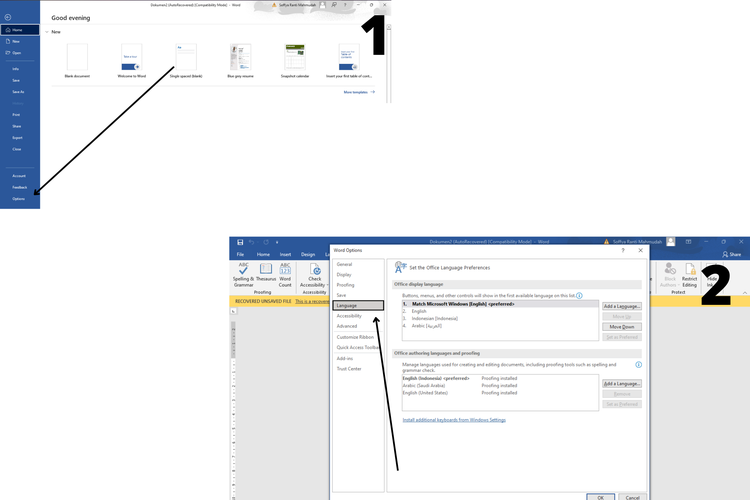
Buka Microsoft Word, kemudian klik File di pojok kiri atas. Pilih Options untuk membuka jendela pengaturan Word.
Masuk ke Language Settings
Pada jendela Word Options, klik Language. Di sini Anda akan melihat dua bagian utama:
- Office Display Language (untuk bahasa tampilan).
- Office Authoring Languages and Proofing (untuk bahasa pengetikan dan pemeriksaan ejaan).
Pilih Bahasa yang Diinginkan
Klik Add a Language, lalu pilih bahasa yang ingin Anda tambahkan. Misalnya, pilih English (United States) atau Bahasa Indonesia.
Jika bahasa tersebut belum terpasang di sistem, Word akan meminta Anda mengunduh paket bahasa terlebih dahulu. Ikuti instruksi yang muncul di layar.
Atur Bahasa Default
Setelah Anda menambahkan bahasa, pilih bahasa yang ingin Anda jadikan utama, lalu klik Set as Default.
Untuk mengubah bahasa tampilan (menu dan tab), pastikan Anda juga mengatur Office Display Language ke bahasa yang sama.
Restart Microsoft Word
Agar perubahan diterapkan sepenuhnya, tutup dan buka kembali Microsoft Word. Sekarang antarmuka dan fitur pemeriksa ejaan akan menggunakan bahasa yang baru Anda pilih.
Cara Cepat Mengubah Bahasa Pengetikan di Dokumen
Selain melalui menu pengaturan, Anda juga bisa mengubah bahasa dengan cepat saat mengetik dokumen. Caranya sebagai berikut:
- Blok teks yang ingin diubah bahasanya.
- Klik tab Review.
- Pilih Language > Set Proofing Language.
- Pilih bahasa yang diinginkan, lalu klik OK.
Metode ini sangat berguna jika Anda menulis dokumen dalam dua bahasa sekaligus, misalnya laporan bilingual atau surat resmi internasional.
Baca Juga:
- 3 Cara Mengatur Jarak Spasi di Word, Cepat & Praktis!
- Cara Menyisipkan Rumus Matematika di Word Secara Efektif
- Fitur Smart Lookup di Word; Simak Panduan Lengkapnya!
Tips Mengoptimalkan Penggunaan Bahasa di Microsoft Word

Untuk mengoptimalkan penggunaan bahasa di Microsoft Word, tentunya ada beberapa tips yang bisa Anda lakukan. Berikut, di antaranya:
- Anda perlu menggunakan Office versi terbaru, karena versi lama mungkin belum mendukung semua bahasa.
- Pastikan paket bahasa terinstal, alasannya adalah tanpa adanya paket lengkap, Microsoft Word tidak akan bisa memeriksa ejaan, tata bahasa atau memberikan saran koreksi otomatis. Anda bisa mengunduhnya langsung melalui pengaturan bahasa di Word atau melalui situs resmi Microsoft.
- Anda juga bisa menggunakan shortcut keyboard. Tekan Alt + Shift untuk berpindah antar bahasa input di Windows.
- Aktifkan grammar check. Masuk ke File > Options > Proofing dan centang “Check grammar with spelling”.
Dengan pengaturan yang benar, Anda bisa menulis dalam berbagai bahasa dengan lebih cepat dan akurat tanpa terganggu kesalahan ejaan.
Penutup
Mengetahui cara untuk mengubah bahasa di Microsoft Word adalah keterampilan sederhana namun penting bagi siapa pun yang sering bekerja dengan dokumen multilingual. Fitur ini tidak hanya mempermudah pengetikan, namun juga meningkatkan profesionalisme hasil kerja Anda.
Jika Anda masih merasa kesulitan mengikuti langkah-langkah di atas atau ingin belajar lebih dalam tentang penggunaan Microsoft Word secara profesional, Anda bisa mengikuti pelatihan komputer di pelatihankomputer.com.
Di sana, Anda akan mendapatkan panduan praktis dari instruktur berpengalaman, mulai dari cara mengubah bahasa di Microsoft Word, pengaturan dasar hingga fitur-fitur canggih Word, Excel dan aplikasi Microsoft Office lainnya.