

Pada saat menggunakan Microsoft Excel, biasanya selalu menggunakan nomor untuk mengurutkan data-data agar lebih mudah dibaca. Sebenarnya untuk mengurutkan nomor bisa dilakukan secara manual dan otomatis. Apakah Anda tahu jika bisa mengurutkan nomor tersebut bisa dilakukan secara otomatis? Lalu, Bagaimana cara mengurutkan nomor di Excel secara otomatis?
Ketika Anda ingin mengurutkan nomor secara otomatis, ada beberapa cara yang bisa dilakukan. Namun sebelumnya, ada beberapa hal juga yang perlu Anda ketahui. Mengurutkan nomor di Excel bisa membantu Anda untuk menyusun informasi secara lebih rapi serta mudah dipahami. Baik untuk analisis atau presentasi.
Pentingnya Mengurutkan Nomor di Microsoft Excel
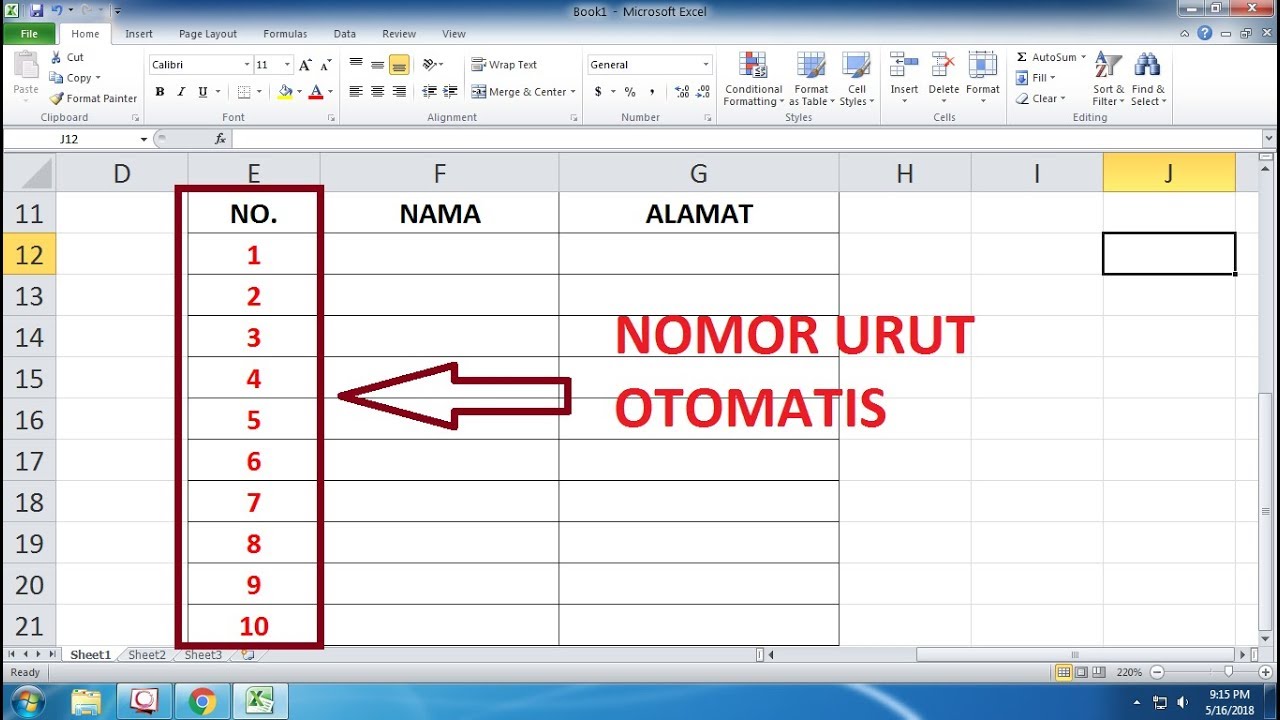
Mengurutkan nomor pada Microsoft Excel memang memberikan banyak sekali manfaat, oleh karena itu sangat penting mempelajari hal ini. Berikut, beberapa alasan mengapa mengurutkan nomor pada Excel sangat penting:

- Dengan data terurut, Anda dapat lebih mudah untuk melihat pola, tren dan juga perbandingan antar nilai.
- Mengurutkan data bisa membantu untuk meminimalisir kesalahan dalam penyusunan angka. Jadi, akan mempermudah dalam pelaporan atau membuat laporan.
- Pada saat data sudah terurut, mencari informasi tertentu dapat menjadi lebih cepat dan juga efisien.
Cara Mengurutkan Nomor di Excel Dengan Fitur Sort
Salah satu cara ini bisa dibilang paling sederhana serta sering digunakan untuk mengurutkan nomor pada Microsoft Excel. Berikut, beberapa langkahnya:
Pilih Data yang Ingin Diurutkan
Anda harus memilih kolom yang berisi angka yang ingin diurutkan terlebih dulu. Jika memang ingin mengurutkan data dari beberapa kolom, pastikan memilih semua kolom yang berhubungan dengan angka tersebut, jadi, data tetap konsisten serta tidak terpisah. Kemudian buka tab Data.
Pilih Sort Ascending atau Sort Descending
Di bagian bawah tab Data, terdapat dua tombol utama untuk mengurutkan data, berikut di antaranya:
- Sort A to Z yang berarti urutkan dari yang terkecil ke terbesar.
- Sort Z to A artinya urutkan dari yang terbesar ke terkecil.
Anda bisa klik salah satu opsi tersebut sesuai dengan yang diinginkan. Setelah itu, nantinya secara otomatis data Anda akan langsung terurut sesuai pilihan. Anda juga dapat langsung melihat hasilnya di kolom yang sudah dipilih.
Baca Juga:
- Rumus Excel INDEX MATCH, Pengganti VLOOKUP yang Efektif
- Rumus MIN Excel: Solusi Cerdas Dapatkan Nilai Terendah
- Rumus LEFT Excel: Solusi Praktis Memotong Teks di Excel
Cara Mengurutkan Nomor Menggunakan Custom Sort
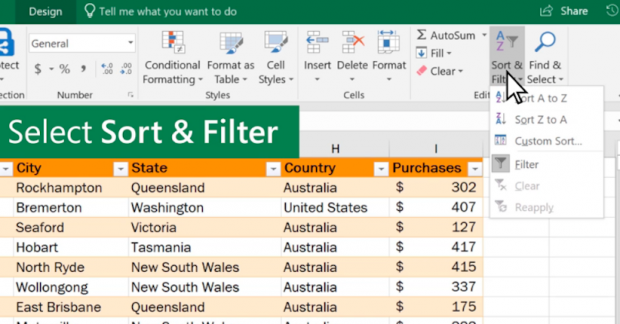
Jika Anda membutuhkan pengurutan yang lebih solmetik atau melibatkan lebih dari satu kriteria, bisa menggunakan fitur Custom Sort. Fitur tersebut memungkinkan Anda untuk mengurutkan data berdasarkan beberapa kolom secara sekaligus. Berikut, langkahnya:
Pilih Data yang Ingin Diurutkan
Sama seperti cara di atas, Anda bisa memilih semua data yang ingin diurutkan, pastikan untuk memilih kolom lain yang terkait agar nantinya data tidak terpisah.
Pilih Opsi Custom Sort
Pada tab Data, langsung saja klik opsi Sort yang ada di bagian paling atas, tepat di bawah toolbar Excel.
Tentukan Kriteria Pengurutan
Setelah jendela Sort muncul, Anda bisa memilih kolom yang ingin dijadikan sebagai acuan pengurutan. Nantinya Anda dapat memilih apakah ingin mengurutkan berdasarkan angka, teks atau tanggal. Anda juga dapat memilih apakah ingin mengurutkan berdasarkan Ascending atau Descending.
Jika ingin menambahkan lebih dari satu kriteria, Anda bisa klik Add Level kemudian tentukan kolom kedua yang menjadi acuan pengurutan. Anda dapat memilih lebih dari satu kriteria pengurutan sesuai kebutuhan. Setelah itu, Anda bisa klik OK.
Menggunakan Filter Untuk Mengurutkan Nomor Pada Microsoft Excel
Selain dengan Sort, Anda juga dapat mengurutkan nomor dengan fitur Filter. Berikut, adalah beberapa langkah yang bisa Anda lakukan:
Mengaktifkan Filter
Anda bisa memilih semua data yang ingin diurutkan , kemudian buka tab Data lalu klik opsi Filter.
Klik Dropdown di Kolom yang Ingin Diurutkan
Jika fitur Filter sudah diaktifkan, nantinya akan muncul tanda panah kecil pada setiap header kolom. Anda bisa klik tanda panah di kolom berisi nomor yang ingin diurutkan.
Pilih Urutan
Pada menu dropdown yang muncul, Anda bisa memilih Sort Smallest to Largest atau Sort Largest to Smallest untuk mengurutkan nomor sesuai dengan urutan yang diinginkan. Nantinya data akan terurut sesuai pilihan dan Anda bisa langsung melihat hasilnya pada worksheet.
Jika fitur Filter sudah diaktifkan, nantinya akan muncul tanda panah kecil pada setiap header kolom. Anda bisa klik tanda panah di kolom berisi nomor yang ingin diurutkan.
Mengurutkan Nomor Menggunakan Fungsi Excel

Selain itu, Anda juga dapat menggunakan fungsi Excel seperti SORT atau SORTBY untuk mengurutkan nomor dalam rentang tertentu. Beberapa fungsi tersebut berguna jika Anda ingin mengurutkan data secara otomatis berdasarkan perubahan data yang terjadi.
Contohnya, untuk mengurutkan rentang data dari A2 sampai A10, Anda bisa menggunakan rumus =SORT(A2:A10, 1, TRUE). Rumus tersebut nantinya akan mengurutkan data dari yang terkecil sampai yang terbesar. Untuk mengurutkan data dari yang terbesar ke terkecil, Anda bisa mengubah parameter TRUE menjadi FALSE.
Penutup
Nomor dalam Microsoft Excel, terutama suatu data memang sangat penting untuk sebuah dokumen. Oleh karena itu, Anda perlu mengurutkan nomor tersebut agar lebih mudah dibaca dan juga lebih terstruktur.
Jadi, jika Anda tertarik untuk mencoba program di kursus komputer dengan materi cara mengurutkan nomor di Excel, tentunya akan lebih optimal. Salah satu hal yang bisa Anda lakukan adalah bergabung di PelatihanKomputer.com karena lebih efektif dan efisien.
Sumber gambar utama : intra62.com