

Excel crash saat buka file besar adalah masalah yang sering dialami banyak pengguna, terutama mereka yang bekerja dengan data dalam jumlah besar. Ketika file Excel tiba-tiba tidak merespons, menutup sendiri, atau muncul pesan error, produktivitas pun langsung terganggu.
Kondisi ini bisa disebabkan oleh berbagai faktor teknis. Mulai dari keterbatasan memori hingga cara pengolahan data yang kurang efisien. Artikel ini akan membahas penyebab, solusi dan langkah pencegahan agar Excel Anda tetap stabil meskipun digunakan untuk mengelola file berukuran besar.
Mengapa Excel Bisa Crash Ketika Membuka File Besar?
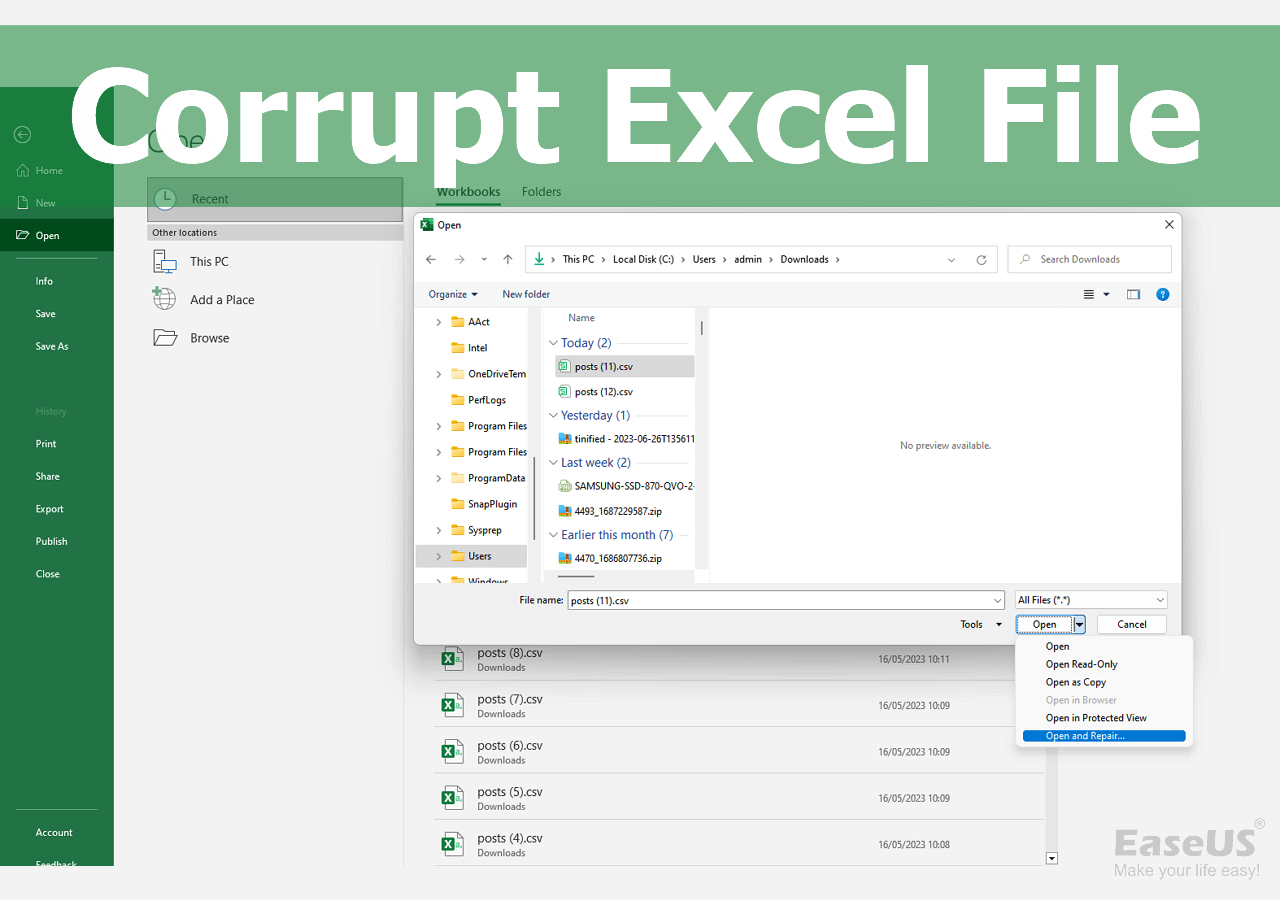
Excel bisa crash ketika membuka sebuah file besar tentu saja ada alasan tersendiri. Oleh karena itu, Berkut beberapa alasannya:

Kapasitas Memori yang Terbatas
Setiap versi Excel memiliki batas memori yang dapat digunakan. Jika ukuran file melebihi kapasitas RAM atau file berisi jutaan baris data, Excel akan kesulitan memprosesnya.
Terlebih bagi pengguna versi 32-bit, yang hanya dapat memanfaatkan sebagian kecil dari total memori komputer. Akibatnya, Excel mudah hang dan akhirnya crash.
Terlalu Banyak Rumus Kompleks
Rumus seperti VLOOKUP, OFFSET, atau ARRAYFORMULA dalam jumlah besar dapat memperlambat proses kalkulasi Excel. Ketika sistem harus menghitung ulang ribuan formula setiap kali file dibuka, performa Excel menurun drastis.
Add-in atau Makro Bermasalah
Add-in tambahan atau makro otomatis terkadang menyebabkan konflik dengan sistem Excel. Jika file besar dijalankan bersamaan dengan add-in yang berat, Excel bisa tertutup tiba-tiba tanpa peringatan.
Objek dan Format Berlebihan
Grafik, gambar, shape, atau conditional formatting yang berlapis-lapis juga dapat memperbesar ukuran file. Semakin kompleks tampilan, semakin berat proses render Excel dan di sinilah sering muncul potensi crash.
Cara Mengatasi Excel Crash Saat Buka File Besar
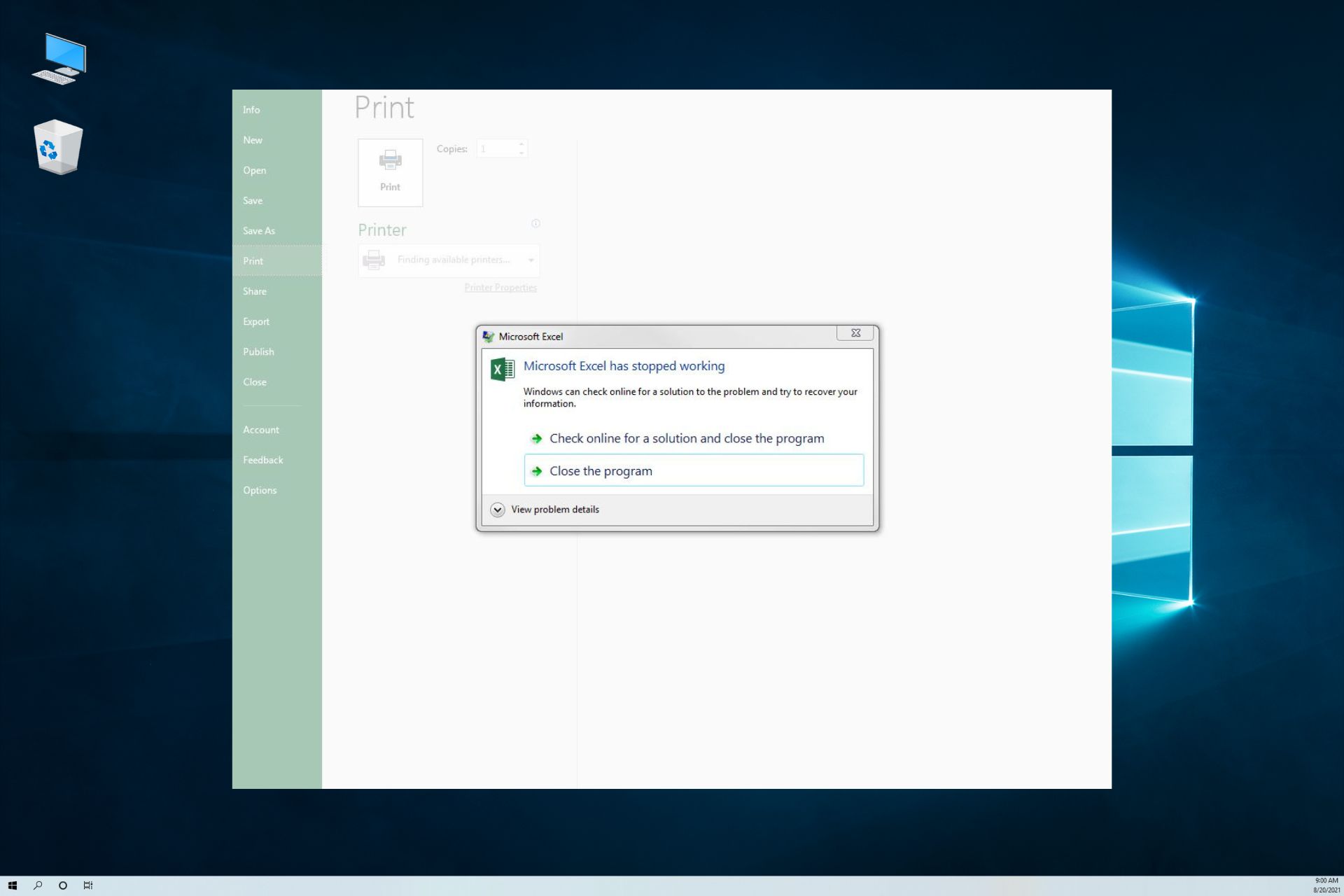
Ada beberapa cara mengatasi Excel crash saat buka file besar yang bisa Anda lakukan. Berikut, di antaranya:
Buka Excel Dalam Safe Mode
Langkah pertama yang aman adalah membuka Excel dalam Safe Mode. Caranya adalah tekan dan tahan tombol Ctrl saat membuka Excel. Mode ini akan menonaktifkan add-in dan ekstensi sementara, sehingga Anda bisa memastikan apakah penyebab crash berasal dari sana.
Mengubah Pengaturan Kalkulasi ke Manual
Secara default, Excel melakukan perhitungan otomatis setiap kali data berubah. Untuk file besar, hal ini membuat sistem berat. Ubah pengaturan ke Manual Calculation lewat menu Formulas > Calculation Options > Manual. Setelah itu, tekan F9 hanya saat Anda ingin menghitung ulang data.
Menggunakan Format Fil .XLSB
Format .xlsb (Excel Binary Workbook) menyimpan data dalam bentuk biner, bukan XML seperti .xlsx. Hasilnya, file jadi lebih ringan dan waktu buka lebih cepat. Performa Excel pun lebih stabil saat memproses dataset besar.
Menghapus Data dan Format yang Tidak Diperlukan
Periksa lembar kerja Anda. Apakah ada baris atau kolom kosong yang tidak digunakan? Apakah ada conditional formatting berulang? Bersihkan semua elemen tersebut untuk meringankan beban file. Anda juga bisa menggunakan fitur Inspect Document di menu File > Info untuk menghapus elemen tersembunyi.
Meningkatkan Versi Excel ke 64-bit
Jika Anda sering mengolah data berukuran besar, pertimbangkan untuk beralih ke Excel versi 64-bit. Versi ini mampu menggunakan memori lebih banyak dibandingkan versi 32-bit, sehingga lebih cocok untuk pekerjaan data intensif.
Baca Juga:
- Bingung Cara Mengurutkan Nomor di Excel? Begini Triknya!
- Merubah Huruf Besar ke Kecil di Excel: Cara Cepat & Mudah!
- Bingung Cari Nilai Terendah? Pakai Rumus Minimum Excel!
Tips Mencegah Excel Crash di Masa Depan

Agar saat membuka file besar Excel tidak crash, Anda bisa melakukan beberapa tips untuk mencegahnya. Apa saja?
Memisahkan File Besar Menjadi Beberapa Bagian
Daripada memuat semua data dalam satu file, cobalah membaginya menjadi beberapa file kecil berdasarkan kategori atau periode waktu. Ini akan mempercepat proses buka tutup file dan mengurangi resiko crash.
Menghindari Formula yang Melibatkan Sel Kosong
Formula yang memproses seluruh kolom, misalnya =SUM(A:A), akan membuat Excel membaca jutaan sel. Gantilah dengan rentang spesifik seperti =SUM(A1:A1000) agar perhitungan lebih ringan.
Menggunakan Power Query atau Power Pivot
Daripada menyimpan semua data mentah di satu lembar kerja, gunakan Power Query untuk mengimpor dan mengolah data secara efisien. Sementara Power Pivot membantu Anda mengelola data besar tanpa membebani workbook utama.
Menyimpan File Secara Lokal
Menyimpan file besar di jaringan atau cloud yang lambat bisa menyebabkan Excel lambat merespons. Simpan dulu di drive lokal (SSD jika memungkinkan), baru sinkronkan kembali ke penyimpanan online.
Penutup
Masalah Excel crash saat buka file besar bukanlah hal baru, namun bisa dihindari dengan langkah yang tepat. Gunakan versi 64-bit, kurangi rumus kompleks, bersihkan data dan simpan dalam format yang efisien.
Dengan menerapkan tips di atas, Anda dapat bekerja lebih lancar tanpa gangguan error atau kehilangan data. Dan jika ingin mengikuti pelatihan komputer profesional mengelola data besar di Excel, pelatihankomputer.com siap membantu Anda menjadi ahli spreadsheet sesungguhnya.