

Cara membuat dokumen dua kolom di Word adalah keterampilan dasar yang sangat berguna, terutama jika Anda sering bekerja dengan dokumen seperti buletin, brosur, atau artikel ilmiah.
Format dua kolom dapat membuat tampilan teks lebih rapi dan profesional, serta memudahkan pembaca untuk menyerap informasi. Microsoft Word sendiri sudah menyediakan fitur ini secara langsung dan cukup mudah digunakan, bahkan bagi pemula.
Dalam artikel ini, Anda akan mempelajari langkah-langkah praktis membuat dokumen dua kolom, termasuk tips tambahan agar dokumen Anda terlihat menarik dan rapi. Yuk, simak penjelasan lengkapnya!

Mengapa Perlu Menggunakan Format Dua Kolom?

Penggunaan format dua kolom pada Microsoft Word tentu saja ada beberapa alasan, terutama untuk mempermudah pembaca dalam menyerap informasi. Mengapa?
Tampilan Lebih Menarik dan Profesional
Dokumen dua kolom sering digunakan dalam desain layout media cetak karena tampilannya yang lebih menarik dan mudah dibaca. Dengan dua kolom, teks terlihat seimbang dan tidak terlalu padat.
Ideal Untuk Jenis Dokumen Tertentu
Format satu ini sangat cocok untuk beberapa jenis dokumen seperti bulletin, brosur, koran, artikel ilmiah dan laporan organisasi. Jika Anda sedang membuat salah satu dari jenis dokumen tersebut, memilih dua kolom bisa menjadi pilihan yang tepat.
Cara membuat Dokumen Dua Kolom di Word Dengan Mudah
Untuk cara membuat dokumen dua kolom di Word sebenarnya cukup mudah, Anda bisa melakukan beberapa langkah berikut ini:
Buka Microsoft dan Siapkan Dokumen
Langkah pertama, buka aplikasi Microsoft Word dan buat dokumen baru atau buka dokumen yang sudah ada. Pastikan dokumen yang akan Anda ubah sudah memiliki isi teks yang cukup agar hasilnya langsung terlihat.
Blok Teks yang Ingin Diubah Menjadi Dua Kolom
Jika Anda hanya ingin bagian tertentu saja yang dibagi dua kolom, blok teks tersebut. Namun, jika Anda ingin seluruh dokumen menjadi dua kolom, tidak perlu menyeleksi teks.
Masuk ke Menu Layout atau Page Layout
Klik tab “Layout” (untuk Word versi terbaru) atau “Page Layout” (untuk versi Word yang lebih lama). Di bagian Page Setup, Anda akan melihat opsi “Columns”.
Pilih Opsi Two atau Dua Kolom
Klik Columns lalu pilih opsi “Two”. Microsoft Word akan otomatis membagi teks yang Anda pilih menjadi dua kolom yang sejajar secara vertikal.
Atur Lebar dan Jarak Antar Kolom (Opsional)
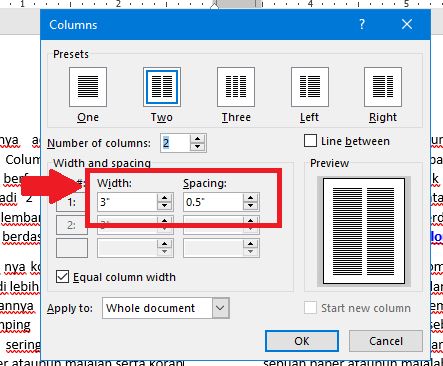
Jika ingin mengatur jarak antar kolom atau lebar masing-masing kolom, Anda bisa klik kembali Columns > More Columns. Di jendela ini, nantinya Anda dapat menentukan lebar kolom secara manual.
Kemudian juga mengatur jarak antar kolom (spacing) dan menambahkan garis pemisah antar kolom (centang “Line Between”).
Tips Agar Dokumen Dua Kolom Terlihat Rapi
Jika Anda ingin dokumen dua kolom tersebut terlihat rapi, ada beberapa tips yang bisa dilakukan. Berikut, di antaranya:
Menggunakan Heading dan Subheading
Gunakan gaya heading, seperti Heading 1, Heading 2 agar struktur dokumen tetap jelas. Ini penting agar pembaca tidak bingung, terutama ketika membaca dalam dua kolom.
Menyisipkan Gambar atau Grafik
Gambar bisa membantu memperjelas isi dan mempercantik tampilan. Letakkan gambar di bagian tengah atau gunakan fitur “Wrap Text” untuk mengatur posisinya di dalam kolom.
Menggunakan Drop Cap (Huruf Besar Awal Paragraf)
Untuk memberikan kesan elegan seperti di majalah, Anda bisa menggunakan Drop Cap di awal paragraf. Berikut, langkah yang bisa Anda lakukan:
- Klik di huruf pertama paragraph.
- Masuk ke tab Insert.
- Pilih Drop Cap dan pilih gaya yang Anda inginkan.
Hindari Paragraf yang Terlalu Panjang
Dalam format dua kolom, paragraf yang terlalu panjang bisa membuat kolom terlihat padat. Gunakan paragraf yang pendek agar alur bacaan terasa ringan dan teratur.
Baca Juga:
- 7 Cara Menghilangkan Garis Merah di Word, Mudah dan Cepat!
- 11 Bagian Microsoft Word & Fungsinya, No. 7 Sering Terabaikan!
- 8 Fitur Microsoft Word yang Wajib Anda Diketahui
Cara Membuat Kolom yang Berbeda di Halaman yang Sama
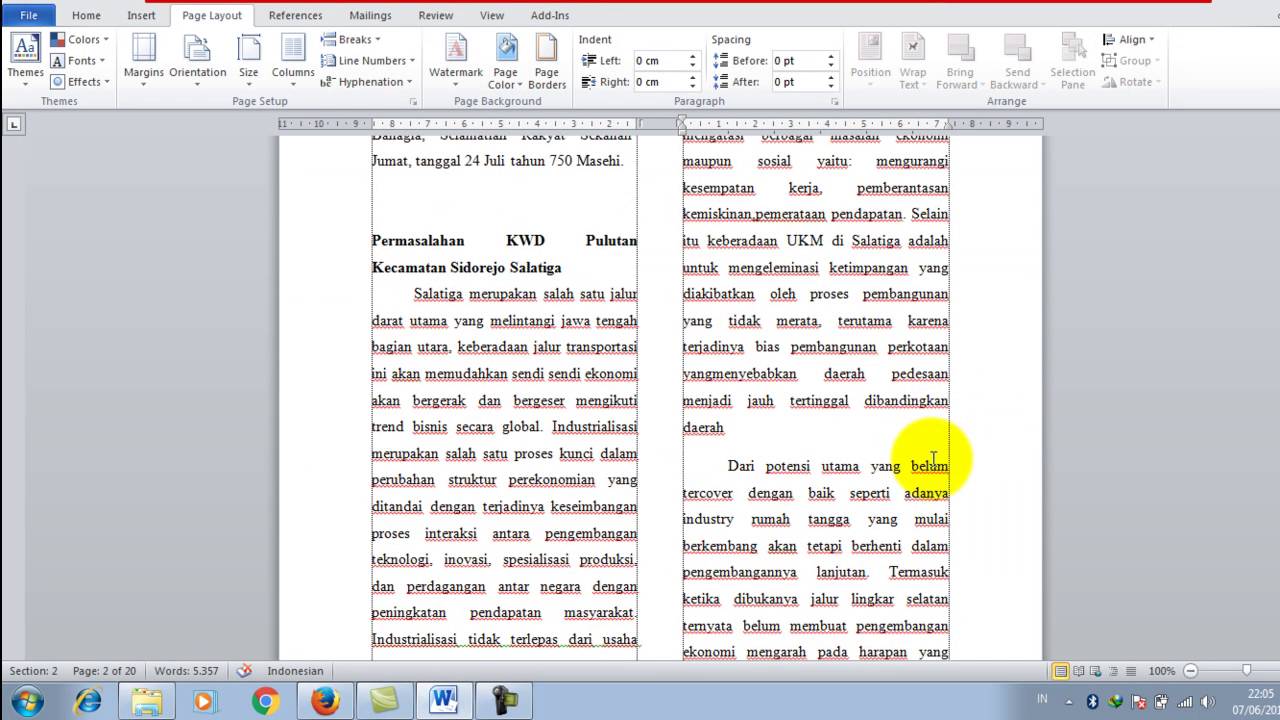
Kadang, Anda hanya ingin sebagian halaman saja menjadi dua kolom, sementara bagian lainnya tetap satu kolom. Ini bisa dilakukan dengan menggunakan section breaks. Berikut, langkah-langkahnya:
- Arahkan kursor ke awal bagian yang ingin dijadikan dua kolom.
- Masuk ke tab Layout > Breaks > Section Breaks > Continuous.
- Lalu, blok teks bagian tersebut dan ubah menjadi dua kolom seperti biasa.
- Dengan cara ini, Anda bisa mengatur sebagian teks menjadi dua kolom dan bagian lain tetap satu kolom dalam satu dokumen.
Penutup
Mempelajari cara membuat dokumen dua kolom di Word bukan hanya soal estetika, namun juga tentang meningkatkan keterbacaan dan profesionalisme dalam penyajian informasi.
Jika Anda ingin memperdalam pemahaman tentang Microsoft Word atau aplikasi Office lainnya, Anda bisa mengikuti pelatihan komputer yang lebih terstruktur. Kunjungi pelatihankomputer.com untuk melihat berbagai kelas komputer praktis yang bisa Anda ikuti, baik secara online maupun offline.