
Cara import data dari website ke Excel adalah keterampilan penting yang semakin banyak dicari. Terutama bagi mereka yang bekerja dengan analisis data, riset pasar, atau pengelolaan laporan bisnis.
Excel bukan hanya sekedar alat untuk membuat tabel dan grafik saja. Namun, fiturnya mampu mengambil data langsung dari internet secara otomatis. Dengan memahami teknik ini, Anda bisa menghemat waktu, meminimalkan kesalahan input manual dan mempercepat proses pengolahan data.
Mengapa Perlu Mengimpor Data dari Website ke Excel?

Sebelum membahas langkah-langkahnya, penting untuk memahami mengapa fitur ini berguna. Banyak situs web menampilkan data yang terus diperbarui, seperti berikut:

- Harga saham dan kurs mata uang.
- Data statistik pemerintah.
- Daftar produk atau harga di marketplace.
- Informasi cuaca, jadwal dan lain-lain.
Alih-alih menyalin data satu per satu, Excel dapat mengambil data tersebut secara otomatis melalui koneksi langsung ke halaman web. Hasilnya, Anda bisa melakukan refresh untuk memperbarui data setiap kali situs sumber berubah.
Langkah dan Cara Import Data dari Website ke Excel

Ada beberapa langkah dan cara import data dari website ke Excel yang bisa Anda lakukan. Berikut, di antaranya:
Menyiapkan URL atau Halaman Sumber Data
Langkah pertama adalah menentukan situs web yang datanya ingin Anda ambil. Misalnya, Anda ingin mengambil daftar harga emas dari situs resmi Antam atau data kurs dari Bank Indonesia.
Pastikan halaman tersebut menampilkan tabel yang jelas, karena Excel lebih mudah membaca struktur tabel dibanding teks biasa.
Buka Excel dan Gunakan Menu “Get Data”
Buka Excel, kemudian pilih tab Data di bagian atas. Di dalamnya terdapat opsi Get & Transform Data atau Dapatkan Data. Klik From Web (Dari Web). Lalu, masukkan URL situs yang sudah Anda siapkan ke dalam kotak dialog yang muncul, setelah itu klik OK.
Pilih Tabel yang Akan Diimpor
Excel akan menampilkan pratinjau data yang ditemukan pada halaman tersebut. Anda bisa memilih tabel mana yang ingin diambil.
Jika situs memiliki beberapa tabel, pilih yang paling relevan. Klik Load untuk langsung memuatnya ke lembar kerja, atau Transform Data jika Anda ingin memodifikasi terlebih dahulu.
Atur dan Bersihkan Data
Setelah data masuk ke Excel, Anda dapat melakukan cleaning sederhana, seperti berikut ini:
- Menghapus kolom yang tidak dibutuhkan.
- Mengubah format tanggal atau angka.
- Memberi nama kolom yang lebih deskriptif.
Excel juga memiliki Power Query Editor untuk membantu proses pembersihan data lebih lanjut dengan cepat dan efisien.
Lakukan Refresh Data Secara Berkala
Salah satu keunggulan utama cara ini adalah kemampuannya memperbarui data secara otomatis. Anda cukup klik kanan pada tabel dan pilih Refresh untuk memperbarui isinya berdasarkan sumber web terbaru. Ini sangat berguna untuk data yang berubah setiap hari, seperti nilai tukar atau harga saham.
Baca Juga:
- Cara Memisahkan Kata di Excel Secara Otomatis, Cepat & Akurat!
- Cara Merapikan Tabel di Excel Tanpa Ribet, Coba Tips Ini!
- Bingung Cari Nilai Terendah? Pakai Rumus Minimum Excel!
Tips Mengimpor Data Dari Website
Agar prosesnya bisa berjalan dengan lancar, ada beberapa tips yang bisa Anda lakukan. Berikut, di antaranya:
Menggunakan Sumber Data yang Stabil
Tidak semua website memungkinkan pengambilan data secara langsung. Beberapa situs menggunakan JavaScript dinamis yang membuat Excel sulit membaca kontennya. Pilih situs dengan tampilan tabel HTML sederhana.
Teliti Dengan Hak Cipta dan Kebijakan Situs
Pastikan data yang Anda ambil boleh digunakan untuk tujuan analisis atau laporan pribadi. Hindari mengimpor data dari situs yang melarang pengambilan otomatis (web scraping) tanpa izin.
Simpan File Dalam Format yang Tepat
Setelah proses impor selesai, simpan file dalam format .xlsx agar semua koneksi dan query tetap tersimpan dengan baik.
Manfaat Menguasai Teknik Import Data ke Excel
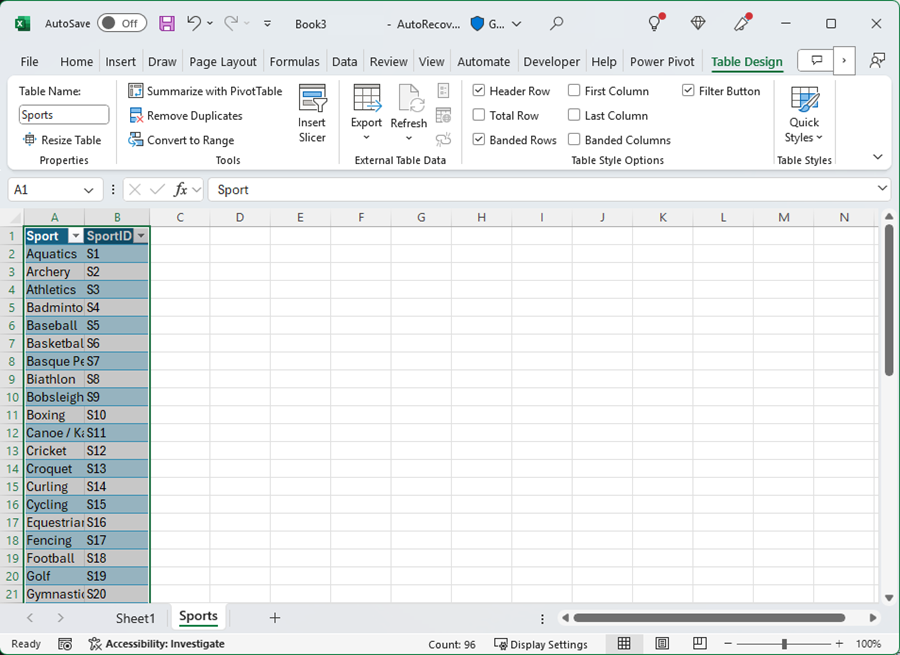
Menguasai cara import data dari website ke Excel bukan hanya berguna untuk pekerjaan kantor, namun juga untuk berbagai kebutuhan pribadi. Misalnya, Anda bisa membuat laporan harga barang, memantau nilai tukar rupiah harian, hingga menyusun grafik perbandingan data dari waktu ke waktu.
Keahlian ini membuat Anda lebih produktif dan efisien dalam menganalisis data tanpa perlu menggunakan software mahal. Dalam dunia kerja modern, kemampuan mengelola data menjadi nilai tambah yang sangat dicari oleh perusahaan.
Penutup
Cara mengimpor data dari website ke Excel merupakan keterampilan penting di era informasi saat ini. Dengan memahami langkah-langkahnya, Anda dapat menghemat waktu, memperbarui data secara otomatis dan membuat laporan yang lebih akurat. Mulailah berlatih dari sekarang, dan tingkatkan kemampuan Anda melalui pelatihan komputer yang profesional untuk hasil yang lebih maksimal.
Untuk saat ini, tempat kursus komputer online maupun offline sudah banyak sekali di Indonesia, salah satunya pelatihankomputer.com. Didukung oleh mentor profesional, Anda akan lebih mudah mempelajari cara import data dari website ke Excel. Kunjungi websitenya sekarang juga untuk informasi lebih lanjut!