

Cara memproteksi file Excel dengan password adalah langkah penting untuk menjaga keamanan data. Terutama jika file tersebut berisi informasi sensitif seperti laporan keuangan, data pelanggan, atau dokumen proyek perusahaan.
Dengan memberikan password, Anda dapat mencegah akses tidak sah dan memastikan hanya orang yang berwenang yang bisa membuka atau mengedit file tersebut.
Dalam artikel ini, kita akan membahas langkah-langkah praktis untuk melindungi file Excel Anda dengan password, beserta beberapa tips tambahan agar keamanan data semakin terjamin.

Mengapa Perlu Memproteksi File Excel?
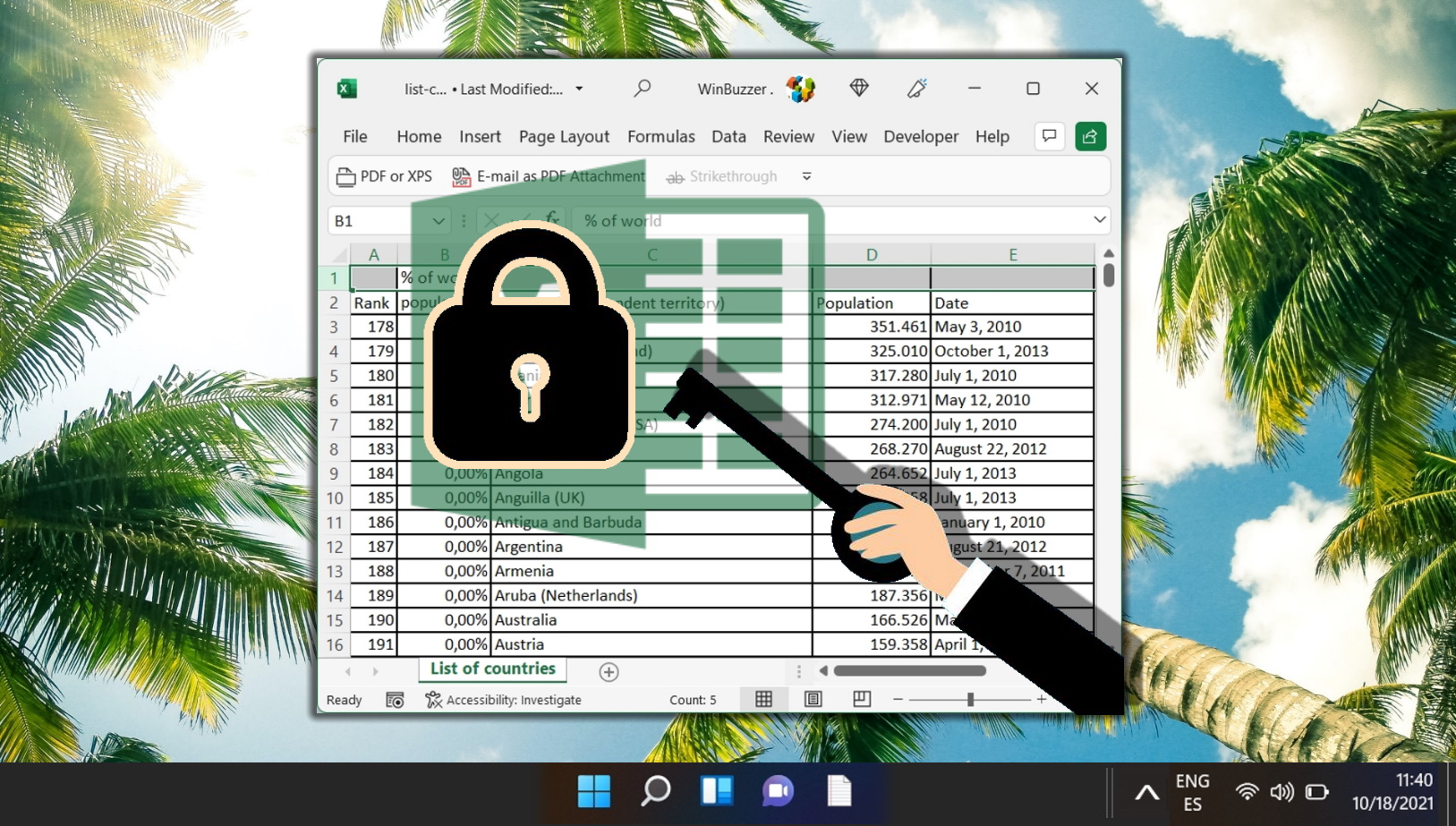
Microsoft Excel bukan hanya alat pengolah angka, namun juga penyimpan data penting. Banyak perusahaan menggunakan Excel untuk mencatat informasi sensitif seperti:
- Data keuangan dan anggaran
- Daftar gaji karyawan
- Data pelanggan atau supplier
- Perencanaan proyek dan analisis bisnis
Jika file Excel ini jatuh ke tangan yang salah, resikonya bisa fatal. Mulai dari kebocoran data hingga penyalahgunaan informasi perusahaan. Karena itu, fitur proteksi dengan password sangat berguna untuk memberikan lapisan keamanan tambahan pada file Anda.
Langkah dan Cara Memproteksi File Excel Dengan Password
:max_bytes(150000):strip_icc()/001-how-to-password-protect-excel-file-4691050-97189238f2fc4cb59383b0ebd2593b3d.jpg)
Ada beberapa langkah yang bisa Anda lakukan sebagai cara memproteksi file Excel dengan password. Berikut, di antaranya:
Melindungi File Dari Akses Tidak Sah
Langkah pertama yang bisa Anda lakukan adalah melindungi file agar tidak bisa dibuka tanpa password. Berikut caranya:
- Buka file Excel yang ingin Anda proteksi.
- Klik menu File di pojok kiri atas.
- Pilih Info > Protect Workbook > Encrypt with Password.
- Ketik password yang ingin Anda gunakan. Pastikan password kuat (campuran huruf besar, kecil, angka dan simbol).
- Klik OK, lalu ulangi password Anda untuk konfirmasi.
- Simpan file tersebut.
Sekarang, setiap kali seseorang mencoba membuka file tersebut, mereka harus memasukkan password yang sudah Anda buat.
Melindungi Struktur Workbook
Selain melindungi file agar tidak bisa dibuka tanpa izin, Anda juga dapat melindungi struktur workbook agar orang lain tidak bisa menambah, menghapus, atau memindahkan sheet. Ini langkah-langkahnya:
- Buka file Excel.
- Klik Review > Protect Workbook.
- Centang opsi Structure.
- Masukkan password untuk mengunci struktur workbook.
- Klik OK dan simpan file Anda.
Dengan cara ini, pengguna lain tidak akan bisa mengutak-atik susunan sheet di workbook Anda tanpa mengetahui passwordnya.
Melindungi Worksheet Dari Perubahan
Jika Anda ingin orang lain bisa membuka file namun tidak bisa mengedit isinya, Anda bisa melindungi hanya sheet tertentu:
- Pilih sheet yang ingin Anda proteksi.
- Klik menu Review > Protect Sheet.
- Masukkan password.
- Centang izin tertentu, misalnya hanya mengizinkan pengguna Select unlocked cells.
- Klik OK.
Sekarang, data Anda tetap bisa dilihat, namun tidak bisa diubah tanpa memasukkan password proteksi. Jadi, nantinya pihak lain harus meminta password yang sudah Anda buat.
Tips Membuat Password Excel yang Aman
Memilih password yang kuat tentunya menjadi kunci utama dari keamanan file. Oleh karena itu, Anda harus teliti dalam membuatnya. Berikut, beberapa tips penting yang bisa Anda gunakan:
- Gunakan minimal 8 karakter.
- Campurkan huruf besar, huruf kecil, angka dan simbol.
- Hindari menggunakan kata umum seperti nama atau tanggal lahir.
- Simpan password di tempat aman (misalnya di aplikasi password manager).
- Jangan bagikan password ke orang lain kecuali benar-benar perlu.
Ingat, jika Anda lupa password Excel, Microsoft tidak menyediakan cara resmi untuk memulihkannya. Jadi, pastikan password dicatat dengan baik.
Baca Juga:
- Cara Memisahkan Kata di Excel Secara Otomatis, Cepat & Akurat!
- Cara Mencari Nama di Excel dengan Find, Rumus, dan Filter
- Cara Merapikan Tabel di Excel Tanpa Ribet, Coba Tips Ini!
Alternatif Proteksi Tambahan

Selain memberi password langsung pada file, Anda juga bisa menambah tingkat keamanan dengan cara lain. Seperti apa?
Menggunakan File Zip Dengan Password
Kompres file Excel ke dalam format ZIP, lalu beri password pada file ZIP tersebut. Ini akan menambah lapisan proteksi tambahan.
Jika file Anda tersimpan di OneDrive atau SharePoint, Anda bisa mengatur izin akses untuk pengguna tertentu saja, hal ini tentunya sangat berguna untuk kerja tim.
Menggunakan Add-in Keamanan Excel
Beberapa add-in atau software pihak ketiga dapat menambahkan proteksi lebih kuat, misalnya enkripsi tingkat lanjut atau izin berbasis pengguna.
Penutup
Cara memberikan proteksi file Excel dengan password merupakan langkah sederhana namun sangat penting untuk menjaga kerahasiaan dan keamanan data Anda.
Dengan menggunakan fitur bawaan Excel seperti Encrypt with Password, Protect Workbook dan Protect Sheet, Anda dapat mengontrol siapa yang boleh membuka dan mengedit file Anda. Selain itu, pastikan untuk selalu menggunakan password yang kuat dan aman.
Jika Anda ingin menguasai cara memproteksi file Excel dengan password, lebih banyak trik Excel dan memahami manajemen data profesional, ikuti pelatihan komputer di pelatihankomputer.com. Di sana, Anda akan belajar dari instruktur berpengalaman tentang cara menggunakan Excel secara efektif, efisien dan aman mulai dari dasar hingga tingkat lanjutan.