

Mengetahui cara menggunakan Styles di Word adalah langkah penting bagi siapa pun yang ingin membuat dokumen terlihat rapi, konsisten dan profesional. Fitur Styles di Microsoft Word sering diabaikan oleh pengguna, padahal memiliki manfaat besar dalam mempercepat proses formatting dan membantu menjaga tampilan dokumen tetap seragam.
Dalam artikel ini, kita akan membahas pengertian Styles, jenis-jenisnya, serta langkah-langkah mudah untuk menggunakannya dengan benar.
Apa yang Dimaksud Dengan Styles di Microsoft Word?

Styles (gaya) di Word adalah sekumpulan pengaturan format yang dapat diterapkan pada teks, paragraf, atau judul dalam satu klik.

Misalnya, Anda dapat mengatur ukuran font, warna teks, spasi antar baris dan perataan teks, lalu menyimpannya sebagai satu gaya. Dengan demikian, Anda tidak perlu mengatur ulang format setiap kali menulis judul atau subjudul baru.
Styles juga berperan penting ketika Anda ingin membuat daftar isi otomatis (Table of Contents). Microsoft Word mengenali hierarki judul berdasarkan gaya seperti Heading 1, Heading 2 dan Heading 3.
Jadi, dengan menggunakan Styles dengan benar, Anda dapat membuat daftar isi yang rapi tanpa harus menata semuanya secara manual.
Jenis-Jenis Styles di Microsoft Word
Sebelum mempelajari cara menggunakannya, penting untuk memahami beberapa jenis Styles yang tersedia di Microsoft Word:
Paragraph Styles
Gaya ini diterapkan pada seluruh paragraf. Biasanya digunakan untuk mengatur teks isi, perataan, spasi antar baris dan indentasi.
Character Styles
Digunakan untuk mengubah tampilan karakter atau kata tertentu, seperti menebalkan, memiringkan, atau mengganti warna huruf tanpa mempengaruhi keseluruhan paragraf.
Linked Styles
Jenis ini bisa berfungsi ganda, dalam artian dapat diterapkan pada paragraf penuh atau hanya pada teks tertentu.
Table dan List Styles
Berfungsi untuk mengatur tampilan tabel dan daftar (bullet maupun numbering) agar terlihat konsisten dan lebih menarik.
Langkah dan Cara Menggunakan Styles di Word

Berikut panduan lengkap cara menggunakan Styles di Word agar dokumen Anda terlihat lebih menarik dan profesional:
Buka Tab Home
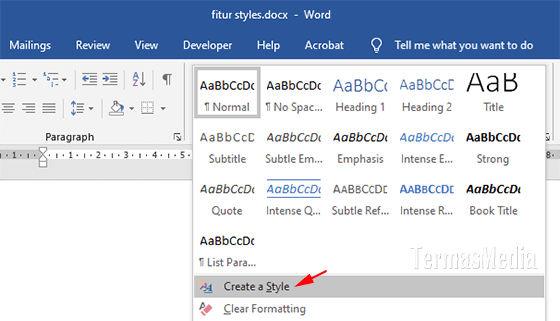
Pastikan Anda berada di tab Home di pita menu Microsoft Word. Di bagian tengah, Anda akan melihat grup bernama Styles yang menampilkan beberapa gaya bawaan seperti Normal, Heading 1 dan Heading 2.
Pilih Teks yang Akan Diformat
Blok teks atau paragraf yang ingin Anda ubah tampilannya. Misalnya, jika Anda ingin memberi format pada judul bab, blok judul tersebut.
Terapkan Style yang Diinginkan
Klik salah satu gaya pada grup Styles. Misalnya, pilih Heading 1 untuk judul utama dan Heading 2 untuk subjudul. Dalam sekejap, format teks akan berubah sesuai pengaturan gaya tersebut.
Ubah Style Sesuai Kebutuhan
Jika gaya bawaan Word belum sesuai keinginan, Anda dapat menyesuaikannya. Caranya klik kanan pada gaya yang ingin diubah > pilih Modify. Di jendela yang muncul, Anda bisa mengatur font, ukuran, warna dan spasi paragraf. Setelah selesai, tekan OK.
Gunakan Styles Untuk Membuat Daftar Isi Otomatis
Setelah semua judul menggunakan gaya Heading, Anda bisa membuat daftar isi otomatis. Caranya adalah buka tab References > klik Table of Contents > pilih format yang diinginkan. Word akan otomatis mengenali struktur dokumen berdasarkan gaya yang Anda gunakan.
Baca Juga:
- Cara Menambah Kolom di Word: Tips Praktis yang Wajib Dicoba
- Apa Fitur Review di Word? Ini Panduan Lengkapnya!
- Cara Menyimpan File Word ke PDF Mudah dan Aman
Keuntungan Menggunakan Styles di Word
Menggunakan Styles bukan hanya membuat dokumen terlihat rapi, namun juga memberikan banyak keuntungan lain, misalnya berikut ini:
- Konsistensi format, semua bagian dokumen mengikuti format yang sama tanpa harus diatur satu per satu.
- Efisiensi waktu, perubahan gaya dapat diterapkan ke seluruh dokumen secara instan.
- Mudah membuat daftar isi, Word secara otomatis mengenali struktur dokumen dari gaya judul.
- Meningkatkan profesionalisme, dokumen dengan format konsisten terlihat lebih menarik dan kredibel di mata pembaca atau atasan.
Tips Ketika Menggunakan Styles
- Gunakan Heading Styles secara berurutan (Heading 1 untuk judul utama, Heading 2 untuk subjudul, dan seterusnya).
- Simpan template dokumen dengan pengaturan Styles favorit Anda agar bisa digunakan kembali.
- Hindari terlalu banyak gaya berbeda dalam satu dokumen agar tidak terlihat berantakan.
- Gunakan Style Pane (Ctrl + Alt + Shift + S) untuk melihat dan mengelola semua gaya dengan mudah.
Penutup
Dengan memahami dan menerapkan cara untuk menggunakan Styles di Word secara benar, Anda tidak hanya mempercepat proses pembuatan dokumen, namun juga meningkatkan kualitas tampilannya secara keseluruhan.
Fitur ini sangat berguna bagi pelajar, karyawan, penulis, maupun profesional yang sering membuat laporan atau proposal. Bahkan, Anda juga akan bisa mengerjakannya dengan cepat dan optimal tentunya.
Jika Anda ingin belajar Microsoft Word dan aplikasi Office lainnya dengan lebih mendalam, Anda bisa mengikuti pelatihan komputer di pelatihankomputer.com.
Selain mempelajari cara menggunakan Styles di Word, Anda juga akan mendapatkan panduan langsung dari instruktur berpengalaman untuk menguasai berbagai keterampilan digital yang dibutuhkan di dunia kerja modern.