

Cara memberi highlight pada teks Word adalah teknik dasar yang sangat penting saat mengolah dokumen. Terutama ketika Anda ingin menonjolkan informasi yang harus diperhatikan pembaca.
Dengan menggunakan highlight, bagian penting akan terlihat lebih jelas, mudah ditemukan dan membuat dokumen terlihat lebih profesional. Banyak pengguna Word yang belum mengetahui berbagai teknik highlight yang lebih efisien dan mendalam.
Oleh karena itu, kali ini kita akan membahas langkah-langkah detail, fitur lanjutan, hingga tips penggunaan highlight agar hasil dokumen Anda maksimal dan nyaman dibaca.

Mengapa Highlight Sangat Penting Dalam Dokumen?

Highlight bukan hanya sekadar memberi warna pada tulisan. Dalam dunia kerja, akademik dan penelitian, highlight berfungsi sebagai penanda prioritas, penekanan poin penting, dan alat navigasi cepat dalam dokumen panjang.
Sebuah dokumen tanpa highlight cenderung membuat pembaca menghabiskan waktu lebih lama untuk mencari informasi krusial. Dengan highlight yang tepat, isi dokumen dapat terlihat lebih terstruktur dan ramah pembaca.
Selain itu, highlight juga berperan dalam proses revisi atau kolaborasi. Saat bekerja dalam tim, highlight memudahkan semua anggota untuk memperhatikan bagian yang harus diperbaiki atau ditindaklanjuti. Ini membuat proses editing menjadi lebih efisien dan terkoordinasi.
Cara Memberi Highlight Pada Teks Word (Teknik Dasar)
Ada beberapa cara untuk memberikan highlight pada teks di Word. Salah satunya adalah teknik dasar ini. Berikut, di antaranya:
Menggunakan Text Highlight Color
Ini merupakan metode paling umum dan praktis yang digunakan sebagian besar pengguna Word.
Berikut langkah-langkahnya:
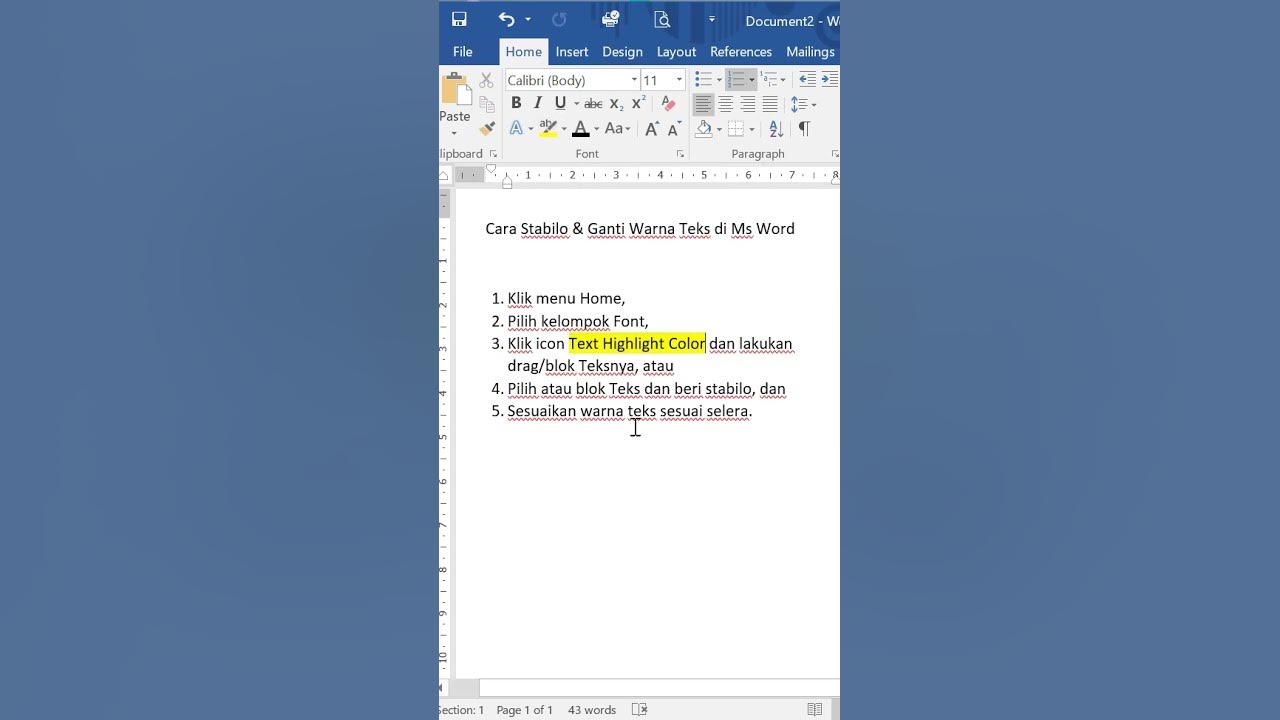
- Buka dokumen dan blok teks yang ingin diberi highlight.
- Pergi ke tab Home.
- Klik ikon Text Highlight Color, biasanya bergambar stabilo.
- Pilih warna yang diinginkan, seperti kuning, hijau, biru, atau orange.
Metode ini sangat cocok untuk penandaan cepat, seperti menyorot judul, catatan penting, atau bagian yang perlu revisi. Kelebihannya, warna highlight langsung tampak jelas tanpa perlu pengaturan tambahan.
Memberi Highlight Melalui Menu Font dan Text Effects
Jika Anda menginginkan tampilan highlight yang lebih kreatif atau berbeda dari warna default, Anda bisa memanfaatkan fitur Font dan Text Effects:
- Blok teks.
- Klik kanan lalu pilih Font.
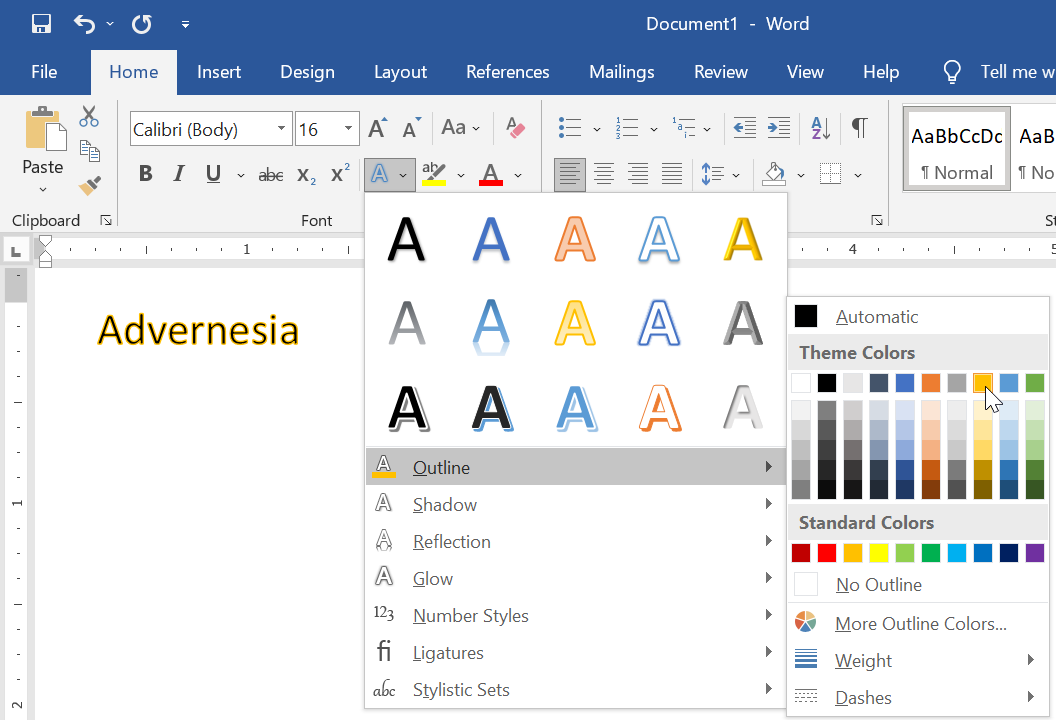
- Masuk ke Text Effects & Typography.
- Pilih efek warna yang menyerupai highlight atau menggunakan efek glow lembut.
Meskipun hasilnya tidak persis seperti stabilo, teknik ini dapat memberikan sentuhan desain yang lebih modern, terutama untuk dokumen presentasi atau materi visual.
Cara Memberi Highlight Pada Teks Word Secara Otomatis
Pada dokumen panjang seperti skripsi, laporan penelitian, atau dokumen bisnis, memberi highlight satu per satu tentu merepotkan. Untuk itu, fitur otomatis adalah solusi ideal. Bagaimana caranya?
Highlight Banyak Kata Sekaligus Menggunakan Replace
Dengan fitur ini, Word akan mencari kata tertentu dan memberi highlight secara otomatis. Berikut, beberapa langkahnya:
- Tekan Ctrl + H untuk membuka Replace.
- Pada kolom “Find what”, ketik kata yang ingin dicari.
- Klik More >>.
- Pilih Format > Highlight.
- Klik Replace All.
Hanya dalam hitungan detik, seluruh kata yang Anda inginkan akan otomatis diberi highlight. Fitur ini sangat berguna ketika Anda ingin menandai istilah tertentu seperti “definisi”, “hasil”, “analisis”, atau kata kunci dalam dokumen akademik.
Jika Anda ingin lebih selektif, Anda dapat menggunakan fitur pencarian bertahap. Seperti apa caranya?
- Tekan Ctrl + F.
- Ketik kata yang ingin dicari.
- Word menampilkan hasil pencarian di panel kiri.
- Klik setiap hasil dan beri highlight manual.
Metode ini memberikan fleksibilitas lebih karena Anda bisa memilih mana yang benar-benar perlu diberi highlight.
Tips Memilih Warna Highlight yang Ideal
Agar dokumen tetap nyaman dibaca dan terlihat profesional, berikut beberapa tips penting yang bisa Anda perhatikan dalam memilih warna highlight:
Menggunakan Warna Lembut Untuk Dokumen Kerja Atau Akademik
Warna terlalu kuat seperti merah terang atau ungu pekat dapat mengganggu. Sebaiknya pilih warna pastel seperti kuning muda, hijau lembut, atau biru muda.
Gunakan Maksimal 2-3 Warna Saja
Terlalu banyak warna akan membuat dokumen terlihat berantakan. Gunakan satu warna untuk penekanan utama, dan satu warna lain untuk catatan tambahan.
Sesuaikan Warna Dengan Konteks Dokumen
- Kuning untuk highlight umum.
- Hijau untuk rekomendasi atau fakta positif.
- Merah muda untuk catatan tambahan.
- Orange untuk peringatan atau bagian yang perlu revisi.
Baca Juga:
- Cara Cek Typo di Word Secara Otomatis dan Manual, Praktis!
- Menu Home Pada Microsoft Word: Fitur dan Manfaat Lengkapnya
- Cara Membuat Struktur Organisasi di Word Rapi dan Profesional
Cara Memberi Highlight Pada Teks Word di Berbagai Perangkat
Pada setiap perangkat, cara memberi highlight pada teks Word cukup berbeda. Oleh karena itu, Anda perlu memahaminya.
Microsoft Word Desktop
Versi ini memiliki fitur highlight paling lengkap. Cocok untuk pekerjaan profesional atau editing intensif.
Word Mobile (Android dan iOS)
Anda bisa memblok teks. Kemudian pilih ikon A (formatting) dan pilih warna highlight. Meskipun terbilang sederhana, fitur ini cukup untuk memberikan tanda secara cepat.
Word Online
Fitur highlight tersedia namun terbatas. Cocok untuk penggunaan ringan atau kerja kolaboratif di cloud.
Penutup
Menguasai cara memberi highlight pada teks Word sangat membantu dalam membuat dokumen lebih rapi, mudah dipahami dan profesional.
Jika Anda ingin mempelajari lebih banyak keterampilan Microsoft Word, Excel, atau aplikasi komputer lainnya, Anda bisa mengikuti kursus komputer di pelatihankomputer.com yang menyediakan pembelajaran praktis dan terstruktur.