

Export hasil Excel ke PDF adalah kebutuhan umum bagi banyak pengguna yang ingin menyajikan data dalam format rapi, konsisten, dan mudah dibagikan. Dalam dunia kerja, laporan sering kali harus dikonversi ke PDF agar tampil lebih profesional dan tidak mudah berubah.
Pada artikel ini, kita akan membahas cara melakukan ekspor Excel ke PDF dengan benar, tips optimasi tampilan, hingga rekomendasi tools yang bisa membantu pekerjaan Anda semakin cepat.
Alasan Perlu Melakukan Export Excel ke PDF
Ekspor Excel ke PDF bukan hanya sekadar mengubah format, tetapi juga menjaga struktur data agar mudah dibaca oleh siapa pun. File PDF memiliki beberapa keunggulan:

Format Lebih Stabil
Tidak seperti Excel yang bisa berubah layout di perangkat berbeda, PDF akan menampilkan tampilan yang sama persis, baik dibuka via laptop, tablet, maupun smartphone.
Cocok Untuk Laporan Profesional
PDF memberi kesan rapi dan formal. Oleh karena itu, banyak perusahaan, instansi pendidikan, hingga pemerintah mewajibkan laporan dalam bentuk PDF.
Mudah Dicetak
PDF memastikan ukuran halaman dan tata letak sesuai standar printer, sehingga hasil cetak tidak berantakan.
Cara Export Hasil Excel ke PDF di Microsoft Excel
Microsoft Excel menyediakan fitur bawaan untuk menyimpan file sebagai PDF. Berikut langkah-langkah lengkapnya:
Atur Area Print Terlebih Dulu
Sebelum mengekspor, pastikan tampilan tabel sudah rapi. Dengan mengatur print area membantu file PDF tidak berisi halaman kosong.
- Blok area data.
- Masuk ke menu Page Layout.
- Klik Print Area > Set Print Area.
Atur Orientasi Halaman
Anda dapat memilih Portrait atau Landscape sesuai kebutuhan laporan.
- Buka tab Page Layout.
- Pilih Orientation.
- Tentukan orientasi terbaik.
Menggunakan Page Setup Untuk Tampilan Lebih Presisi
Di sini, Anda dapat mengatur margin, scaling hingga ukuran kertas (A4 atau Letter). Untuk cara aksesnya Adalah dengan klik tanda panah yang ada di pojok kanan bawah grup Page Setup.
Simpan File Sebagai PDF
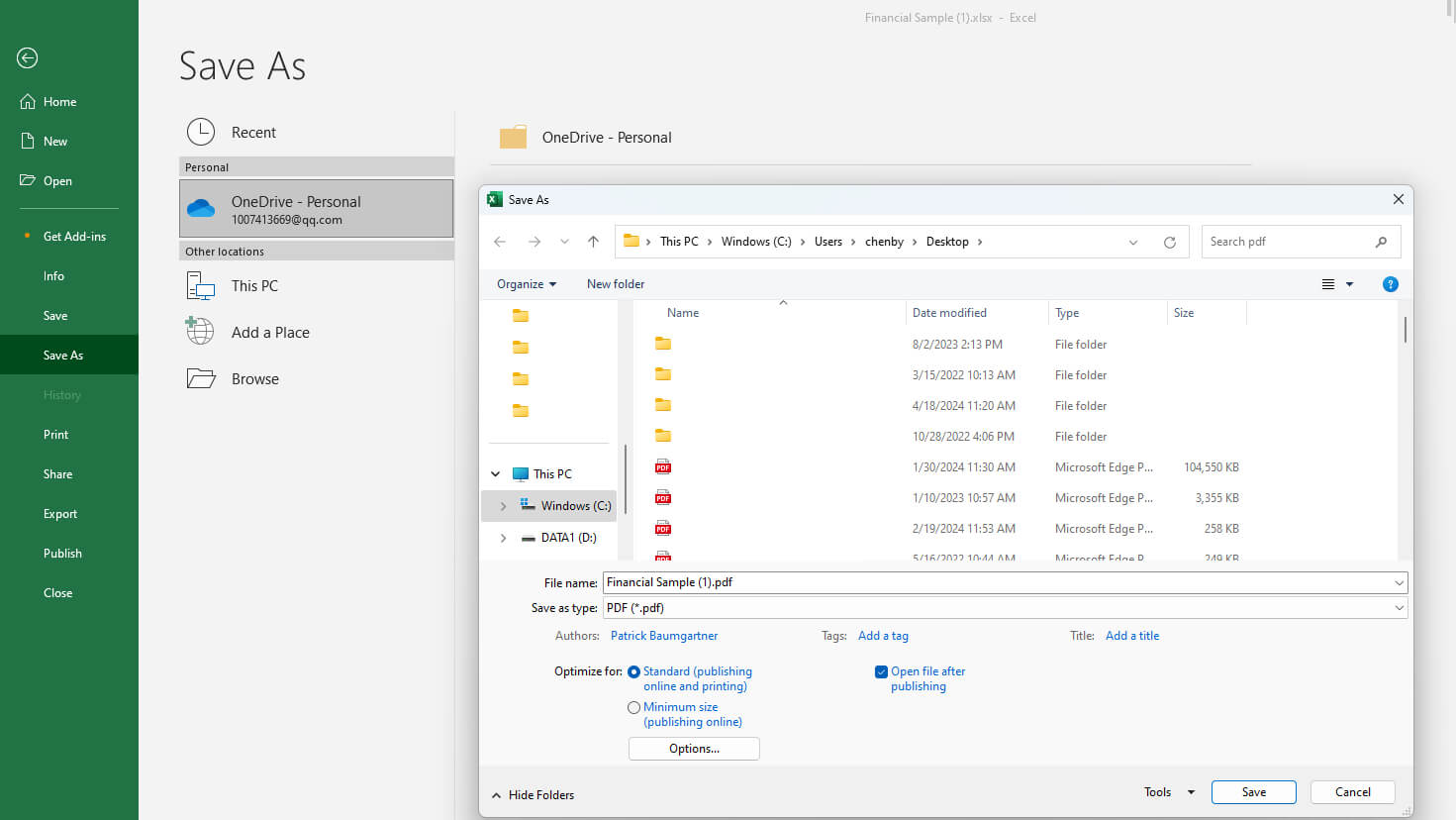
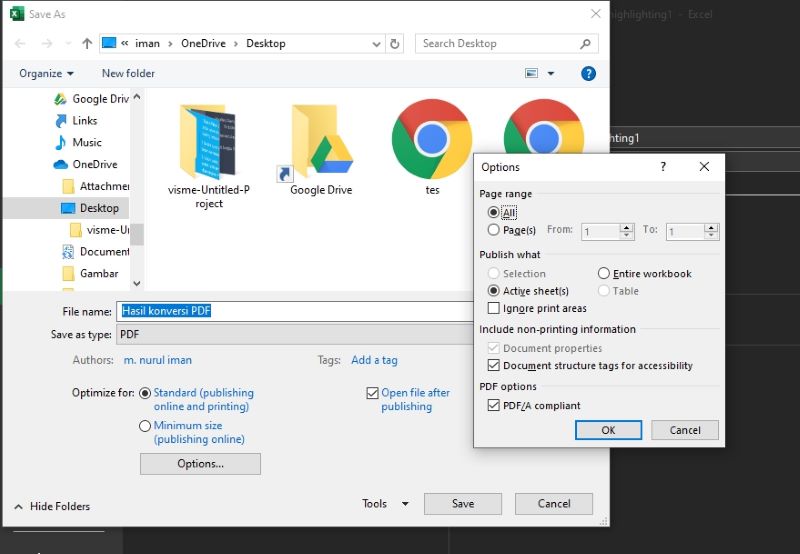
Jika semuanya sudah rapi, Ada bisa langsung klik File > Save As. Kemudian pilih folder penyimpanan. Setelah itu ubah tipe file menjadi PDF dan klik Save. File Excel Anda kini telah berubah menjadi PDF dengan tampilan yang lebih teratur.
Cara Export Excel ke PDF Menggunakan Google Sheets
Jika Anda bekerja secara online, Google Sheets juga menyediakan fitur ekspor ke PDF. Berikut, Adalah beberapa langkahnya:
- Klik File.
- Pilih Download.
- Klik PDF Document (.pdf).
- Atur layout, margin, dan skala.
- Tekan Export.
Google Sheets biasanya memberikan pratinjau sehingga Anda bisa melihat hasil sebelum mengunduhnya.
Tips Hasil PDF Lebih Rapi dan Profesional
Melakukan export hasil Excel ke PDF yang berkualitas tidak hanya bergantung pada fitur, tetapi juga teknik pengaturan layout. Berikut beberapa tips penting:
- Anda bisa menggunakan kolom dan baris proporsional. Pastikan ukuran kolom tidak terlalu sempit agar teks tidak terpotong.
- Hilangkan Gridlines jika tidak dibutuhkan, karena Gridlines ini akan membuat PDF terlihat terlalu “kasar”. Anda bisa mematikan fitur ini di tab View.
- Menggunakan format tabel Dengan fitur Format as Table, laporan akan terlihat lebih modern dan mudah dibaca.
- Anda bisa menggunakan header untuk judul laporan dan footer untuk nomor halaman. Ini sangat membantu ketika laporan terdiri dari banyak halaman.
- Selalu lakukan pengecekan melalui Print Preview agar Anda tahu secara pasti halaman mana saja yang akan muncul di PDF.
Baca Juga:
- Shortcut Excel Wajib yang Bisa Hemat Banyak Waktu Anda
- 5 Tips Menggunakan Rumus Ranking di Excel Agar Hasilnya Akurat
- Mudah! Cara Membuat Drop Down List Excel Praktis & Anti Ribet
Tools Tambahan Untuk Export Excel ke PDF
Jika Anda ingin fitur yang lebih lengkap atau memiliki file Excel yang sangat kompleks, beberapa tools berikut dapat menjadi alternatif:
- Smallpdf, cocok untuk konversi cepat tanpa perlu melakukan editing.
- iLovePDF, menyediakan fitur tambahan seperti menggabungkan beberapa file PDF sekaligus.
- Adobe Acrobat Pro, untuk pengguna profesional yang membutuhkan kontrol penuh atas layout.
Rekomendasi Pelatihan Komputer Untuk Mengolah Laporan Excel

Dalam dunia kerja, kemampuan mengolah data tidak cukup hanya pada level dasar. Jika Anda ingin benar-benar mahir dan efisien dalam membuat laporan profesional, mulai dari penggunaan rumus, pivot table, hingga export hasil Excel ke PDF yang berkualitas, Anda dapat meningkatkan skill melalui pelatihan yang terstruktur.
Salah satu tempat yang menyediakan pelatihan komputer praktis dan mudah dipahami adalah pelatihankomputer.com. Di sana, Anda bisa menemukan berbagai kelas Excel dari level dasar sampai mahir, lengkap dengan contoh kasus pekerjaan nyata sehingga bisa langsung diterapkan.
Penutup
Melakukan export hasil Excel ke PDF sangat penting untuk memastikan laporan terlihat profesional, rapi, dan mudah dibagikan.
Dengan memahami langkah-langkah yang benar, tips penataan layout, serta memanfaatkan tools tambahan, Anda dapat menghasilkan PDF berkualitas tinggi dengan cepat. Jika ingin memperdalam kemampuan ini secara profesional, pelatihankomputer.com bisa menjadi pilihan yang tepat.
Jadi, tunggu apalagi? Segera kunjungi websitenya dan ikuti pelatihan komputer sampai mahir di pelatihankomputer.com sekarang juga!