

Microsoft Excel mempunyai peranan yang sangat penting di dalam analisis data dan berbagai hal yang berhubungan dengan data, angka, penelitian ilmiah sampai bisnis. Salah satu fitur yang paling penting di dalam Microsoft Excel adalah kolom. Dimana kolom Excel ini memungkinkan para pengguna untuk menyusun, mengorganisir dan juga memanipulasi data secara efisien.
Mungkin, kolom pada Excel terlihat sederhana dan pemahaman yang lebih dalam tentang cara penggunaannya bisa meningkatkan produktivitas serta menghemat banyak waktu. Oleh karena itu, kali ini kita akan membahas mengenai penggunaan kolom pada Microsoft Excel secara efektif.
Memahami Struktur Kolom Pada Microsoft Excel
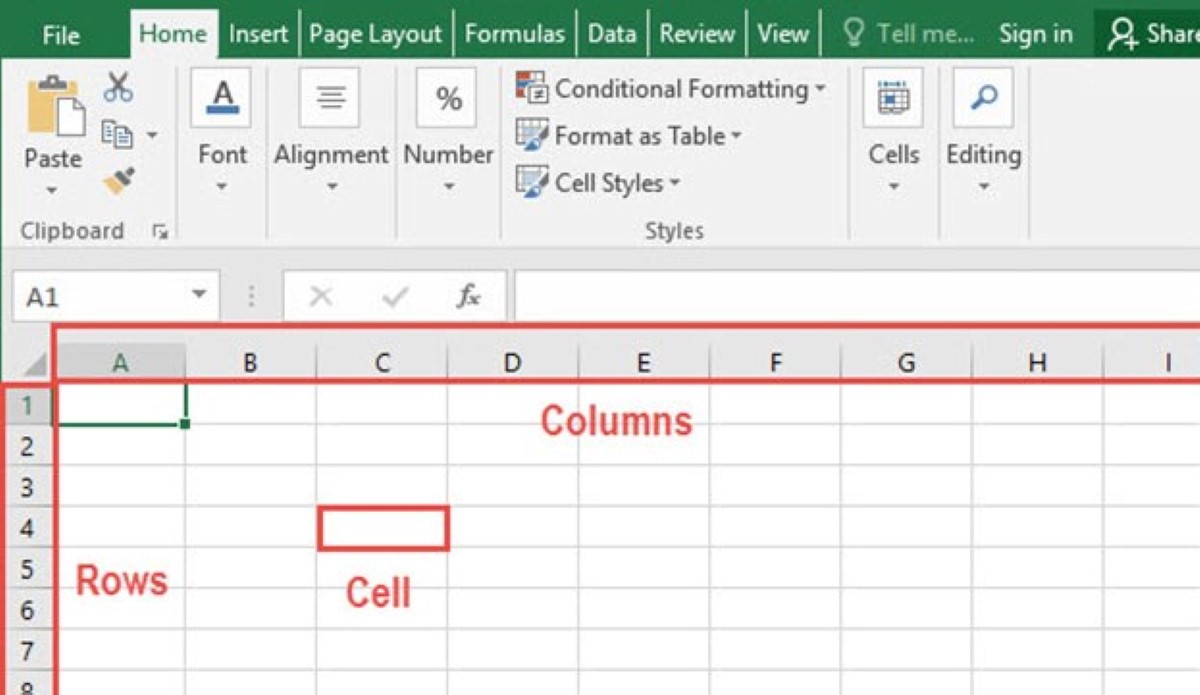
Kolom pada Microsoft Excel merupakan bagian vertikal dari lembar kerja yang diberi label menggunakan huruf, misalnya A, B, Cm D dan seterusnya sampai XFD. Dalam setiap kolom bisa menyimpan data yang konsisten, misalnya angka, tanggal, teks atau kategori tertentu. Dalam praktiknya, kolom selalu digunakan bersama dengan baris Excel sehingga membentuk struktur tabel yang rapi dan mudah dianalisis.

Jumlah Kolom
Dalam Microsoft Excel versi terbaru, jumlah kolom Excel bisa mencapai lebih dari 16.000 kolom atau sampai kolom XFD. Hal ini akan memberikan fleksibilitas besar di dalam mengelola data dalam jumlah yang besar.
Tujuan Penggunaan Kolom
Kolom biasanya digunakan untuk memisahkan berbagai jenis informasi. Misalnya, di dalam spreadsheet data pelanggan, Anda bisa menggunakan kolom A untuk Nama Pelanggan, kolom B untuk Alamat, kolom C untuk Nomor Telepon dan kolom D untuk Email. Pemisahan data tersebut akan mempermudah pencarian, pengolahan serta analisis data.
Mengorganisir Data Dengan Kolom Excel
Salah satu fungsi utama kolom Excel adalah untuk mengorganisir data secara rapi serta sistematis. Di dalam pengelolaan data beberapa kolom tersebut, memungkinkan pengguna untuk menyusun informasi berdasarkan kategori yang relevan.
Contoh Penggunaan Kolom Untuk Mengorganisir Data
Sebagai contoh kolom Excel, di dalam daftar penjualan produk, Anda dapat menggunakan kolom berikut ini:
- Kolom A untuk Tanggal Transaksi.
- Kolom B untuk Nama Produk.
- Kolom C untuk Jumlah Terjual.
- Kolom D untuk Harga Satuan.
- Kolom E untuk Total Penjualan.
Dengan cara tersebut, Anda dapat memisahkan setiap informasi ke dalam kolom yang sesuai, sehingga pada saat Anda ingin melakukan analisis atau perhitungan, data sudah terstruktur dengan baik.
Tips Untuk Mengorganisir Data
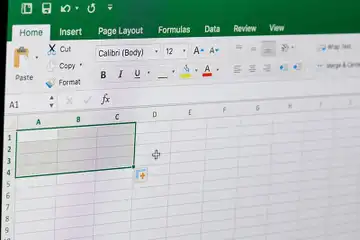
Untuk mengorganisir data secara optimal, tentu saja ada beberapa tips yang perlu Anda lakukan, berikut di antaranya:
Menggunakan Heading Kolom
Anda harus memastikan setiap kolom mempunyai judul yang jelas pada baris pertama, jadi Anda tahu data apa yang terkandung di dalam kolom tersebut.
Menggunakan Format Tabel
Untuk mempermudah dalam mengelola data di dalam kolom, Anda dapat mengubah data menjadi tabel dengan memilih data yang ingin dimasukkan ke dalam tabel dan caranya adalah klik Insert > Table. Dengan tabel tersebut, Anda dapat menambahkan filter dan pengurutan secara otomatis.
Perhitungan Menggunakan Kolom Excel
Microsoft Excel sangat berguna untuk melakukan perhitungan secara otomatis menggunakan rumus dan fungsi. Kolom pada Microsoft Excel juga memungkinkan pengguna untuk melakukan berbagai perhitungan matematis serta statistik yang penting.
Contoh Perhitungan Menggunakan Kolom
Contohnya, jika Anda mempunyai data penjualan pada kolom C dan harga satuan pada kolom D, Anda dapat menggunakan rumus untuk menghitung total penjualan pada kolom E.
Rumus untuk menghitung Total Penjualan pada kolom E, Anda bisa mengetikkan rumus =C2*D2, yang berarti jumlah terjual pada kolom C dikali harga satuan pada kolom D. kemudian tarik rumus tersebut ke bawah untuk menghitung total penjualan untuk beris-baris yang lainnya.
Selain itu, Microsoft Excel juga menyediakan beberapa fungsi lain yang sangat berguna, berikut di antaranya:
- SUM: Untuk menjumlahkan angka di dalam kolom, contohnya =SUM(C2:C10) untuk menjumlahkan nilai di dalam kolom C dari baris 2 sampai 10.
- AVERAGE: Untuk menghitung nilai rata-rata, contohnya =AVERAGE(C2:C10).
- MAX dan MIN: Fungsinya untuk mencari nilai terbesar atau terkecil yang ada di dalam kolom.
- IF: Untuk membuat pernyataan logika yang memungkinkan Anda melakukan perhitungan berdasarkan kondisi tertentu, contohnya =IF(C2>100, “Tinggi”, “Rendah”)).
Tips Perhitungan Menggunakan Kolom
Ada beberapa tips yang bisa Anda gunakan ketika ingin melakukan perhitungan menggunakan kolom pada Microsoft Excel. Berikut, di antaranya:
Menggunakan Referensi Kolom dan Baris Secara Efektif
Ketika menulis rumus, Anda bisa menggunakan referensi kolom dan juga baris yang dinamis atau tetap. Untuk referensi tetap, bisa menggunakan tanda $, contohnya $C$2. Jika Anda ingin lebih cepat, tersedia juga fitur cara membuat kolom di Excel otomatis dengan memanfaatkan tabel atau format bawaan Excel.
Memanfaatkan Fungsi Bawaan
Microsoft Excel mempunyai ratusan fungsi bawaan yang dapat digunakan untuk berbagai kebutuhan, misalnya statistik, keuangan, logika dan juga teks.
Mengurutkan dan Menyaring Data Menggunakan Kolom
Kolom pada Microsoft Excel sangat berguna untuk mengurutkan dan juga menyaring data. Fitur pengurutan dan penyaringan tersebut memungkinkan Anda untuk mengorganisir data berdasarkan kriteria tertentu, dimana sangat membantu dalam analisis data yang besar.
Pengurutan Data
Microsoft Excel memungkinkan Anda untuk mengurutkan data berdasarkan kolom tertentu, baik itu secara alfabetis (untuk teks) atau numerik (untuk angka). Contohnya, Anda dapat mengurutkan data berdasarkan tanggal transaksi atau berdasarkan total penjualan tertinggi ke terendah.
Untuk mengurutkan data, Anda bisa memilih kolom yang ingin diurutkan, caranya adalah klik tab Data kemudian pilih Sort. Anda dapat memilih pengurutan secara menaik atau menurun.
Penyaringan Data
Fitur filter memungkinkan Anda untuk menyaring data berdasarkan kriteria tertentu. Contohnya, jika Anda ingin melihat transaksi hanya pada bulan tertentu, Anda dapat memfilter kolom tanggal.
Untuk menambahkan filter tersebut, caraya adalah pilih kolom yang ingin difilter, kemudian klik Data > Filter. Lalu, Anda dapat memilih nilai tertentu di bawah dropdown filter pada kolom tersebut.
Baca Juga:
- Fungsi IF pada Excel: Cara Mudah Mengoptimalkan Data Anda
- Form Excel: Cara Efektif Untuk Mengelola Data Jumlah Besar
- Cara Filter di Excel untuk Analisis Data Lebih Cepat
Validasi Data Dalam Kolom Excel
Untuk memastikan data yang dimasukkan ke kolom Excel akurat serta sesuai, Anda dapat menggunakan fitur Data Validation. Fitur tersebut memungkinkan Anda untuk menetapkan aturan input dalam kolom tertentu, contohnya hanya menerima angka atau hanya tanggal. Untuk cara mengatur validasi data tersebut adalah sebagai berikut:
- Pilih kolom atau sel yang ingin divalidasi.
- Pergi ke tab Data kemudian pilih Data Validation.
- Pilih jenis validasi yang Anda inginkan, baik angka atau tanggal.
Dengan data validation tersebut, Anda dapat menghindari kesalahan input, misalnya memasukkan teks ke dalam kolom yang hanya menerima angka.
Melindungi Kolom Excel

Ketika berbagi spreadsheet dengan orang lain atau pada saat Anda bekerja dalam tim, mungkin Anda ingin melindungi kolom tertentu agar tidak dapat diubah sembarangan. Microsoft Excel mempunyai fitur Protect Sheet yang memungkinkan Anda untuk mengunci kolom atau sel tertentu agar tidak bisa diedit. Berikut, caranya:
- Pilih kolom yang ingin Anda kunci.
- Klik kanan kemudian pilih Format Cells, setelah itu pilih tab Protection dan centang Locked.
- Aktifkan proteksi sheet dengan memilih Review > Protect Sheet dan atur password untuk melindungi kolom yang terkunci.
Penutup
Kolom pada Excel merupakan fitur yang sangat efektif untuk mengorganisir, menghitung serta mengamalisis data. Dengan memanfaatkan kolom untuk pengelolaan data yang terstruktur, penggunaan rumus untuk perhitungan otomatis dan memanfaatkan berbagai fitur di atas tentu saja dapat meningkatkan produktivitas serta analisis data menjadi lebih efisien. Lebih jauh lagi, memahami konsep baris dan kolom Excel akan membuat proses analisis menjadi jauh lebih mudah.
Oleh karena itu, jika Anda ingin mempelajari kolom Excel lebih dalam atau materi lainnya, bisa mengikuti kursus komputer di PelatihanKomputer.com. Selain memberikan waktu yang fleksibel, Anda juga bisa memperoleh sertifikat dan pengalaman yang lebih luas tentang komputer.
Sumber gambar utama : imgx.sonora.id