

Microsoft Excel biasanya digunakan untuk mengolah data agar lebih mudah dan praktis, oleh karena itu tidak heran jika Excel banyak digunakan untuk berbagai bidang. Dengan adanya Excel, Anda bisa mengolah data atau menghitung berbagai hal dengan lebih mudah, salah satunya adalah menghitung nilai rata-rata. Mengapa bisa lebih mudah? Karena Excel mempunyai fitur rumus Excel rata-rata.
Dengan adanya rumus penghitungan rata-rata pada Excel tersebut, tentu saja Anda tidak perlu menghitungnya secara manual. Namun, bagaimana rumus dan cara menghitung rata-rata di excel? Tidak perlu bingung, dalam artikel kali ini kita akan membahasnya secara lebih rinci, sehingga bisa membantu Ana untuk memahaminya lebih dalam tentang fitur satu ini.
Apa Itu Rumus Excel Menghitung Nilai Rata-Rata?

Rumus Excel menghitung nilai rata-rata biasanya digunakan untuk menghitung nilai tengah dari serangkaian angka yang terdapat di dalam suatu rentang sel (range) tertentu. Rata-rata tersebut memberikan gambaran secara jelas mengenai nilai yang paling representatif dari suatu data yang tersebar. Pada Microsoft Excel, rumus untuk menghitung rata-rata disebut dengan fungsi AVERAGE.

Sintaks Rumus AVERAGE
Sintaks dasar rumus AVERAGE adalah = AVERAGE(number1, number 2, …). Selain itu, jika Anda ingin menghitung rata-rata dari sekumpulan data yang ada dalam rentang sel tertentu, bisa menggunakan sintaks =AVERAGE(range). Dimana, number1, number 2,… merupakan angka atau nilai yang ingin Anda hitung rata-ratanya, sedangkan untuk range merupakan rentang sel yang berisi data tersebut.
Contoh Penggunaan Rumus AVERAGE
Untuk mempermudah Anda dalam memahami penggunaan rumusnya, berikut adalah contoh penggunaannya, dimana misalnya Anda mempunyai data berikut ini pada sel A1 sampai A5:
|
A |
B |
C |
|
|
1 |
10 | ||
|
2 |
20 |
||
|
3 |
30 |
||
|
4 |
40 |
||
| 5 |
50
|
Untuk menghitung nilai rata-rata dari data tersebut, Anda dapat menggunakan rumus =AVERAGE(A1:A5). Hasil dari rumus tersebut adalah 30, yang mana merupakan rata-rata dari angka 10, 20, 30, 40 dan 50.
Baca Juga:
- 21 Rumus Dasar Excel yang Wajib Dipelajari Beserta Tipsnya
- Kursus Excel Online Bersertifikat # 1 di Indonesia
- 11 Rumus Excel Untuk Admin Paling Berguna
Cara Penggunaan Rumus Excel Rata-Rata Dengan Berbagai Fungsi
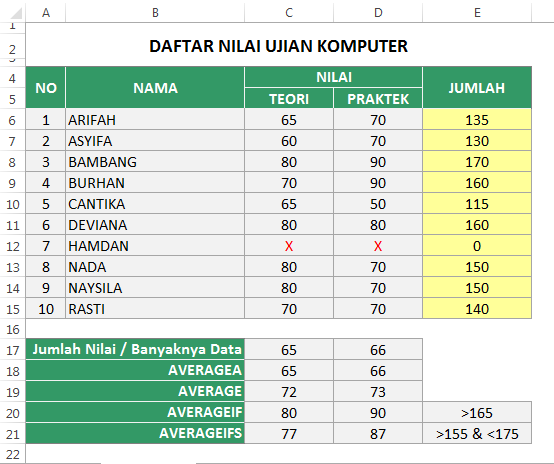
Selain fungsi dari AVERAGE sederhana, Excel juga menyediakan beberapa variasi rumus untuk menghitung nilai rata-rata secara lebih spesifik. Dimana, Anda bisa menggunakannya tergantung dari kebutuhan. Berikut, di antaranya:
AVERAGEIF (Rata-Rata Dengan Kondisi)
Fungsi dari AVERAGEIF ini biasanya digunakan untuk menghitung nilai rata-rata hanya dari angka yang memenuhi kondisi tertentu. Untuk rumusnya adalah =AVERAGEIF(range, criteria, [average_range]).
Penjelasan:
- Range: Merupakan rentang data yang akan dievaluasi.
- Criteria: Kondisi yang harus dipenuhi oleh nilai yang ada di dalam rentang tersebut.
- [average_range]: Rentang data yang akan dihitung nilai rata-ratanya, hal ini bersifat opsional.
Contoh:
Jika Anda mempunyai data nilai siswa pada kolom A dan juga status kelulusan pada kolom B, kemudian Anda hanya ingin menghitung nilai rata-rata nilai siswa yang lulus, Anda dapat menggunakan rumus =AVERAGEIF(B1:B10, “Lulus”, A1:A10). Rumus tersebut akan mengitung nilai rata-rata yang ada pada kolom A hanya untuk siswa yang status kelulusan pada kolom B tertulis “Lulus”.
AVERAGEIFS (Rata-Rata Dengan Beberapa Kondisi)
Fungsi AVERAGEIFS ini merupakan versi lebih lanjut dari AVERAGEIF, dimana memungkinkan Anda untuk menghitung nilai rata-rata dengan beberapa kondisi. Untuk rumusnya sendiri adalah =AVERAGEIFS(average_range, range1, criteria1, range2, criteria2,…).
Penjelasan:
- Average_range: Rentang data yang akan dihitung rata-ratanya.
- Range1, range2,…: Rentang sel yang akan diuji dengan kondisi tertentu.
- Criteria1, criteria2,…: Kondisi yang harus dipenuhi.
Contoh:
Jika anda mempunyai data penjualan pada kolom A kemudian kategori produk ada di kolom B dan bulan penjualan di kolom C, kemudian Anda ingin menghitung rata-rata penjualan untuk kategori produk tertentu pada bulan tertentu, rumus yang bisa digunakan adalah =AVERAGEIFS(A1:A10, B1:B10, “Elektronik”, C1:C10, “Januari”).
Rumus tersebut nantinya akan menghitung nilai rata-rata penjualan produk dengan kategori “Elektronik” yang terjadi pada bulan Januari.
TRIMMEAN (Rata-Rata Dengan Mengabaikan Nilai Ekstrem)
Fungsi dari TRIMMEAN ini adalah untuk menghitung nilai rata-rata data sambil mengabaikan nilai-nilai ekstrem pada kedua ujungnya (nilai terbesar dan terkecil). Fungsi dari rumus ini sangat berguna pada saat Anda ingin mengurangi pengaruh data yang tidak normal. Untuk rumusnya sendiri adalah =TRIMMEAN(range, percent).
Penjelasan:
- Range: Rentang data yang ingin dihitung rata-ratanya.
- Percent: Persentase data yang ingin dihilangkan dari kedua ujung data.
Contoh:
Anda mempunyai data nilai ujian yang terdistribusi dengan beberapa nilai ekstrem kemudian ingin mengitung nilai rata-rata yang lebih representatif. Anda dapat menggunakan rumus =TRIMMEAN(A1:A10, 20%).
Rumus tersebut akan mengabaikan 20% dari data pada kedua ujungnya dan menghitung rata-rata berdasarkan nilai-nilai yang tersisa.
MEDIAN (Nilai Tengah)
Meskipun tidak secara langsung rumus ini menghitung rata-rata, dalam arti statistic klasik, fungsi dari MEDIAN pada Excel ini bisa memberikan nilai tengah dari suatu set data. Fungsi ini akan berguna jika Anda ingin melihat nilai yang paling representatif tanpa terpengaruh nilai ekstrem. Untuk rumusnya adalah =MEDIAN(range).
Contoh:
Jika Anda mempunyai data berikut ini pada sel A1 sampai A5, dengan rumus =MEDIAN(A1:A5)
|
A |
B |
C |
|
|
1 |
10 |
||
|
2 |
20 |
||
|
3 |
30 |
||
|
4 |
40 |
||
|
5 |
50 |
Hasil dari data tersebut adalah 30, sehingga yang menjadi nilai tengah dari data di atas adalah 30.
Tips dan Trik Menggunakan Rumus Excel Rata-Rata

Ketika menggunakan rumus Excel untuk menghitung rata-rata, ada baiknya jika Anda memaksimalkannya. Bagaimana caranya? Berikut, tips dan trik dalam mengguakan rumus Excel menghitung rata-rata:
Perhatikan Data Kosong dan Teks
Jika terdapat sel kosong atau teks di dalam rentang data yang dihitung menggunakan fungsi AVERAGE, Microsoft Excel akan mengabaikan sel kosong, tetapi akan menghasilkan kesalahan jika terdapat teks. Jadi, pastikan untuk memeriksa data Anda terlebih dulu.
Menggunakan Fungsi AVERAGE Dengan Data Terpisah
Anda dapat menggunakan rumus AVERAGE tersebut untuk menghitung nilai rata-rata dari data yang tersebar pada beberapa rentang.
Menggunakan Fungsi AVERAGE Dengan Nilai Tertentu
Selain itu, Anda dapat menghitung rata-rata hanya dari beberapa angka tertentu, yaitu dengan rumus =AVERAGE(10, 20, 30). Rumus tersebut akan menghitung rata-rata dari angka 10, 20 dan 30, dimana menghasilkan nilai rata-rata 20.
Penutup
Mempelajari rumus Excel mencari rata-rata tentunya sangat berguna untuk Anda bisa lebih mudah dalam menganalisiis data, terutama mencari tahu rata-ratanya. Untuk Anda yang ingin belajar komputer lebih mendalam, bisa bergabung dengan lembaga pelatihan komputer PelatihanKomputer.com. selain memberikan informasi tentang rumus excel rata-rata juga ada berbagai rumus lain yang berguna.
Sumber gambar utama : blue.kumparan.com