

Microsoft Excel menjadi salah satu software spreadsheet yang begitu populer dan banyak digunakan untuk mengelola data, analisis dan perhitungan. Salah satu fungsi yang cukup sering digunakan di dalam Microsoft Excel adalah operasi pembagian. Rumus bagi di Excel ini memiliki peran penting sehingga para penggunanya perlu memahami dan menguasai penggunaannya.
Pada kesempatan kali ini, kita akan membahas mengenai rumus bagi di dalam Microsoft Excel, mulai dari apa itu rumus bagi, penggunaannya sampai dengan tips untuk mempermudah proses penghitungan menggunakan rumus bagi tersebut.
Sekilas Tentang Rumus Bagi Pada Microsoft Excel

Rumus bagi di dalam Microsoft Excel digunakan untuk membagi satu angka dengan angka yang lain. Untuk rumus dasar melakukan pembagian adalah menggunakan operator “/”. Contohnya, jika Anda ingin membagi angka pada sel A1 dengan angka pada sel B1, Anda bisa menggunakan rumus =A1/B1.

Namun, Anda perlu tahu juga jika Excel menyediakan berbagai rumus dan juga fungsi yang dapat lebih mempermudah dalam mengelola pembagian. Terlebih jika melibatkan lebih dari satu angka atau membutuhkan pengecekan kesalahan.
Penggunaan Rumus Bagi di Excel yang Perlu Diketahui
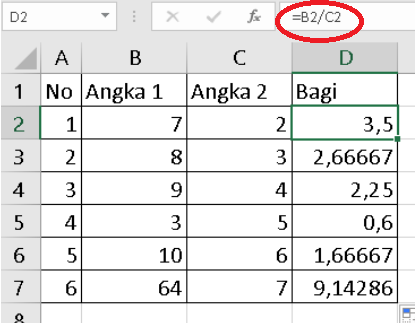
Rumus bagi di dalam Microsoft Excel terdiri dari beberapa penggunaan. Oleh karena itu, berikut ini adalah beberapa di antaranya:
Rumus Dasar Pembagian
Pembagian di dalam Microsoft Excel bisa dilakukan dengan sangat mudah. Contohnya, jika Anda mempunyai dua angka di dalam sel A1 dan B1, untuk membaginya Anda hanya perlu mengetik rumus =A1/B1 pada sel lain yang diinginkan. Setelah itu, cukup dengan tekan Enter, nantinya hasil pembagian akan tampil.
Pembagian Dengan Angka Tetap
Terkadang, mungkin Anda ingin membagi angka dengan angka tetap, contohnya membagi angka pada kolom A dengan angka 10 pada kolom B. dalam hal ini, Anda dapat langsung memasukkan angka tetap di dalam rumus, yaitu =A1/10. Nantinya akan membagi angka yang ada di dalam sel A1 dengan angka 10.
Menggunakan Pembagian di Dalam Fungsi IF
Pembagian juga cukup sering digabungkan dengan fungsi IF untuk menangani pembagian dengan angka nol. Contohnya, pembagian dengan 0 nantinya akan menghasilkan kesalahan, dimana mungkin tidak diinginkan. Dengan menggunakan fungsi IF, Anda dapat memastikan jika pembagian dilakukan hanya jika angka pembaginya bukan 0.
Untuk rumus yang dapat Anda gunakan adalah =IF(B1=0, “Pembagi Nol”, A1/B1). Rumus tersebut akan memeriksa apakah nilai pada sel B1 adalah 0. Jika iya, Microsoft Excel akan menampilkan pesan “Pembagian Nol”, jika tidak tentu saja akan membagi angka pada sel A1 dengan angka pada sel B1.
Menggunakan Fungsi DIVIDE (Power Query)
Di dalam beberapa versi Microsoft Excel, ada fungsi DIVIDE yang lebih canggih. Fungsi tersebut memungkinkan Anda untuk melakukan pembagian dan mengatur nilai kesalahan secara otomatis tanpa harus menggunakan IF secara manual. Fungsi tersebut sering digunakan di dalam Power Query atau pembuatan model data yang lebih kompleks.
Pembagian Dengan Hasil Pecahan
Microsoft Excel akan menampilkan hasil dari pembagian dalam bentuk desimal secara otomatis. Namun, jika Anda ingin menampilkan hasilnya dalam bentuk pecahan atau fraksi, tentunya dapat memformat sel untuk menampilkan angka sebagai pecahan. Bagaimana caranya?
- Pilih sel yang ingin Anda ubah formatnya.
- Klik kanan kemudian pilih “Format Cells”.
- Pilih tab “Number” kemudian pilih opsi “Fraction”.
Dengan cara tersebut, hasil pembagian yang seharusnya berupa angka desimal nantinya akan ditampilkan ke dalam bentuk fraksi.
Baca Juga:
- Cara Membagi di Excel: Solusi Praktis Pembagian Data
- 4 Rumus Excel Rata-Rata dan Cara Menghitungnya
- Rumus Excel Pengurangan: Solusi Cepat Mengolah Data Angka
Tips Untuk Menggunakan Rumus Bagi di Excel Agar Optimal

Jika Anda ingin mengoptimalkan penggunaan rumus bagi pada Microsoft Excel, tentu saja perlu melakukan beberapa tips. Berikut, di antaranya:
Menangani Kesalahan Pembagian Dengan 0
Pembagian dengan angka nol ini akan menghasilkan kesalahan seperti #DIV/0 pada Excel. Untuk mengatasi kesalahan tersebut, Anda dapat menggunakan fungsi IFERROR, dimana akan memungkinkan Anda untuk menampilkan hasil alternatif jika terjadi kesalahan. Contohnya, =IFERROR(A1/B1, “Kesalahan Pembagian”).
Dengan rumus tersebut, jika nantinya terjadi pembagian dengan nol atau kesalahan lainnya, Microsoft Excel akan menampilkan “Kesalahan Pembagian” untuk menunjukkan pesan error.
Pembagian Berurutan (Chained Division)
Jika Anda ingin membagi angka secara berurutan, contohnya A1 dibagi B1, kemudian hasilnya dibagi lagi dengan C1 dan seterusnya, Anda cukup menggabungkan operator pembagian. Contoh rumusnya adalah =A1/B1/C1. Microsoft Excel nantinya akan menghitung pembagian secara berurutan dari kiri ke kanan.
Menggunakan Pembagian Dalam Analisis Data
Rumus bagi sering kali digunakan dalam analisis data, misalnya menghitung rasio penjualan terhadap total target penjualan. Untuk menghitungnya, Anda bisa menggunakan rumus pembagian =Penjualan/TargetPenjualan.
Untuk hasilnya dapat diformat sebagai persentase dengan memilih format Percentage yang ada dalam tab “Home”.
Pembagian Dengan Menggunakan Tabel
Selain itu, jika Anda mempunyai sejumlah data pembagian dalam tabel, Anda dapat dengan mudah mengaplikasikan rumus pembagian ke semua kolom atau baris. Untuk caranya adalah menyalin rumus dari satu sel kemudian menggunakan fitur Fill Handle untuk mengisi sel-sel lainnya.
Penutup
Rumus bagi di Excel cukup mudah untuk digunakan dan sangat penting untuk menunjang pekerjaan sehari-hari. Terlebih untuk Anda yang bekerja dengan data dan angka. Dengan memahami dasar penggunaannya tentu saja akan lebih efisien untuk menghitung dan menganalisis data, anda juga mempelajari materi lain seperti rumus kali di Excel, rumus pengurangan Excel, rumus rata-rata di Excel Oleh karena itu, Anda bisa mempelajarinya dengan mengikuti pelatihan komputer di PelatihanKomputer.com.
Sumber gambar utama : img.okezone.com